
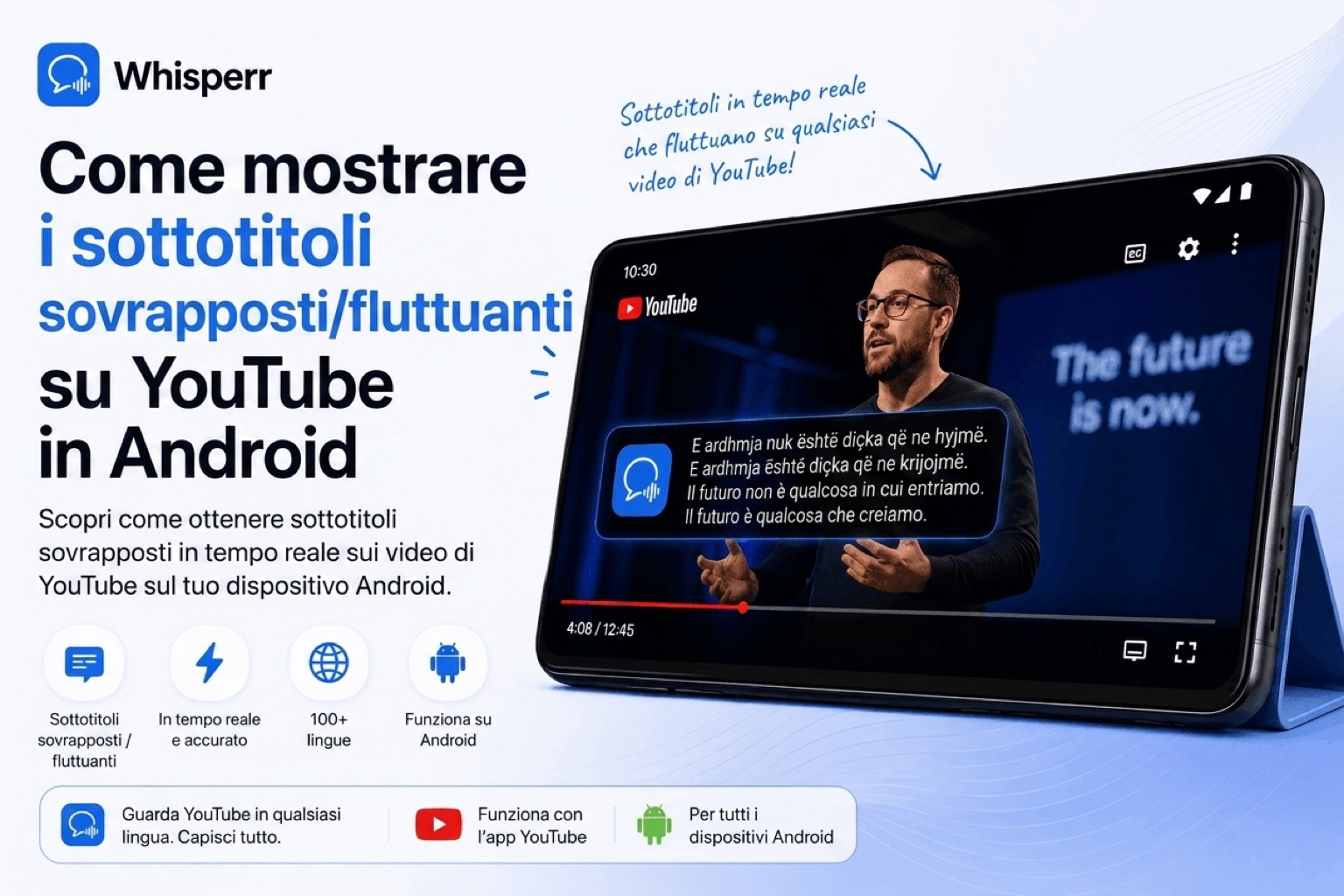
Come mostrare sottotitoli flottanti su YouTube in Android

Vuoi guardare un video su YouTube, magari una recensione di un prodotto in albanese, uno show coreano, un servizio del telegiornale in tedesco o una partita in spagnolo, e ti servono i sottotitoli. I sottotitoli di YouTube mancano, sono tradotti automaticamente male, sono impressi in una lingua che non parli, o funzionano bene solo sul sito da computer. Tu sei sul tuo telefono Android, nell'app YouTube, cioè come guardi YouTube davvero. E vuoi che i sottotitoli tradotti restino sopra il video, in tempo reale, mentre scorre.
Su Android c'è un solo metodo che fa questo senza costringerti a cambiare app, a duplicare lo schermo o a far uscire l'audio da un altoparlante: la funzione Sottotitoli flottanti di Whisperr, che usa il sistema Picture-in-Picture previsto da Android. Questa guida tratta solo quell'approccio, perché è quello che funziona davvero come vorresti.
Per cosa puoi ottenere i sottotitoli in questo modo
- Dirette YouTube (sport, presentazioni di prodotti, K-pop, gaming, notizie)
- Video YouTube normali (qualsiasi video caricato, qualsiasi canale)
- YouTube Shorts
- Qualsiasi altra cosa in riproduzione dentro l'app YouTube per Android
La finestra flottante di Whisperr resta sopra YouTube per tutto il tempo, riga dopo riga, con latenza inferiore al secondo, su oltre 100 combinazioni linguistiche.
Passo per passo: sottotitoli flottanti su YouTube su Android
1. Installa l'app Whisperr per Android
Scarica Whisperr dal Google Play Store e aprila.

2. Scegli le tue 2 lingue
Tocca l'icona delle lingue e scegli le due lingue che vuoi collegare. Per esempio: albanese e italiano, rumeno e italiano, o inglese e italiano.
La traduzione va in entrambe le direzioni di default, quindi non devi preoccuparti di quale sia la lingua di partenza e quale quella di arrivo. Qualunque lingua venga parlata nel video viene tradotta automaticamente nell'altra.

Come vedi, Whisperr supporta oltre 100 combinazioni linguistiche, compresa la coda lunga che di solito non trovi da nessun'altra parte, come albanese, rumeno, ucraino, arabo e bulgaro, più lingue dell'Asia orientale e sudorientale, dell'Asia meridionale, del Medio Oriente, dell'Europa e i principali dialetti regionali.
3. Tocca Impostazioni in basso a sinistra
Tocca l'icona Impostazioni in basso a sinistra nell'app Whisperr per aprire il selettore delle modalità.

4. Tocca la modalità Sottotitoli flottanti
Nel pannello delle impostazioni, tocca Sottotitoli flottanti in alto. Questo dice a Whisperr di mostrare i sottotitoli in una finestra Picture-in-Picture che resta sopra qualsiasi app tu apra dopo, YouTube compresa.

5. Tocca l'icona di registrazione in basso a destra per iniziare
Tornato nella schermata principale, tocca l'icona Registrazione nell'angolo in basso a destra per avviare una sessione.

6. Consenti la condivisione dello schermo
Android mostra la solita finestra di permesso MediaProjection che chiede di catturare ciò che sta suonando sul dispositivo, la stessa richiesta che usa qualsiasi registratore di schermo Android. Tocca Inizia ora.

È così che Whisperr cattura l'audio di YouTube direttamente dall'app invece che tramite il microfono. Audio più pulito in ingresso significa traduzione più pulita in uscita.
7. Apri YouTube
Passa all'app YouTube. Apri il video, lo Short o la diretta per cui vuoi i sottotitoli e premi play. Nel momento in cui YouTube inizia a riprodurre l'audio, Whisperr comincia a catturarlo. Continuerai a sentire l'audio normalmente da altoparlanti o cuffie, perché la cattura non silenzia la riproduzione. I sottotitoli tradotti compaiono nella finestra flottante sopra YouTube, riga dopo riga.

Trascina la finestra flottante dove non copre ciò che stai guardando. Puoi anche aumentare o ridurre la dimensione del testo nelle impostazioni di Whisperr, così i sottotitoli si leggono bene a distanza di un braccio. Quando hai finito, tocca la × in alto a destra della finestra dei sottotitoli flottanti, oppure apri Whisperr e tocca Stop.
Perché i sottotitoli flottanti con Whisperr battono le alternative
Alcuni motivi per cui questa è la strada da usare su Android, invece dei vari trucchi "traduci YouTube" o "overlay di sottotitoli" che troverai in giro. Se quello che stai guardando è una diretta, vedi tutti i modi per tradurre una diretta YouTube in tempo reale su qualsiasi dispositivo.
Un vero overlay sopra l'app YouTube, in tempo reale
La finestra Picture-in-Picture resta sopra YouTube per tutto il tempo. Non cambi app. Non usi lo schermo diviso. Non leggi in una scheda del browser a parte.
Alcune app di "overlay di sottotitoli" provano a fare qualcosa di simile con i permessi del Servizio di accessibilità di Android, che danno a un'app la capacità di leggere ogni parola su ogni schermata di ogni app che usi. È una richiesta pesante solo per leggere i sottotitoli sopra un video di YouTube. Whisperr usa invece la funzione di sistema Picture-in-Picture prevista da Android. Nessun permesso di accessibilità, nessun APK preso da un forum, nessun rischio.
Cattura l'audio di YouTube direttamente, senza secondo dispositivo né trucco del vivavoce
Altri approcci ti costringono a far uscire il video ad alto volume e a sperare che il microfono di un altro telefono lo raccolga bene sopra il rumore ambientale. Whisperr preleva il flusso audio in uscita dall'app YouTube stessa, prima che venga instradato verso altoparlanti o cuffie. Il risultato: traduzione pulita anche per video con musica di sottofondo, parlato veloce o dialoghi con accento marcato.
Traduzione vera, non solo trascrizione
Live Caption di Google su Android è ottimo per l'accessibilità, ma si limita a trascrivere. Parlato coreano in entrata, testo coreano in uscita. Non trasformerà quel video coreano in sottotitoli italiani. E i sottotitoli tradotti automaticamente di YouTube sono inaffidabili sull'app mobile e spesso mancano del tutto su dirette e Shorts. Whisperr traduce su oltre 100 combinazioni linguistiche.
Funziona con cuffie e auricolari Bluetooth
La cattura dell'audio avviene a livello di sistema, prima che l'audio venga instradato al dispositivo di uscita. Pixel Buds, Galaxy Buds, AirPods su Android e cuffie Sony serie WH funzionano tutte normalmente. Senti l'audio di YouTube nelle cuffie e leggi i sottotitoli tradotti nella finestra PiP allo stesso tempo.
Un solo abbonamento, nessun costo per video
Stessa tariffa fissa che tu guardi un video all'anno o uno al giorno. Nessun costo per streaming, nessun addebito al minuto.
Conforme al GDPR
L'audio viene elaborato in tempo reale e non resta archiviato in modo permanente sui server di Whisperr. Le eventuali trascrizioni salvate restano sotto il tuo account e si possono cancellare in qualsiasi momento.
Domande frequenti
Funziona con gli YouTube Shorts?
Sì. I sottotitoli flottanti si sovrappongono all'app YouTube a prescindere da cosa sia in riproduzione, che siano Shorts, video normali o dirette. La finestra PiP resta sopra mentre scorri gli Shorts.
YouTube ha un overlay di sottotitoli flottanti integrato su Android?
No. L'app mobile di YouTube mostra i sottotitoli dentro il player video, non come un livello che resta sopra l'app. Sull'app Android non c'è nemmeno una traduzione integrata di quei sottotitoli; la traduzione automatica è in gran parte un comportamento da desktop, ed è inaffidabile anche quando funziona. Per avere un vero overlay di sottotitoli flottanti che traduce anche, un'app di terze parti che usa l'API MediaProjection di Android è oggi l'unica strada percorribile.
I sottotitoli continuano a comparire se blocco lo schermo?
Per risultati migliori, tieni lo schermo acceso mentre guardi. Su alcuni dispositivi l'ottimizzatore della batteria di Android può sospendere la cattura audio in background quando lo schermo si blocca. Per sessioni lunghe, esenta Whisperr dall'ottimizzazione della batteria in Impostazioni, App, Whisperr, Batteria, Senza restrizioni.
Sentirò ancora l'audio di YouTube?
Sì. Whisperr cattura l'audio senza silenziare la riproduzione. Senti il video normalmente da altoparlanti o cuffie, e i sottotitoli flottanti compaiono sopra in parallelo.
Funziona senza connessione a internet?
No. La traduzione in tempo reale ha bisogno della rete, perché Whisperr invia l'audio per l'elaborazione e riceve indietro i sottotitoli. È lo stesso vincolo di qualsiasi strumento di traduzione dal vivo basato sul cloud.
Posso usare lo stesso flusso per Instagram o TikTok?
Sì. Il flusso dei Sottotitoli flottanti funziona sopra l'app Instagram (Reels, Live) e TikTok (feed Per Te, TikTok Live). Avvia la registrazione in Whisperr, poi passa all'app per cui vuoi i sottotitoli.
Quali lingue supporta?
Oltre 100 combinazioni linguistiche, comprese le principali lingue europee, dell'Asia orientale e sudorientale, dell'Asia meridionale e del Medio Oriente, più i dialetti regionali. Se sai nominare la lingua, c'è una buona probabilità che Whisperr la supporti.
Esiste un piano gratuito?
Sì, Whisperr è gratuito per un uso occasionale. Paghi solo quando ti serve di più.
Esiste una versione per iPhone o per computer?
Sì. C'è un'app Whisperr per iPhone con la stessa funzione Sottotitoli flottanti tramite il Picture-in-Picture di iOS, e un'app web che gira in qualsiasi browser moderno su Mac, Windows o Linux per tradurre l'audio di una scheda del browser (Zoom, Teams, Meet, Twitch, ecc.). Un solo abbonamento le copre tutte.
Provalo al prossimo video YouTube
Il flusso, dall'inizio alla fine:
- Installa Whisperr dal Google Play Store e registrati.
- Scegli le tue 2 lingue (la traduzione bidirezionale è attiva di default).
- Tocca Impostazioni in basso a sinistra, poi tocca Sottotitoli flottanti.
- Tocca l'icona Registrazione in basso a destra, poi tocca Inizia ora nella richiesta di condivisione schermo di Android.
- Passa all'app YouTube e riproduci un video, uno Short o una diretta.
- Leggi i sottotitoli tradotti nella finestra flottante. Continua a guardare YouTube normalmente.