
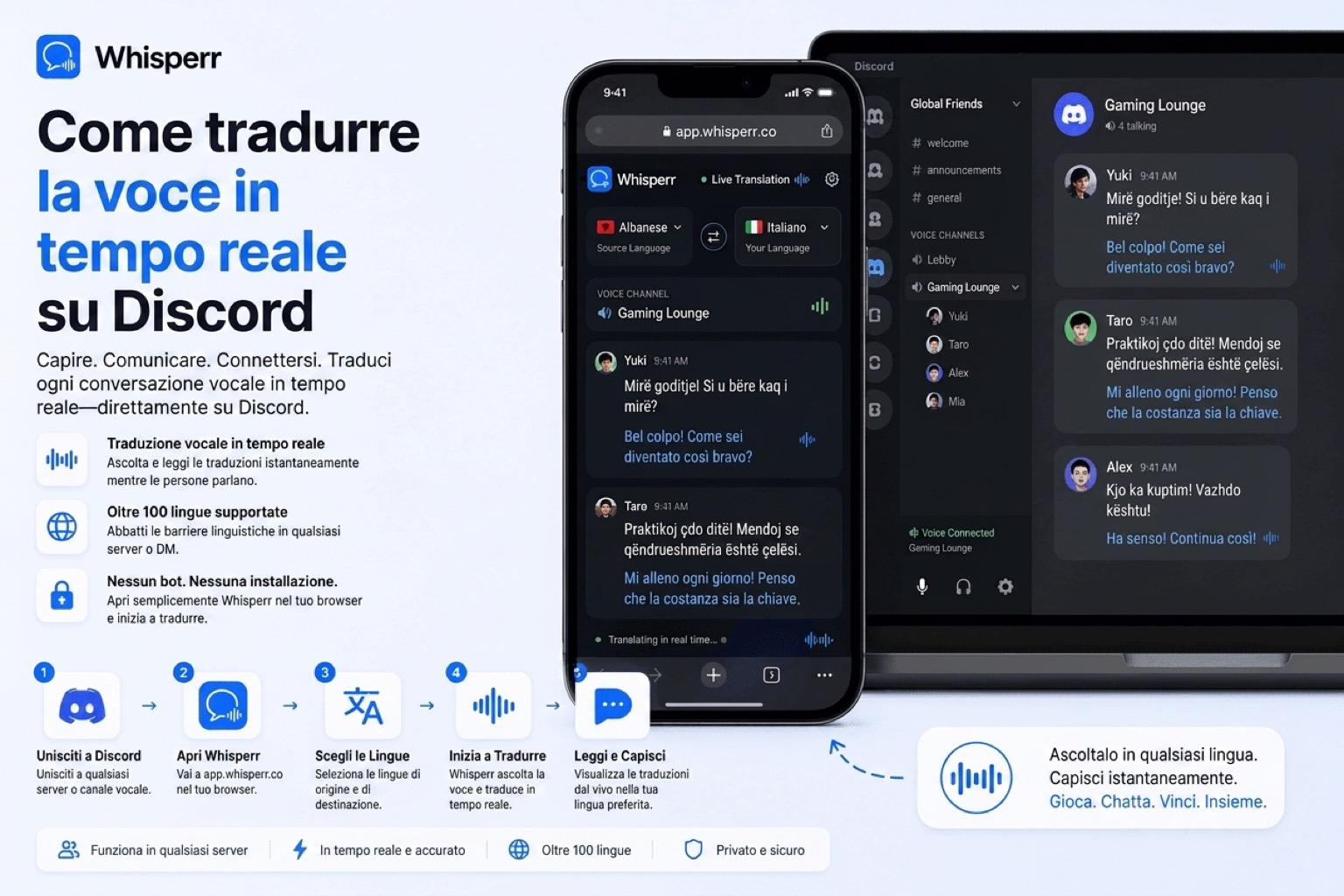
Come tradurre la voce in tempo reale su Discord (2 metodi)

Perché Discord richiede un approccio un po' diverso
Discord non è Zoom. Non c'è un interruttore integrato per i "sottotitoli dal vivo", non c'è una traccia di sottotitoli sul canale vocale, e l'app desktop non espone il proprio audio alle altre app come fa una scheda del browser. Quindi, se hai cercato un traduttore vocale in tempo reale che "funzioni e basta su Discord", avrai notato che non esiste nulla di nativo.
La soluzione è trattare l'audio di Discord come qualsiasi altra sorgente audio e convogliarlo in un livello di traduzione vocale che gira accanto. Whisperr è costruito esattamente per questo: prende qualunque audio riesca a catturare (una scheda del browser o un microfono) e ti dà sottotitoli bilingui dal vivo in oltre 100 combinazioni linguistiche.
Come si traduce nella pratica dipende dal client Discord che usi. Due configurazioni coprono praticamente ogni caso.
Cosa ti serve prima di iniziare
- Un account Whisperr: il piano gratuito basta per sessioni brevi. Registrati su app.whisperr.co.
- Le due lingue che ti servono: quella parlata nel canale vocale e quella in cui vuoi leggere. L'ordine non conta.
- Per il metodo 1: Chrome, Edge o qualsiasi browser basato su Chromium su un Mac o un PC Windows.
- Per il metodo 2: un iPhone o un telefono Android con l'app Whisperr installata, più un dispositivo separato che esegue Discord con l'altoparlante acceso.
Metodo 1: catturare Discord in una scheda del browser (stesso dispositivo, audio più pulito)
È il metodo da usare quando puoi. Apri Discord in una scheda del browser sul tuo Mac o PC Windows, entra lì nel canale vocale e lascia che Whisperr catturi direttamente l'audio della scheda. Niente microfono, niente altoparlanti, niente secondo dispositivo: il flusso audio passa dal client web di Discord dritto a Whisperr. Funziona con cuffie, AirPods o qualsiasi dispositivo di uscita, perché l'audio viene catturato in digitale prima di arrivare alle tue orecchie.
È lo stesso schema di cattura della scheda descritto nel [nostro articolo sulla traduzione vocale in tempo reale su PC Windows](https://whisperr.co/blog/en/how-to-translate-voice-in-real-time-on-a-windows-pc-(no-install,-just-a-browser)), solo puntato su Discord invece che su Zoom o Teams.
Passo 1: apri Discord in una scheda del browser
Vai su discord.com/app nel browser. Accedi se non lo hai già fatto. Se Discord ti chiede se preferisci aprire l'app desktop, scegli "Continua nel browser". Questo metodo funziona solo con il client web, perché è quella la scheda che Whisperr può catturare.

Passo 2: entra nel canale vocale che vuoi tradurre
Clicca sul server, poi sul canale vocale. Aspetta che l'indicatore di connessione diventi verde e verifica di sentire gli altri. Tieni aperta questa scheda: tra poco dovrai puntarci Whisperr.
Passo 3: apri l'app web Whisperr in una scheda separata
In una nuova scheda vai su app.whisperr.co e accedi. Non chiudere la scheda di Discord: Whisperr ha bisogno che resti aperta e in riproduzione per catturare l'audio.

Passo 4: scegli le due lingue che ti servono
Usa i due menu a tendina delle lingue in cima all'interfaccia di Whisperr. Scegli la lingua parlata su Discord e quella in cui vuoi leggere: l'ordine non conta, Whisperr gestisce entrambe le direzioni. Le oltre 100 combinazioni supportate includono anche quelle meno battute come albanese ↔ italiano, rumeno ↔ italiano, ucraino ↔ italiano e arabo ↔ italiano, che la maggior parte degli strumenti nativi salta.

Passo 5: clicca Nuova registrazione → Cattura schermo → Scheda Chrome
Clicca Nuova registrazione, poi scegli Cattura schermo. Chrome aprirà il suo solito selettore di schede. Seleziona la scheda di Discord dall'elenco e, soprattutto, spunta la casella Condividi l'audio della scheda in fondo alla finestra. Clicca Condividi.

Se dimentichi di spuntare "Condividi l'audio della scheda", Whisperr riceverà i fotogrammi video ma nessun suono: niente da tradurre. È l'errore più comune in assoluto in questo flusso, quindi ricontrolla la casella.

Passo 6: leggi i sottotitoli tradotti dal vivo
La trascrizione dal vivo nella lingua di partenza e il testo tradotto compaiono affiancati, riga dopo riga, con latenza inferiore al secondo. Torna alla scheda di Discord quando vuoi parlare o reagire; passa a quella di Whisperr quando devi leggere. Entrambe continuano a funzionare in background.
Se vuoi tenere i sottotitoli visibili mentre sei su Discord, trascina la scheda di Whisperr in una finestra a sé e ridimensionala come striscia laterale. Funziona benissimo anche su un solo monitor.

Metodo 2: ascoltare Discord con l'app Whisperr per smartphone (due dispositivi)
È il metodo giusto quando il primo non è praticabile: di solito perché sei sull'app desktop di Discord e non puoi (o non vuoi) passare al client web, oppure perché stai ascoltando un canale vocale da una console o dal computer di un amico.
La configurazione: Discord riproduce dagli altoparlanti del Dispositivo A (portatile, PC o un altro telefono), e l'app Whisperr sul Dispositivo B (il tuo iPhone o Android) ascolta dal microfono e traduce. È lo stesso schema tra dispositivi descritto nell'articolo su russo → inglese su iPhone, ed è l'unico metodo che funziona se l'audio di Discord non può arrivare a una scheda del browser sul tuo computer.
Una premessa importante: questo metodo richiede che l'audio esca da un altoparlante. Cuffie, AirPods o auricolari non vanno bene, perché il microfono del telefono non li sente. Se preferisci indossare le cuffie, usa il metodo 1.
Passo 1: fai uscire Discord da un altoparlante
Sul Dispositivo A apri Discord (app desktop, web o mobile: per questo metodo non fa differenza) ed entra nel canale vocale. Imposta l'uscita audio su altoparlanti, non cuffie: Impostazioni di sistema → Suono → Uscita su Mac, oppure l'icona dell'altoparlante nella barra delle applicazioni su Windows. L'app Whisperr deve sentire l'audio nell'aria per poterlo tradurre.
Passo 2: installa e apri l'app Whisperr sul Dispositivo B
Scarica l'app Whisperr da iPhone (App Store) o Android (Google Play Store). Accedi con lo stesso account che useresti sul web. Il telefono ha bisogno del permesso per il microfono: concedilo quando richiesto.

Passo 3: scegli le due lingue
Nell'app tocca i selettori di lingua e scegli le due che ti servono: quella parlata nel canale vocale e quella in cui vuoi leggere. L'ordine non conta. Le stesse oltre 100 combinazioni disponibili sul web ci sono anche nell'app.

Passo 4: metti il telefono vicino all'altoparlante
L'ideale è entro 30-50 cm dall'altoparlante. Silenzia le notifiche sul telefono così non interrompono la registrazione. Se la stanza è rumorosa, punta il microfono inferiore del telefono verso l'altoparlante: è quello che quasi tutti i telefoni trattano come principale per la cattura in traduzione audio dal vivo.
Passo 5: tocca l'icona del microfono e inizia a tradurre
Nell'app Whisperr tocca l'icona del microfono e scegli Nell'app Microfono. L'app inizia a catturare l'uscita dell'altoparlante come se qualcuno stesse parlando nella stanza. I sottotitoli tradotti dal vivo compaiono sullo schermo del telefono e scorrono riga dopo riga mentre il canale vocale prosegue.


Bonus: trasmetti la traduzione al resto del server
Entrambi i metodi qui sopra sono impostati per te: sei tu a leggere i sottotitoli. Ma basta un interruttore per condividere la traduzione dal vivo con tutti gli altri nel server Discord.
Prima di avviare la registrazione, spunta la casella Broadcast (app web) oppure attiva la modalità Broadcast dal menu verticale "..." in basso a sinistra (app mobile). Whisperr genera l'URL di una stanza pubblica. Incollalo nel canale testuale collegato al canale vocale di Discord: chiunque clicchi sul link legge i sottotitoli dal vivo nel proprio browser, su qualsiasi dispositivo. Nessuna registrazione, nessuna installazione, nessun permesso per il microfono dalla loro parte.
È utile quando:
- Una persona nella call non parla la lingua che usano gli altri e vuoi che riesca a seguire.
- Sei tu a parlare una lingua non madre e vuoi che chi ascolta legga i tuoi sottotitoli tradotti in tempo reale.
- L'intero server è multilingue e una persona gestisce la traduzione che tutti gli altri leggono.
Stesso schema di broadcast descritto nella guida alla traduzione bidirezionale su Microsoft Teams, solo che qui la superficie di condivisione è il canale testuale accanto a quello vocale di Discord.
Quale metodo scegliere?
La tua situazione | Metodo migliore |
|---|---|
Sei su un Mac o un PC Windows e non ti dispiace usare Discord nel browser | Metodo 1 (cattura della scheda) — audio più pulito, un solo dispositivo |
Sei sull'app desktop di Discord e non puoi passare al client web | Metodo 2 (app telefono + altoparlante) — funziona senza cambiare la tua configurazione di Discord |
Vuoi indossare cuffie o AirPods mentre ascolti | Metodo 1 — la cattura della scheda prende l'audio in digitale prima che arrivi al dispositivo di uscita, quindi le cuffie vanno benissimo |
Non puoi (o non vuoi) usare gli altoparlanti: è tardi, sei in uno spazio condiviso, in una stanza di residenza | Metodo 1 — il metodo 2 non funziona senza un altoparlante udibile per il microfono del telefono |
Non hai problemi a mettere l'audio in altoparlante e il tuo secondo dispositivo è un telefono | Vanno bene entrambi, ma il metodo 2 lascia lo schermo principale libero per Discord stesso |
Sei su Discord da mobile e a parlare la lingua straniera è un'altra persona nel canale vocale | Metodo 2 con un secondo dispositivo, oppure chiedi a qualcuno da desktop di usare il metodo 1 con Broadcast attivo |
Perché questo batte le alternative
La traduzione integrata di Discord non esiste. Non c'è una traccia ufficiale di sottotitoli dal vivo sui canali vocali, non c'è un bot Discord che traduca la voce in tempo reale con una qualità decente, e i bot di terze parti che dicono di farlo di solito si basano solo sulla traduzione testuale: scrivi il messaggio e il bot lo legge ad alta voce, il che vanifica il senso stesso di un canale vocale.
Le app di traduzione generaliste presuppongono una conversazione di persona. La modalità conversazione di Google Traduttore vuole due persone nella stessa stanza che si alternano con un solo telefono. Quel modello non funziona su Discord, dove chi parla è remoto e l'audio arriva da uno schermo.
Gli schemi di cattura della scheda e di broadcast di Whisperr sono indipendenti dalla piattaforma. Gli stessi meccanismi descritti qui funzionano su Zoom, Teams, Webex, Google Meet, YouTube, Twitch e qualsiasi altra sorgente audio che suoni in una scheda del browser o da un altoparlante. Discord è solo un altro punto d'arrivo. Un abbonamento, un flusso di lavoro, tutte le piattaforme che ti interessano.
Oltre 100 combinazioni linguistiche, comprese quelle che i server di gioco usano davvero. Le community Discord internazionali tendono a combinazioni che gli strumenti di traduzione consumer servono male: albanese ↔ italiano, rumeno ↔ italiano, ucraino ↔ italiano per le community di gaming, più inglese, russo, arabo e tedesco. Whisperr le copre tutte.
Domande frequenti
Whisperr ha un bot per Discord? Al momento no: i flussi qui sopra usano Whisperr accanto a Discord, non dentro. La cattura della scheda del browser e l'URL di broadcast coprono i casi d'uso che un bot risolverebbe, senza la latenza aggiuntiva di una pipeline lato server.
Le persone con cui parlo su Discord si accorgono che sto usando un traduttore vocale in tempo reale? Solo se glielo dici. I metodi 1 e 2 stanno interamente dalla tua parte: Discord non vede alcuna differenza. La modalità broadcast è visibile per definizione (stai condividendo un URL), ma è proprio quello lo scopo.
Funziona su Linux? Il metodo 1 funziona su Linux: qualsiasi browser basato su Chromium gestisce la cattura audio della scheda allo stesso modo su Linux, Windows o Mac. Funziona anche il metodo 2 (l'app Android di Whisperr su un telefono accanto all'altoparlante di una macchina Linux). La modalità broadcast è indipendente dal sistema operativo.
Posso registrare la trascrizione tradotta? Sì. Dentro Whisperr puoi salvare la trascrizione bilingue alla fine della sessione. Utile per riepiloghi di partite, sessioni di studio o riunioni di community in cui qualcuno deve rivedere le cose in seguito.
E la latenza? È abbastanza veloce per un canale vocale vero? Sotto il secondo con una connessione decente. Abbastanza rapida per una conversazione informale; non abbastanza per le chiamate a frazioni di secondo in uno sparatutto competitivo. Per comunicazioni istantanee ad alta posta serve ancora una lingua comune.
L'audio viene mandato da qualche parte di cui dovrei preoccuparmi? L'audio viene elaborato in tempo reale e non viene conservato, a meno che tu non salvi esplicitamente la trascrizione. Non resta nulla sul tuo computer, e nulla del contenuto del canale vocale viene rimandato a Discord o a chiunque altro nel server: resta tra te e Whisperr.
Provalo alla tua prossima conversazione
L'intero flusso, dall'inizio alla fine:
- Cattura Discord nel browser - Inizia ora
- Cattura la voce dall'altoparlante su iPhone/Android - iPhone (App Store) o Android (Google Play Store).