
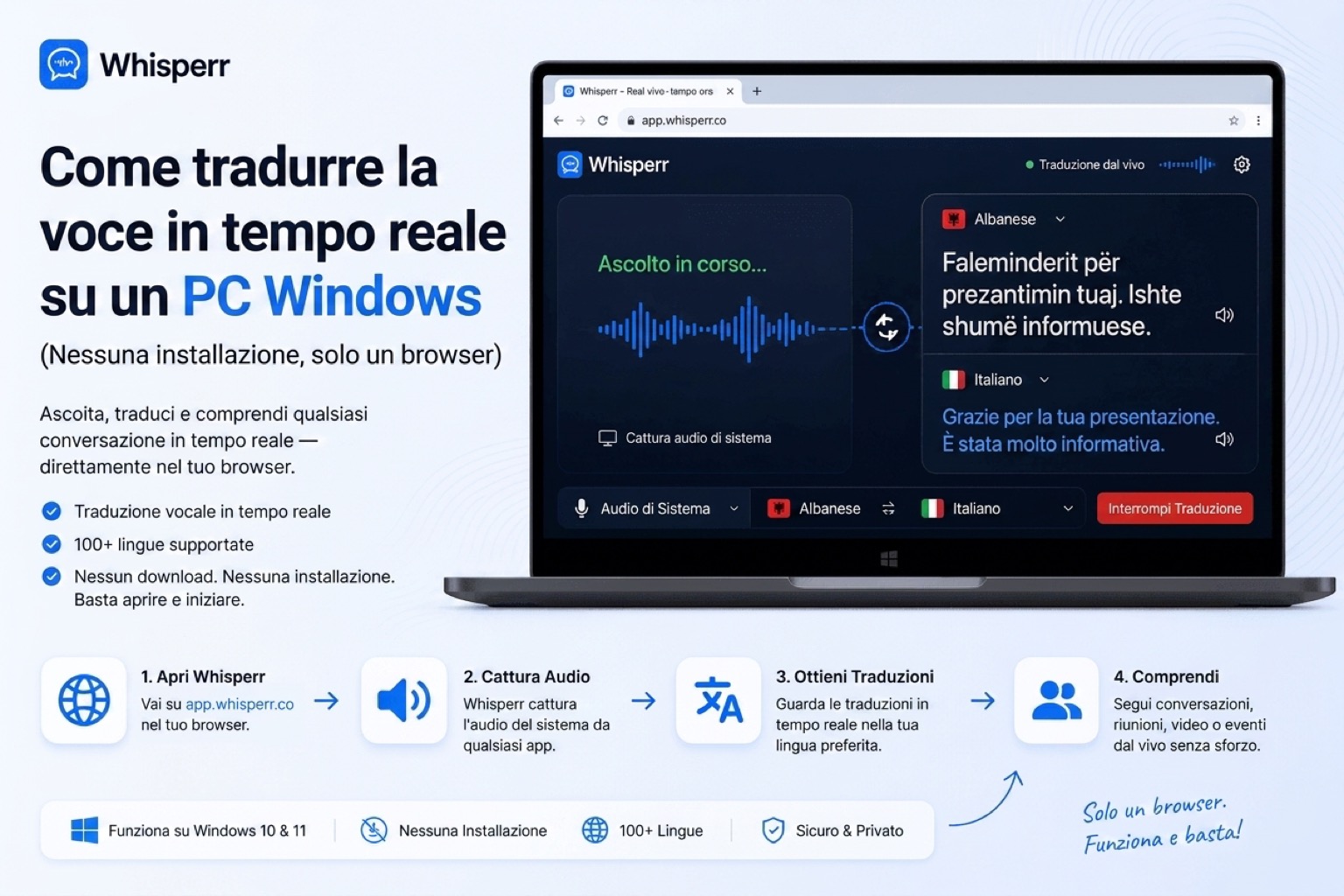
Come tradurre la voce in tempo reale su un PC Windows (senza installare nulla, solo il browser)

Sei su un PC Windows e devi capire un audio in un'altra lingua adesso. Può essere una chiamata con un cliente in albanese, un tutorial YouTube in inglese, un webinar in tedesco per cui il tuo team si è dimenticato di organizzare un interprete, o la persona seduta dall'altra parte della scrivania il cui italiano è incerto. Non vuoi installare un'app: il reparto IT ha blindato l'elenco degli EXE consentiti, oppure semplicemente non vuoi appesantire la macchina. Non vuoi configurare una chiave API né compilare Whisper.cpp. Vuoi aprire una scheda del browser e che funzioni.
È esattamente ciò che fa un traduttore dal vivo basato sul browser, e su Windows è la configurazione più pulita di qualsiasi piattaforma: i browser Chromium (Chrome, Edge, Brave) supportano tutti la cattura dell'audio della scheda senza aggiungere nulla, ed è questo il trucco che rende possibili quasi tutti i casi d'uso qui sotto.
Questa guida illustra l'intera configurazione su Windows 10 o 11 con Chrome, copre i due scenari in cui ti imbatterai davvero e spiega perché questa strada batte i Live Captions integrati di Windows, le app di traduzione da installare e il rimedio del "usa Google Traduttore sul telefono".
Due scenari per "tradurre la voce su PC Windows"
Quando si cerca questa cosa, si intende una di due situazioni. La configurazione cambia per un solo clic, ma sapere in quale scenario sei fa quadrare tutto il resto della guida.
Scenario A: tradurre l'audio in riproduzione sul tuo PC | Scenario B: tradurre chi parla vicino a te | |
|---|---|---|
Caso d'uso tipico | Call Zoom / Teams / Meet / Webex, video YouTube, stream Twitch, webinar in lingua straniera, podcast, lezione registrata | Riunione di persona, colloquio, chiacchierata al bar, chiamata commerciale in vivavoce, aula |
Sorgente audio | Una scheda del browser sul tuo PC | Il microfono integrato del portatile o un microfono USB / Bluetooth |
Cosa clicchi in Whisperr | Cattura schermo → Scheda Chrome | Audio del microfono |
L'altra persona deve fare qualcosa? | No | No |
Un unico strumento basato sul browser gestisce entrambi. Puoi anche passare dall'uno all'altro a metà sessione.
Cosa ti serve prima di iniziare
- Windows 10 o Windows 11 (nessun vincolo di versione — non è una funzione riservata ai PC Copilot+)
- Chrome, Edge o Brave (qualsiasi browser basato su Chromium)
- Un account Whisperr — il piano gratuito basta per iniziare
- Nient'altro — nessun driver, nessun installer, nessun diritto di amministratore, nessun cavo audio virtuale, nessun ticket all'IT
Se sei su un portatile aziendale blindato, la traduzione via browser è nata esattamente per questa situazione. Edge è incluso in ogni installazione moderna di Windows ed è consentito di default in quasi tutte le aziende.
Passo per passo: traduzione vocale dal vivo su Windows
1. Registrati su app.whisperr.co
Apri Chrome e vai su app.whisperr.co. Registrati: richiede meno di un minuto. Ti ritroverai nell'app con la barra di registrazione in alto: un timer, un menu per la lingua di partenza, una freccia, un menu per la lingua di arrivo, una casella Broadcast e un pulsante del microfono sulla destra.

2. Scegli la lingua di partenza e quella di arrivo
Clicca sui menu delle lingue. Quello di sinistra è la lingua di partenza (ciò che sentirai), quello di destra è la lingua di arrivo (ciò in cui vuoi che venga tradotto).
Whisperr supporta oltre 100 combinazioni linguistiche, compresa la coda lunga che di solito non trovi altrove — albanese ↔ italiano, rumeno ↔ italiano, ucraino ↔ italiano, arabo ↔ italiano, tedesco ↔ italiano, cinese ↔ italiano, oltre a tutte le principali combinazioni europee e dell'Asia orientale.
3. Clicca 'Nuova registrazione' → scegli la sorgente audio
Clicca Nuova registrazione. Vedrai due opzioni per ciò che vuoi catturare:
- Audio del microfono — usa qualunque dispositivo Windows abbia impostato come ingresso predefinito. Scegli questo per lo Scenario B (conversazioni di persona).
- Cattura schermo — cattura l'audio da una scheda del browser. Scegli questo per lo Scenario A (qualsiasi cosa in riproduzione sul tuo PC).
- Broadcast - trasmette ciò che il tuo dispositivo sente tramite un URL condivisibile.

4a. Scenario A — Scegli la scheda da tradurre
Se hai scelto Cattura schermo, Chrome aprirà la solita finestra di condivisione schermo di Windows con tre schede in alto: Scheda Chrome, Finestra, Schermo intero.
Scegli Scheda Chrome, poi seleziona la scheda specifica che sta riproducendo l'audio da tradurre: la tua call Zoom nel browser, il tuo video YouTube, la tua riunione Teams, il tuo webinar, la diretta del telegiornale in albanese, qualunque cosa sia.

4b. Scenario B — Inizia semplicemente a parlare
Se hai scelto Audio del microfono, Windows chiederà il permesso per il microfono la prima volta: clicca Consenti. L'altra persona può parlare normalmente; ci pensa il microfono del portatile.
Se usi un microfono USB o Bluetooth, impostalo come predefinito in Impostazioni → Sistema → Audio → Ingresso — fallo prima di avviare la registrazione. Whisperr usa qualunque cosa Windows gli passi.
5. Leggi i sottotitoli dal vivo
La trascrizione dal vivo nella lingua di partenza e la traduzione dal vivo nella lingua di arrivo compaiono affiancate, con marca temporale, riga dopo riga. La latenza è inferiore al secondo.

Il flusso è tutto qui. Tieni la scheda di Whisperr aperta in background mentre guardi il video, segui la call o parli con la persona che hai davanti.
Perché la strada del browser regge meglio delle alternative su Windows
Alcuni motivi per cui questo approccio tiene testa all'installazione di un'app desktop, all'esecuzione locale di Whisper.cpp o all'affidarsi ai Live Captions integrati di Windows:
Funziona su qualsiasi macchina Windows, comprese quelle aziendali blindate
Nessun installer, nessun diritto di amministratore, nessuna battaglia con le Group Policy. Se riesci ad aprire un browser Chromium, puoi far girare la traduzione dal vivo. Per chiunque abbia un reparto IT che tiene blindato l'elenco degli EXE, questa è l'unica opzione che funziona davvero senza chiedere permessi elevati.
La cattura dell'audio della scheda è indipendente dalla sorgente
Un solo meccanismo copre Zoom, Teams, Google Meet, Webex, YouTube, Twitch, webinar registrati e qualsiasi altra sorgente audio in riproduzione in una scheda del browser. Non ti serve un'integrazione diversa per piattaforma: il browser passa il flusso audio e Whisperr lo traduce.
Bidirezionale: il tuo audio O il loro, commutabile in un clic
Passa dalla cattura del microfono a quella della scheda a metà sessione. Utile negli scenari ibridi: un collega nella stanza che parla albanese, un cliente nella call Zoom che parla inglese, entrambi sullo stesso portatile Windows, entrambi traducibili dalla stessa scheda.
Oltre 100 combinazioni linguistiche, comprese quelle che Windows salta
I Live Captions integrati di Windows 11 traducono solo un insieme limitato di combinazioni, e la migliore copertura linguistica richiede l'hardware di un PC Copilot+. Su una normale macchina Windows 10 o Windows 11, o per combinazioni meno comuni (albanese → italiano, rumeno → italiano, russo → tedesco, ucraino → italiano, ecc.), un servizio basato sul browser è l'unica strada.
Nulla resta salvato sul tuo PC
L'audio viene elaborato in tempo reale. Non resta nulla su disco a meno che tu non salvi esplicitamente la trascrizione bilingue dentro Whisperr. Ottimo per chiamate riservate, conversazioni con i clienti o qualsiasi cosa tu preferisca non far indicizzare in locale da un'app desktop.
Gratuito per un uso occasionale, a pagamento solo quando serve di più
C'è un piano gratuito che copre la maggior parte dei casi occasionali. Paghi solo se ti servono sessioni più lunghe, lo storico delle trascrizioni o la possibilità di trasmettere i sottotitoli ad altre persone in call.
Windows ha un traduttore vocale in tempo reale integrato?
In un certo senso sì, ma non davvero. I Live Captions di Windows 11 (22H2 e successivi) possono trascrivere e tradurre l'audio parlato in sottotitoli, ma con limiti significativi:
- Richiedono Windows 11 22H2 o successivo — non sono disponibili su Windows 10.
- La migliore copertura linguistica e la latenza più bassa richiedono l'hardware di un PC Copilot+.
- Sulle macchine standard la traduzione è per lo più unidirezionale (lingua di partenza → inglese).
- La copertura delle lingue asiatiche è scarsa rispetto ai servizi dedicati.
Per la traduzione bidirezionale, un supporto linguistico più ampio o qualsiasi cosa su Windows 10, serve uno strumento di terze parti basato sul browser.
Posso tradurre le call di Zoom, Microsoft Teams o Google Meet su Windows?
Sì. Entra nella call dal browser invece che dall'app desktop, poi cattura l'audio di quella scheda con Whisperr.
La configurazione è identica allo Scenario A qui sopra. Per Microsoft Teams in particolare abbiamo scritto una guida dedicata dall'inizio alla fine che copre il flusso trasmettitore-e-spettatori, se vuoi che tutti in call leggano i sottotitoli tradotti e non solo tu.
Posso tradurre l'audio di un'app desktop come il client Zoom installato o Spotify?
La cattura dell'audio della scheda funziona solo per le schede del browser. Se la tua sorgente audio è un'app desktop — il client Zoom o Teams installato, Spotify, VLC, un gioco — il rimedio più pulito su Windows è passare alla versione browser di quel servizio. Zoom, Teams, Meet, Webex, YouTube, Twitch e quasi tutti i principali siti di streaming girano perfettamente nel browser.
Per i servizi disponibili solo come app desktop e senza versione web, dovresti instradare l'audio di sistema attraverso un cavo audio virtuale, ma nel 95% dei casi aprire la call o il video in Chrome è più rapido.
Funziona su un portatile Windows con permessi limitati?
Sì. Finché Chrome o Edge sono consentiti (Edge è preinstallato e autorizzato su ogni macchina Windows moderna), sei a posto. Nessun installer da autorizzare, nessun driver da firmare, nessuna richiesta di elevazione dei privilegi.
Provalo al prossimo audio in lingua straniera
Il flusso, dall'inizio alla fine:
- Tu: apri Chrome sul tuo PC Windows → vai su
app.whisperr.co→ registrati → Nuova registrazione → scegli le lingue → scegli Audio del microfono (di persona) oppure Cattura schermo → Scheda Chrome con "Condividi l'audio della scheda" spuntato (qualsiasi cosa in una scheda). - Leggi i sottotitoli.
Nessun driver. Nessuna installazione. Nessun ticket all'IT. Funziona su Windows 10, Windows 11 e su qualsiasi portatile che faccia girare un browser Chromium.
Avvia una registrazione — app.whisperr.co