
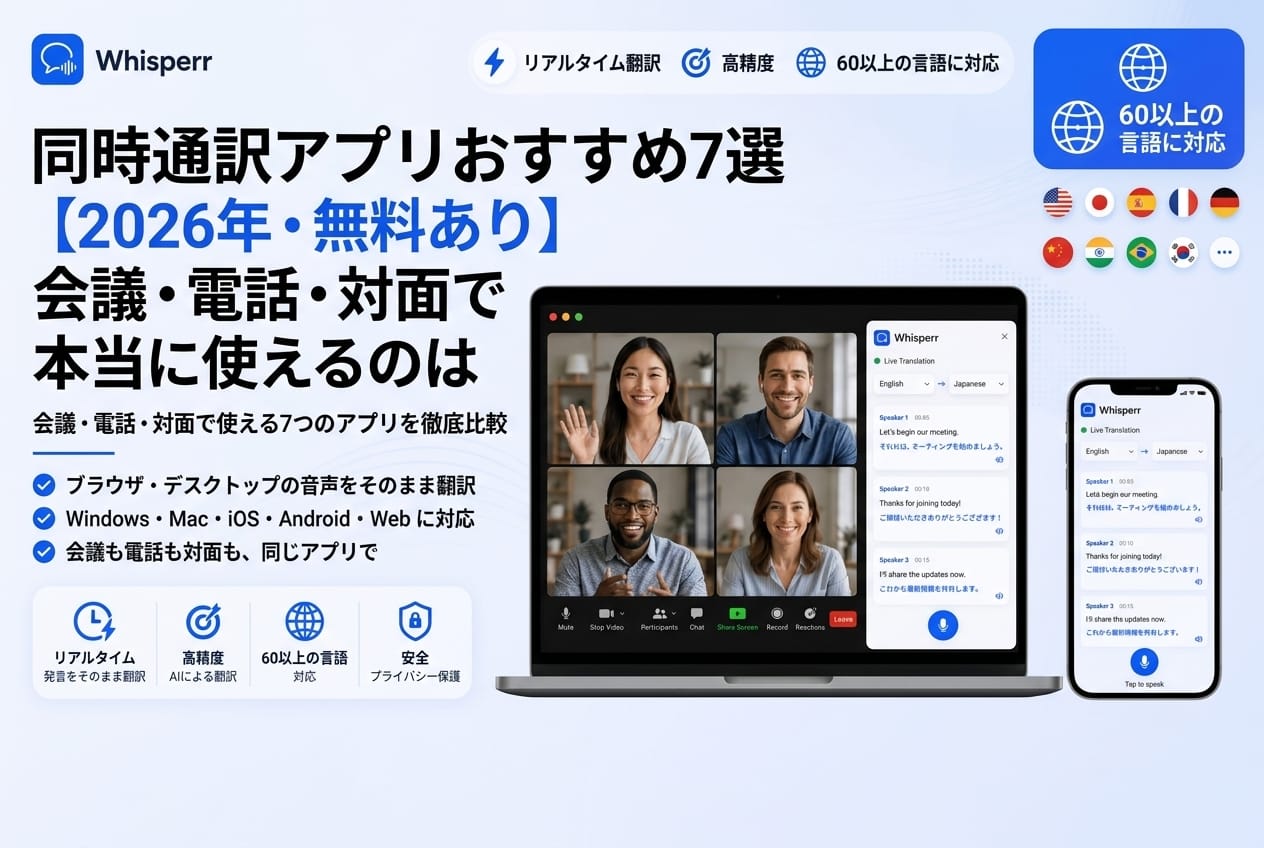
同時通訳アプリおすすめ7選【2026年・無料あり】会議・電話・対面で本当に使えるのは

「同時通訳」という言葉を検索すると、驚くほど幅の広いアプリやサービスが出てきます。プロの通訳者を手配するサービス、文字起こしのついでに翻訳もしてくれるメモアプリ、話者が交代で使う対面会話アプリ、そして会議の音声をリアルタイムに訳し続けるアプリ。どれも「同時通訳」を名乗りますが、できることはまったく違います。この記事では、2026年9月時点の最新情報をもとに、会議・電話・対面という3つの実際の使い方に絞って、7つのアプリを正直に比較します。
比較表:同時通訳アプリ7選(2026年9月時点)
価格は税込表記、無料アプリはその旨を記載しています。公式ページで確認できなかった項目は「情報なし」としています。
サービス | 月額 | 無料枠 | 会議対応(タブ音声) | 議事録 | 電話 | 対面 | 対応言語数 |
|---|---|---|---|---|---|---|---|
Whisperr | 月額プランなし(週¥1,100〜または年¥13,000の定額、従量課金なし) | 無料プランはセッションが1〜2分で自動終了 | ○ ブラウザ・デスクトップでタブ/システム音声をそのまま翻訳 | 字幕ログの保存は可能。要約付きの議事録機能はなし | ○ スピーカー通話+エコーキャンセル利用(専用の通話回線機能ではない) | ○ 双方向の対面会話がコア機能 | 60以上(Web版) |
Kotoba | 月¥15,000(無制限)、1日パス¥1,500、年払い¥150,000 | 月5時間まで無料 | 情報なし(iPhoneアプリ中心で、タブ音声キャプチャの記載なし) | 文字起こし・書き出しは可能。要約議事録の明記なし | 情報なし | ○ QRコードで接続する対面会話モード | 入力21言語・出力13言語 |
同時通訳さん | 無料(開発者個人が運営、将来的な有料化の可能性を明記) | 実質無制限(現状) | 情報なし(マイク入力前提の説明のみ) | 録音・文字起こしの自動保存はあり。要約議事録の明記なし | 情報なし | 情報なし | 日英双方向のみ(多言語対応は今後の予定と明記) |
VoiceTra | 無料(NICTの研究用アプリ) | 制限なし | 情報なし(機能の記載なし) | なし | 情報なし | ○ 1台の端末で話者交代して対面会話 | 33言語(NICT公式表記。旧版では21〜31言語の表記もあり) |
Google翻訳(会話モード) | 無料 | 制限なし | 非対応(会話モードはマイク入力の対面専用) | なし | 非対応(Pixel端末の通話自動翻訳とは別機能) | ○ 分割画面で双方の言語を表示 | 70以上(Google公式。UI言語数と重複する表記もあり) |
ポケトーク(アプリ版) | 週¥120/月¥360/年¥3,600、初回3日間無料 | 3日間の無料トライアルのみ | 情報なし | なし | 情報なし | ○ カメラ翻訳・対面会話 | 85言語(74言語は音声対応、11言語はテキストのみ) |
Notta | プレミアム月換算¥1,185〜(年払い)、ビジネス月換算¥2,508〜(年払い)※日本語版の公式価格ページは未確認のため要再確認 | 月120分・1回あたり3分まで | ○ Zoom/Teams/Meet/Webexにボットで参加し録音・翻訳表示(発話と同時進行というより、ログに近い翻訳) | ○ AI要約付き議事録が強み | 情報なし | 情報なし | 文字起こし58言語、翻訳は50以上の言語 |
表に入れなかった点も正直に書いておきます。Microsoft Translatorの無料アプリ自体には会議のタブ音声を翻訳する機能はなく、Teamsの字幕翻訳を使うにはTeams Premiumの契約が必要です。LiveLingoという海外の翻訳アプリも同時通訳アプリとして名前が挙がることがありますが、日本語の価格ページや国内向けの実績は確認できなかったため、今回の比較からは外しています。
声で聞く同時通訳:音声読み上げモード
「同時通訳」を探している人の多くが本当にほしいのは、字幕を目で追うことではなく、翻訳を声で聞くことです。ここまでの比較表は文字ベースの機能を中心にまとめましたが、Whisperrには翻訳されたテキストをそのまま声で読み上げる音声読み上げモードがあります。iOS、Android、Webアプリ、Mac、Windowsで使え、対応していないのはChrome拡張機能だけです。
読み上げの声は3種類から選べます。自動(初期設定)、男性、女性です。Webアプリと、ブロードキャストモードのルームをブラウザで聞いている場合に限り、自動は実際に話している人の声の高さや抑揚に近い声を選び、複数人が話すと話者ごとに違う声が割り当てられるため、誰の発言かを耳だけで区別できます。ただしiPhone・iPad・Android・Mac・Windowsでは、自動はターゲット言語の標準の声を使うだけで、話者ごとの声の使い分けはこの4つのプラットフォームでは行われません。声はセッション中でも切り替えられ、読み上げ速度は0.5倍から3倍まで調整できます。
正直に言うと、翻訳を音声で読み上げる機能自体はWhisperr以外にもあります。VoiceTraやGoogle翻訳の会話モード、ポケトークも訳文を読み上げてくれます。ただしこれらは、話者が発話を区切ってボタンを押すたびに1文だけ読み上げる逐次的な仕組みで、これはこの記事の各所で触れている「逐次訳と同時通訳の違い」と同じ構図です。Whisperrは会話や会議の音声を止めずに翻訳し続け、読み上げも同じペースで流れ続ける点が異なります。
スピーカーで聞く場合はエコーキャンセルをオンにしておく必要があります(電話の項目で説明しているオン・オフの理由はここでも同じです)。ヘッドフォンを使えば気にする必要はありません。
オンライン会議での同時通訳アプリの選び方
会議で必要なのは、話者が話し終わるのを待たずに翻訳が流れ続けること、そして参加者全員の発言を双方向に訳せることです。Zoom、Microsoft Teams、Google Meet では、それぞれ純正の翻訳字幕機能が用意されつつありますが、多くは主催者側の有料プランや設定変更が前提です。参加者の立場で使えないケースは珍しくありません。
Whisperrは会議サービスの純正機能に依存せず、Chrome拡張機能またはデスクトップアプリでタブやシステムの音声をそのまま取り込んで翻訳します。ボットが会議に参加するわけではないので、主催者の許可も情報システム部門への申請も不要です。より広いオンライン会議向けの比較記事や、オンライン会議のユースケースページにも各サービスごとの設定方法をまとめています。
さらに、比較表のNottaの行で紹介したような「ボットが会議に参加する」方式は、Whisperrにもミーティングボットとして用意されています。Zoom・Google Meet・Microsoft Teamsの招待リンクを貼り付けると、Whisperrのボットが参加者として通話に加わり、文字起こしと翻訳をそのままiOS・Mac・Windows・Webアプリの端末にストリーミングします(Android版は近日対応予定、Chrome拡張機能には非対応)。主催者側が待機室からボットを許可する必要がある場合があり、無料プランでは使えず有料プランへの加入が必要です。Nottaのボットも同様に、無料プランでは使えず有料プラン(Pro以上)が必要な点は共通していますが、Nottaがログに近い文字起こし・要約を主目的にしているのに対し、Whisperrのミーティングボットは発話と同時進行に近い形で翻訳を流し続ける点が異なります。
会議のたびに同じ社名・製品名・出席者の名前を聞き取り間違えるようなら、Whisperrの辞書機能も役に立ちます。コンテキスト(録音の内容を一文で説明)、発音(聞き間違えている表記と正しい表記のペア)、一般語彙(名前や用語の一覧)の3つを設定しておくと、次の録音から自動的に反映されます。ただしこれは文字起こしエンジンへのヒントであり、必ず正しい表記に置き換わることを保証するものではありません(現時点ではWebアプリのみの対応です)。
電話での同時通訳
電話は会議よりもさらに選択肢が少ない領域です。多くの同時通訳アプリはマイク入力を前提にしているため、電話の音声をそのまま翻訳できるとは限りません。Whisperrで電話を翻訳する場合、いま実際に動くのはスピーカー通話にして同じ端末でWhisperrのマイクに拾わせる方法で、その際はエコーキャンセルをオフにしておく必要があります(オンのままだと、通話相手の声を自分の声として打ち消してしまいます)。2台目の端末は不要ですが、通話アプリ自体に翻訳が組み込まれているわけではない点は正直にお伝えしておきます。画面の文字を読むのではなく相手の返答を声で聞きたい場合は、前述の音声読み上げモードを合わせてオンにしておけば、自分で読み上げずに済みます。詳しい手順は電話のユースケースページにまとめています。
iPhoneでもAndroidでも同じ考え方で使えます。海外の取引先や家族との電話が中心なら、この方法がいちばん手軽です。
対面・窓口での同時通訳
対面での同時通訳は、会議や電話とは違い、多くのアプリが最初から想定している使い方です。VoiceTraやGoogle翻訳の会話モード、ポケトークのアプリ版も、1台の端末を挟んで話者が交代しながら話す対面会話には対応しています。窓口業務のように短いやり取りを繰り返す場合は、これらの無料〜低価格な選択肢でも十分なことが多いです。
Whisperrを対面で使う場合は、双方向の会話をそのまま流し続けられる点が窓口業務との相性を分けます。順番を待たずに両方の言語を音声で聞けるため、来店客や窓口対応のように会話のテンポを崩したくない場面に向いています。実際に声に出して読み上げさせたい場合は、音声読み上げモードをオンにしてください。窓口越し・マスク越しの会話でも、翻訳が耳から入ってきます。対面のユースケースページに、外部マイクを使う場合の設定もまとめています。
講義・セミナーでの同時通訳
講義やセミナーは会議とは規模が違います。1人の講師の発言を、会場やオンラインの多数の参加者に向けて訳し続ける必要があり、双方向の会話翻訳とは求められる性質が異なります。
Whisperrには、こうした一対多の場面のためのブロードキャストモードがあります。話し手がWebアプリ、iPhone/iPad、Android、Mac、Windowsのいずれかでルームを作成し、リンク(WebアプリならQRコードも)を共有するだけで、聴衆はブラウザを開くだけで参加できます。インストールもアカウント登録もサブスクリプションの契約も不要です。話し手は録音を1回始めるだけで済み、ルームが開いている間はそのまま配信され続けます。
聴衆側は、ルームの中で自分が読みたい言語を選べます。話し手が設定した言語で最初は開きますが、視聴者はページ上部のメニューから対応言語に切り替えられるので、日本語話者と英語話者が混在する聴衆でも、同じリンクを開いた全員がそれぞれの言語で追うことができます。文字を読む代わりに聞きたい人は、ページ下部の読み上げモードをタップすれば、声(自動・男性・女性)と速度(0.5倍〜3倍)を自分で選んで音声で聞くこともできます。ここでも自動は話者に声を合わせるので、質疑応答で話し手が交代しても声で聞き分けられます。
このルーム型の一対多の設計が、対面での会話を前提にしたKotobaやVoiceTra、Google翻訳、ポケトークとの決定的な違いです。あちら側はそもそも1台の端末を挟んで話者が交代する対面会話のためのアプリで、大人数の聴衆に向けて一つの発話を同時に配信する仕組みは想定されていません。
大規模な国際会議やカンファレンスで、さらに多くの言語に同時配信する必要がある場合は、プロの通訳者を手配する企業向けの通訳者派遣サービスが選択肢に入ってきます。ただし、こうしたサービスは主催者側の予算での契約が前提で、1日あたり数万円からが相場です。日常的な会議や電話には見合わないコストなので、単発の大型イベント以外では検討する必要はありません。詳しい設定は講義・大学講義向けのユースケースページを参照してください。
Whisperrが向かないケース
正直に書くと、Whisperrが最適ではない場面もあります。会議の内容を要約した議事録がほしいだけなら、Nottaのようなミーティングメモ特化のツールの方が向いています。Whisperrは字幕ログを保存できますが、AIによる要約や議事録の自動生成は行っていません。
たまに短いフレーズを訳せれば十分で、会議のように会話を通しで翻訳し続ける必要がないなら、無料のGoogle翻訳の会話モードやVoiceTraでも足りることがあります。ただし、どちらも一発話ごとに区切って話す逐語訳の仕組みなので、複数人が自由なタイミングで発言する会議やセミナーでは会話のテンポについていけません。連続した会話を訳し続ける必要が出てきた時点で、Whisperrに戻ってくることになります。
よくある質問
スマホだけで同時通訳できますか
はい、スマホだけで同時通訳は可能です。iPhone、AndroidのどちらのWhisperrアプリでも、対面の会話や電話をその場で双方向に翻訳できます。パソコンが手元にない外出先や、対面での商談・窓口対応ではスマホ版がいちばん手軽です。パソコンが使える環境なら、ブラウザのWebアプリやChrome拡張機能で会議のタブ音声も翻訳できます。サブスクリプションはアカウントに紐づいているため、スマホで契約した場合でも、同じアカウントでサインインすればパソコンのWebアプリやMac/Windowsアプリでも追加料金なしでそのまま使えます。
無料で使える同時通訳アプリは
はい、無料で使える同時通訳アプリはあります。VoiceTraは国の研究機関(NICT)が提供する完全無料のアプリで、Google翻訳の会話モードも無料です。どちらも対面での短い会話には十分実用的です。ただし、どちらも一発話ごとに区切って話す逐語訳の仕組みで、会議のように複数人が自由なタイミングで発言する場面には向きません。継続的に会話を訳し続けたい場合は、有料アプリとの違いが分かりやすく出てきます。
同時通訳と逐次通訳アプリの違い
同時通訳は、話者が話している最中から翻訳が流れ続ける方式です。逐次通訳は、話者がひと区切り話すごとに止まって、その部分だけ訳される方式です。VoiceTraやGoogle翻訳の会話モードの多くは、実際にはボタンを押して発話し、区切ってから翻訳が返ってくる逐次的な仕組みに近く、会議のような連続した会話には不向きです。Whisperrは会話や会議の音声を止めずに流し続けて訳す方式なので、名前としては両方とも「同時通訳アプリ」と呼ばれがちですが、実際の使い心地は大きく異なります。
オフラインで使えますか
いいえ、Whisperrは現時点でオフラインでは使えません。音声認識と翻訳をサーバー側で処理する仕組みのため、インターネット接続が必要です。この点は他の多くのアプリも同様で、海外出張などで通信環境が不安定な場所を訪れる予定がある場合は、事前に安定した接続手段を確保しておくことをおすすめします。