
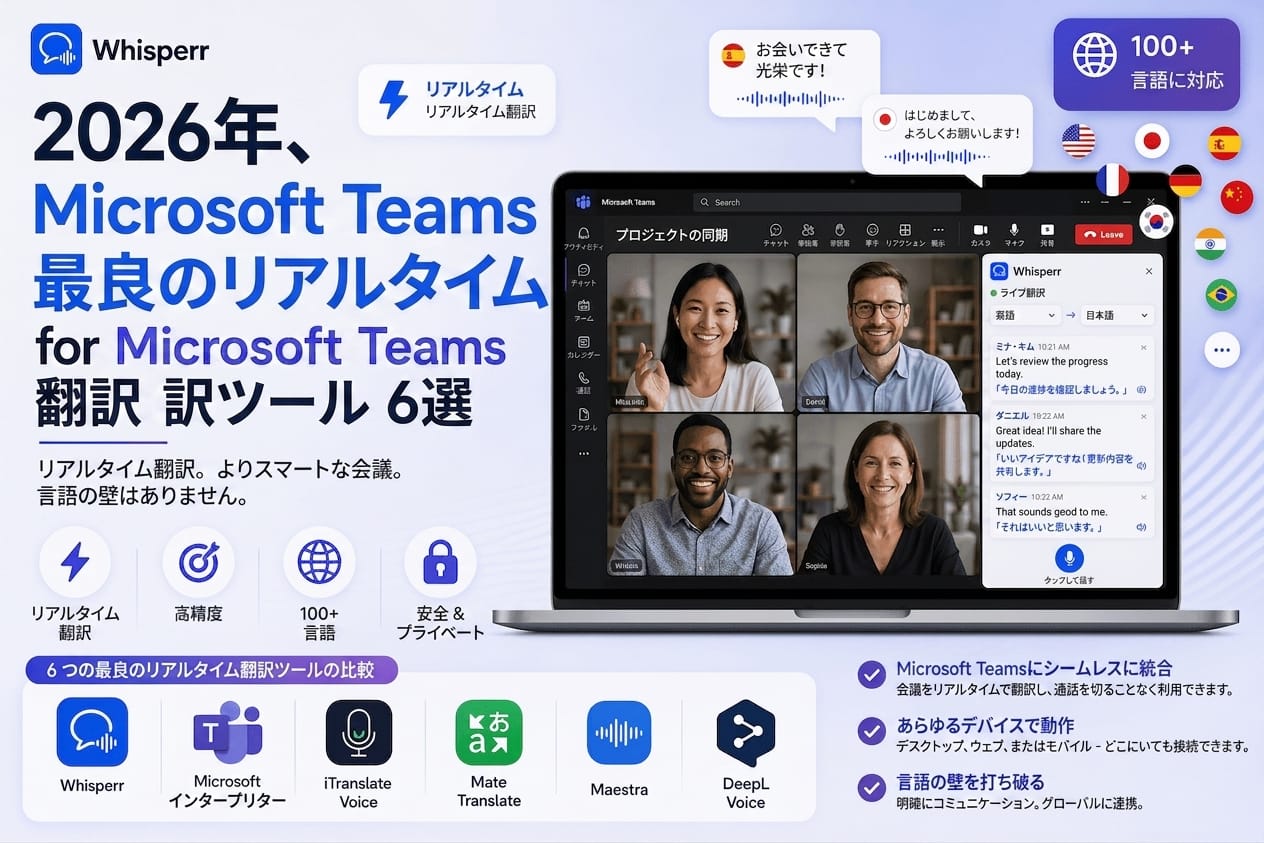
【2026年版】Microsoft Teams会議のリアルタイム翻訳ツール6選

日本企業のMicrosoft Teams利用率は46.2%です(MM総研調べ)。Microsoft 365を全社導入している企業では、社内会議のほぼすべてがTeamsに集約されています。一方で、海外拠点や取引先との会議になると、翻訳が必要になった瞬間に「自分のテナントは対象ライセンスを持っているのか」という、自分では答えられない問いに突き当たります。
先にお断りしておくと、Whisperrは当社の製品です。その前提でランキングをご判断ください。競合各社の価格と仕様は出典を示していますので、記載内容はご自身で確認いただけます。

2026年8月時点、Teams純正でできること
Teams Premiumのリアルタイム翻訳字幕
Teams Premiumを追加すると、会議中の発言をリアルタイムに翻訳した字幕を表示できます。Microsoftのサポート文書によると、翻訳先はおよそ28言語です。参加者はそれぞれ自分の字幕言語を選べるため、多言語チームの社内会議には素直に機能します。
条件は明確です。Teams Premiumのライセンスが必要で、価格は1ユーザーあたり月10ドル程度、そして重要な点として、その会議で翻訳字幕が使えるかどうかは会議の開催者側のライセンスで決まります。自分がPremiumを持っていても、Premiumのないテナントが主催する会議では使えません。
通訳モード
Teamsには通訳者を割り当てる通訳モードもあります。人間の通訳者を会議に組み込む仕組みで、重要度の高い会議では有力です。ただしこれも主催者または組織の管理者が設定するもので、参加者の側から呼び出すことはできません。
純正機能が届かないところ
構造は他の会議サービスと同じです。純正機能は主催者側のライセンスと設定に依存し、Teamsの中でしか効きません。加えて、翻訳字幕は文字のみで、読み上げはありません。会議を聞きながら資料も追いたい場面では、目が二重に忙しくなります。
つまり、次のいずれかに当てはまるなら、参加者側で動くツールが必要になります。自社がTeams Premiumを契約していない。会議の主催者が社外で、その会社が契約していない。翻訳を読むのではなく聞きたい。会議がTeamsだけでなくZoomやMeetにもまたがっている。日本ではZoomの企業利用率が61.6%、Teamsが46.2%と両方が高いため、最後の条件に当てはまる人は特に多くなります。
判断は2行で済みます
自分または主催者がTeams Premiumを契約していて、文字の字幕で足りるなら、純正の翻訳字幕を有効にしてください。それが最も安く簡単です。
そうでないなら、あるいは読み上げが欲しい、他の会議サービスも使う、社外主催の会議が多いなら、自分の側だけで完結するツールを使ってください。以下がその選択肢です。
Teams会議のリアルタイム翻訳ツール6選
1. Whisperr:あらゆるTeams会議を参加者側から翻訳する
Whisperrはリアルタイム音声翻訳ツールで、Teams会議の翻訳を自分の側だけで完結させられます。推奨はMac版・Windows版のデスクトップアプリで、パソコンのシステム音声を取り込むため、Teamsは通常のデスクトップアプリのまま使えます。インストールできない環境では、ブラウザからTeamsに参加してそのタブの音声を取り込みます。
優れている点:
- 参加者側だけで完結します。ボットは会議に入らず、他の出席者の画面には何も表示されません。テナントのライセンス状況にも依存しません。
- Windows版・Mac版のデスクトップアプリがシステム音声を直接取り込むため、Teamsの使い方は何も変わりません。
- 100以上の言語に双方向で対応します。Teams Premiumの約28言語に対して範囲が広く、日本語とベトナム語、日本語とネパール語のような組み合わせでも使えます。技能実習生や外国人材との社内会議では、この差がそのまま可否を分けます。
- 遅延は約0.2秒(仕様値)です。
- 読み上げをオンにすると、字幕を読まずにイヤホンで聞けます。Teams向けのミーティングボットや、字幕リンクを共有するブロードキャストモードもあります。
正直な弱点:
- 翻訳されるのは自分のためで、会議室全体のためではありません。全員に届けたい場合はボットかブロードキャスト、あるいはSentioのような配信型の設計が必要です。
- システム音声の取り込みはパソコンが再生する音をすべて拾うため、通知音は会議中ミュートしてください。
- 通信が必要です。
- 日本語の議事録の作り込みではNottaに及びません。両言語の全文記録は残ります。
料金(2026年8月時点): 無料プランあり。Pro週9.99ドルまたは年84.99ドル、TeamsとEnterpriseは1ユーザーあたり月29ドルまたは年120ドル。分単位の従量課金はありません。米ドル建てのため円換算額は為替により変動します。
向いている人: 社外主催のTeams会議に参加することが多い人、Teams以外の会議サービスも使う人。
2. DeepL Voice:すでにDeepLを使っている企業に
DeepLは日本でブランド認知が高く、DeepL VoiceはMicrosoft Teamsとの連携を軸に設計されています。すでに社内でDeepLを契約しているなら、契約先を増やさずに済むという実務上の利点があります。
優れている点:
- 翻訳の自然さはDeepLの評価をそのまま引き継ぎます。特に文章としての読みやすさで定評があります。
- Teamsとの連携を前提に作られており、Microsoft 365中心の企業に収まりがよい構成です。
- 社内で名前が通っているため、稟議の説明コストが低く済みます。
正直な弱点:
- 対応言語はDeepL Voiceのページで40以上、以前の資料では14から30と記載があり、数値が一貫しません。必要な言語は事前にご確認ください。
- 2026年8月時点で公開価格がありません。商談が前提のため、1時間あたりの費用を比較できず、次の会議で試すこともできません。
- 遅延は非公表です。
- 会議がZoomやMeetにもまたがる場合、Teams中心の設計は制約になります。
料金(2026年8月時点): 非公表、法人商談のみ。
向いている人: すでにDeepLとMicrosoft 365を使っていて、調達プロセスを通せる企業。
3. Notta:日本語の議事録も残したいとき
Nottaは日本市場で広く使われているAI文字起こしサービスです。Teamsを含む主要4サービスと連携し、会議に自動参加して文字起こし、リアルタイム翻訳、AI要約を行います。
優れている点:
- 日本語の文字起こしと日本語UIで、社内展開の説明コストが低く済みます。
- 58言語に対応し、2カ国語の同時文字起こしと翻訳ができます。
- 会議後の要約で決定事項を追いやすくなります。
正直な弱点:
- ボットが会議に参加します。社外主催の会議では事前確認が必要です。
- ビジネスプランでもリアルタイム翻訳は1言語という制約があります。
- 遅延は非公表です。主眼が議事録である以上、位置づけの違いではありますが、会話に割り込む用途では確認が必要です。
料金(Nottaの公開プラン、2026年8月時点): プレミアム月額1,980円(税込)、年額14,220円。ビジネス月額2,508円、年額30,096円。
向いている人: 議事録が主目的で、翻訳はその付随機能として欲しい人。
4. Sentio(ポケトーク for BUSINESS 同時通訳):参加者全員に配りたいとき
Sentioはポケトーク社のAI同時通訳サービスです。ブラウザで動作しインストールが不要なため、ソフトを入れられない企業でも導入しやすい構成です。URLやQRコードを共有すると50名まで各自の端末で字幕を読めます。
優れている点:
- ブラウザで動作し、インストールが不要です。情報システム部門の審査を通しやすい構成です。
- 話者側44言語、翻訳出力77言語に対応します(同社サイト、2026年8月時点)。
- 認知度の高いブランドで、社内説明が通りやすい利点があります。
正直な弱点:
- 遅延は同社の表現で「数秒以内のリアルタイムに近い体感」です。説明会には十分ですが、双方向の議論には向きません。
- 主催者側で用意する前提の設計です。
- 無料プランは月30分で、試用のための枠です。これで日常の運用を賄えるという意味ではありません。
料金(ポケトーク公式サイト、2026年8月時点): 無料0円(月30分)、プレミアム月額3,300円(税込)または年額33,000円(税込)。
向いている人: 全社説明会や研修で、参加者全員に字幕を配りたい主催者。
5. WordlyとInterprefy:大規模イベントの主催者に
いずれも主催者が設定するイベント向けの同時通訳サービスです。参加者はリンクやQRコードから自分の言語を選びます。Interprefyはプロの通訳者の手配にも対応します。
優れている点:
- 数百人規模で、参加者がそれぞれの言語で聞けます。
- 参加者側はブラウザだけでよく、インストールが不要です。
- Interprefyは人間の通訳者を組み込めます。
正直な弱点:
- 主催者側専用で、参加者として持ち込めません。
- 個別見積もりで、調達プロセスを伴います。Wordlyは10時間程度からのパッケージ販売です。
- 週次の定例会議には過剰です。
料金(2026年8月時点): 両社とも個別見積もり。
向いている人: 多言語のカンファレンスや全社集会を運営する組織。
6. 通訳者派遣:精度が最優先の会議に
日本では重要な会議に通訳者を手配する選択肢が今も現役です。ツールではありませんが、実際に予算が比較される相手なので並べておきます。
優れている点:
- 現時点で最も精度が高く、専門用語や言外の含みまで扱えます。
- 責任の所在が明確です。契約交渉や医療、法務では、これが決定的になります。
正直な弱点:
- ビジネス会議の同時通訳の相場は1時間あたり10,000円から15,000円、半日65,000円から70,000円、1日90,000円から100,000円程度で、通常2名体制のため請求はその2名分以上になります。
- 事前の手配が必要で、明日の打ち合わせには間に合いません。
料金(複数の通訳会社の公開料金表、2026年8月時点): 同時通訳で半日65,000円から、1日90,000円から。専門分野ではさらに上がります。
向いている人: 誤訳の代償が費用を上回る会議。
横並び比較
数値は各社の公表値で、2026年8月時点のものです。公表されていない項目は推測せず「非公表」と記載しています。
ツール | 対応言語(各社公表) | 遅延(各社公表) | 入口価格 | 無料枠 | 参加者側で使えるか | 1時間あたりの目安 |
|---|---|---|---|---|---|---|
Whisperr | 100以上、双方向 | 約0.2秒(仕様) | Pro週9.99ドルまたは年84.99ドル | あり | 使える。ボットなし | 定額、Proは無制限 |
Teams Premium 翻訳字幕 | 約28言語(Microsoftサポート) | 非公表 | 1ユーザー月10ドル程度 | 字幕のみ、翻訳は対象外 | 使えない。開催者のライセンス次第 | ライセンス料に含む |
DeepL Voice | 40以上(DeepL Voiceページ)、旧資料では14から30 | 非公表 | 非公表 | なし | 企業導入が前提 | 算出不可 |
Notta | 58言語 | 非公表 | プレミアム月額1,980円(税込) | あり | 使えるがボットが参加 | 実質定額 |
Sentio(ポケトーク) | 話者44言語、出力77言語 | 「数秒以内」と表現 | 月額3,300円(税込) | 月30分 | 主催者側で用意 | 実質定額 |
Wordly / Interprefy | Wordlyは多数、Interprefyは人間の通訳者も | 非公表、人間は通訳者による | 個別見積もり | なし | 使えない。主催者が運用 | 算出不可 |
通訳者派遣 | 通訳者による | 人間の同時通訳 | 半日65,000円から | なし | 使えない。事前手配 | 10,000円から15,000円、2名体制なら実質倍 |
表から読み取れるのは、参加者の立場で選べる行が実は少ないということです。純正機能も、イベント向けサービスも、通訳者の手配も、すべて主催者側の判断に依存します。
デスクトップアプリでTeams会議を翻訳する手順(Windows / Mac)
ステップ1:Whisperrのデスクトップアプリをインストールする
Windows版(Windows 10以降)またはMac版(Apple Silicon)をインストールして起動します。実際の会議で試すだけなら無料プランで足ります。
ステップ2:2つの言語を選ぶ
聞こえてくる言語と、変換したい言語を選びます。標準で双方向のため、どちらが先に話しても問題ありません。
ステップ3:音声の取り込み元をシステム音声に切り替える
音声ソースをマイクからシステム音声に切り替えます。Windowsは追加設定なしで動作し、Macでは音声アクセスの確認が出るので許可してください。
ステップ4:録音を開始し、いつもどおりTeamsに参加する
録音を開始し、通常のTeamsデスクトップアプリで会議に参加します。WhisperrのウィンドウをTeamsの横に並べれば、発言に合わせて字幕が流れます。通知音は会議中ミュートしておいてください。

ブラウザだけでTeams会議を翻訳する手順(インストール不要)
ステップ1:ブラウザからTeams会議に参加する
Teamsの招待リンクを開き、デスクトップアプリではなくブラウザで続行する選択肢を選びます。これで通話の音声がブラウザタブの中に入ります。
ステップ2:別のタブでWhisperrのWebアプリを開く
同じブラウザの別タブでWebアプリを開きます。インストールするものはありません。
ステップ3:セッションを開始して会議タブを取り込む
音声ソースとしてタブの取り込みを選び、Teams会議が動いているタブを指定します。マイクをスピーカーに向けるのではなく、音源から直接受け取ります。

ステップ4:読み上げをオンにする
翻訳の自動読み上げを有効にすると、字幕を読まずにイヤホンで聞けます。他の参加者の画面には何も表示されません。

同じ方法はZoom、Google Meet、Webexでも使えます。ブラウザから見れば、どれも音声を再生しているタブに過ぎないためです。
Whisperrが最適ではない場合
- 社内会議がすべてTeamsで、会社がTeams Premiumを契約していて、文字の字幕で足りる場合。 純正機能を有効にするのが最も簡単です。
- 参加者全員に翻訳を届けたい場合。 50名程度まではSentio、それ以上の規模はWordlyやInterprefyが設計上適しています。
- 人間の通訳者が必要な場合。 契約交渉、医療、法務では通訳者の手配やInterprefyが妥当です。
- 日本語の議事録が主目的の場合。 Nottaのほうが直接的です。
- 必要な言語が100以上のリストにない場合。 支払う前に無料プランでご確認ください。
よくある質問
Microsoft Teams会議を翻訳するにはどうすればよいですか
会社がTeams Premiumを契約していて、会議の開催者もそれを有効にしているなら、純正の翻訳字幕を使ってください。それ以外の場合は、自分の側で動くツールを使います。Whisperrはデスクトップアプリでシステム音声を取り込むか、ブラウザからTeamsに参加してタブの音声を取り込むことで、ライセンスに関係なく翻訳します。
Teamsのリアルタイム翻訳は無料ですか
無料ではありません。翻訳字幕にはTeams Premiumのライセンスが必要で、価格は1ユーザーあたり月10ドル程度です。ライブキャプション自体は標準機能ですが、他言語への翻訳はPremiumの機能です。
Teamsの翻訳字幕は何言語に対応していますか
Microsoftのサポート文書によると、翻訳先はおよそ28言語です。専用ツールの100以上と比べると範囲は狭く、日本語と東南アジアの言語の組み合わせでは対応していない場合があります。必要な言語は事前にご確認ください。
Teamsは音声を翻訳しますか、字幕だけですか
純正の翻訳機能は字幕、つまり文字での表示です。翻訳を音声で聞きたい場合は、読み上げに対応した別のツールが必要になります。人間の通訳者を割り当てる通訳モードは音声ですが、主催者側の設定が必要です。
Teams Premiumなしで会議を翻訳できますか
できます。参加者側で動くツールは、テナントのライセンスとは無関係に動作します。Whisperrはシステム音声またはブラウザタブの音声を取り込むため、主催者が誰であっても、どの会社が主催していても影響を受けません。
社外の会社が主催する会議でも使えますか
使えます。むしろ、そこが純正機能との最大の違いです。純正の翻訳字幕は開催者側のライセンスで可否が決まるため、取引先が契約していなければ選択肢が現れません。参加者側のツールにはその制約がありません。
会社のパソコンにアプリをインストールできない場合はどうすればよいですか
ブラウザからTeamsに参加してタブ音声を取り込む方法を使ってください。インストールは不要です。Sentioも同様にブラウザで動作しインストールを必要としない設計です。情報システム部門の制約が厳しい企業では、この点が導入可否を分けます。
日本語と英語以外の組み合わせにも対応していますか
ツールによります。Whisperrは100以上の言語に双方向で対応するため、日本語とベトナム語、日本語とネパール語、日本語とインドネシア語のような組み合わせも扱えます。Teams Premiumの約28言語やNottaの58言語では対象外になることがあるため、必要な組み合わせは事前にご確認ください。
まとめ
Teamsの翻訳は、突き詰めると誰のライセンスで動いているかという話に行き着きます。純正の翻訳字幕は開催者側のTeams Premiumに依存し、文字のみで、対応言語は約28言語です。自社の会議で、その条件が揃っているなら、それを使うのが最も安く簡単です。条件が揃わない側、つまり社外が主催する会議に呼ばれる立場や、Teams以外の会議サービスもまたぐ立場では、自分の側だけで完結するツールが必要になります。Whisperrの答えは、システム音声かブラウザタブの音声を取り込み、ボットも承認もライセンスも介さずに、100以上の言語を双方向で翻訳することです。次のTeams会議でWebアプリを無料で開いて、実際の通話で確かめてみてください。