
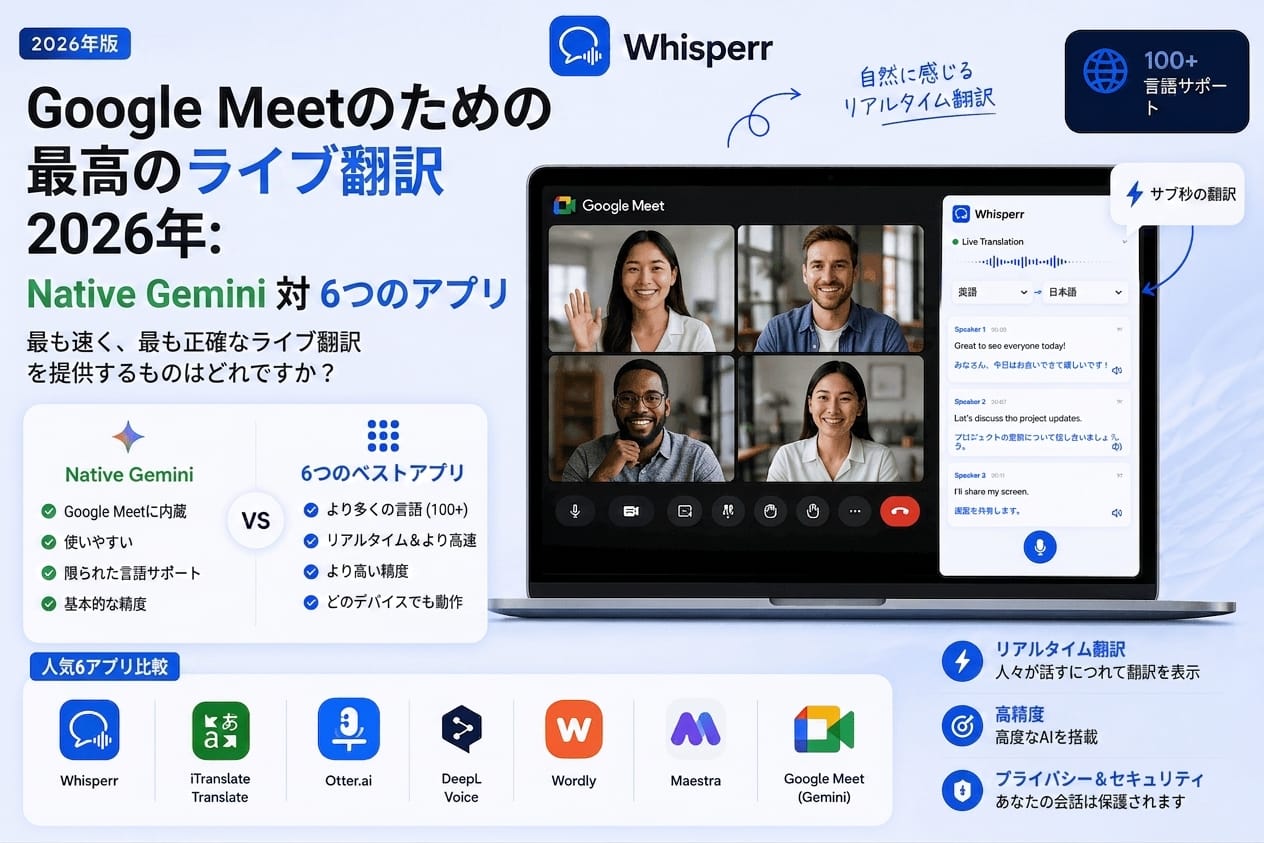
Google Meet のリアルタイム翻訳 2026年版 標準機能と6つのアプリを比較

「Google Meet 翻訳」と検索すると、各社の紹介記事が並びます。そのほとんどが、いちばん大事な事実を書いていません。Google Meet には音声翻訳が標準で入っている、ということです。
そこでこの記事では、まず標準機能が何をするのか、いくらかかるのか、そしてどういう場合に助けにならないのかを説明します。そのうえで、標準機能では届かない人のために 6 つのアプリを比較します。
先に書いておくと、Whisperr は私たちの製品です。そのつもりで順位を読んでください。各社の料金ページを引用し、数字には出典を付けたので、ご自身で確認できます。

Google Meet の標準翻訳が実際にできること
Google は 2025 年半ばに Gemini の音声翻訳を Meet にベータとして投入し、2026 年 2 月に一般提供を開始しました。有効になっていると、話し手の発言をほぼリアルタイムで別の言語の音声に吹き替え、元の声の調子もある程度保ちます。翻訳字幕も出ます。対応する会議では本当によくできており、多くのチームにとって正解になり得ます。
そのうえで、2026 年 7 月時点の細かい条件です。
- 有料プランが必要です。 音声翻訳は有料の Google AI および Workspace の階層に紐づいており、無料の Google アカウントでは使えません。以前からある翻訳字幕(文字だけの版)も、Google のプラン比較ページのとおり有料階層です。
- 主催者側が制御します。 機能は会議の主催者のアカウントと、その組織の Workspace 設定に従います。あなたのアカウントが有料かどうかは、あなたが会議を作っていない限りほとんど関係ありません。
- 対応言語はまだ狭いままです。 Google は英語とスペイン語で音声翻訳を開始し、その後フランス語、ドイツ語、イタリア語、ポルトガル語といった主要なヨーロッパ言語を追加してきました。Workspace の更新告知のとおりです。リストは伸びていますが、2026 年 7 月時点では参加者側のアプリが対応する範囲のごく一部で、日本語はまだ入っていません。
日本の利用者にとって、最後の点は決定的です。英語話者と日本語話者が混ざる会議こそ翻訳が必要な場面ですが、その組み合わせが標準機能の対象外である以上、主催者が上位プランを契約していても解決しません。
加えて、標準機能では解けない状況が二つあります。
- 他社が主催する会議にゲストとして参加している場合。 取引先に招かれた、学校に招かれた。自分が作っていない会議で Workspace の機能を有効にはできませんし、相手に「情報システム部門に申請してください」とも言えません。
- 自社が契約していない場合。 無料の Google アカウントや下位の Workspace 階層には Gemini の音声翻訳は含まれません。一つのチームのために全社のプランを上げる会社は多くありません。
まず、自分が通話のどちら側にいるかを決める
「最適なツールはどれか」という問いは、実はこの一点に集約されます。
あなたが主催者で、自社が Gemini 付きの Workspace を契約していて、対応言語で話している場合。 標準機能を使ってください。統合されていて、参加者全員が同時に恩恵を受け、何もインストールしません。ただし日本語が絡む会議では、現時点でこの選択肢は成立しません。
他の人が主催する会議に参加する場合、自社が契約していない場合、あるいは日本語を含む会議の場合。 参加者側のツールが必要になります。自分の端末で動き、通話の音声を聞き取り、自分だけに翻訳を届けるソフトウェアです。他の参加者は何もインストールせず、承認もせず、気づきもしません。以下の 6 つはその条件で比較しています。
7 つの選択肢を一覧で
以下の数字はすべて各社のサイトかブログの記載で、2026 年 7 月に確認したものです。公表されていない項目は、印象で埋めずに「非公表」と書いています。
ツール | 対応言語(各社公表) | レイテンシ(各社公表) | 無料枠 | 有料の入口 | 主催者の許可なしで参加者側から使えるか | 翻訳 1 時間あたりの概算 |
|---|---|---|---|---|---|---|
Google Meet 標準(Gemini) | 英語・スペイン語から開始、仏独伊葡などを追加。日本語は未対応 | 非公表(ほぼリアルタイムの吹き替え) | なし | 有料 Workspace / Google AI プランに含む | いいえ、主催者と組織側 | プランに含む |
Whisperr | 100 以上、双方向 | 約 0.2 秒(データシート) | あり | Pro 週 9.99 ドル / 年 84.99 ドル、無制限 | はい、タブ取り込み、ボットなし | 定額。週 5 時間なら 1 時間約 2 ドルで、使うほど下がる |
JotMe | 45 以上〜200 以上(ページにより異なる) | 3〜4 秒(自社公表) | 月 20 分 | Pro 月 9〜10 ドル、200 分 | はい、Chrome 拡張 | Pro で 1 時間約 3 ドル |
Boostlingo AI | 130 以上 | 非公表 | 相談のみ | 月 9.99 ドルから、分数割当あり | 一部。イベント設定は主催者側 | 割当分数による |
VoicePing | 48 言語(認識 46、出力 60) | 非公表 | 月 90 分 | 個人 月 31.5 ドル、450 分 | いいえ、ボットが会議に参加する | 個人プランで 1 時間約 4.2 ドル |
Wordly | 数十言語、3,000 以上の組み合わせ | 非公表 | 即時トライアルなし | 見積り、10 時間パッケージ | いいえ、主催者運営 | 見積り |
Interprefy | 個別、人間の通訳を含む | 該当なし | なし | 企業向け見積り | いいえ、主催者運営 | 見積り |
1 時間あたりの列を見る理由は単純です。分数制のプランは、実際の会議量で計算するまでは安く見えます。週に 1 時間の通話が 2 本で月に約 8.7 時間となり、JotMe の Pro の 200 分はこの時点で足りません。定額無制限のプランにはこの失敗の仕方がありません。
1. Whisperr、ゲストと参加者にとって最良
Whisperr は手持ちの端末で動く音声翻訳で、Google Meet にとって決定的な特徴が一つあります。ウェブ版がブラウザの会議タブを直接取り込むことです。ボットは参加せず、主催者の許可も、Workspace の管理者も、インストールも要りません。ふだんどおり Meet に参加し、Whisperr でそのタブを取り込み、通話が進むあいだ翻訳字幕を読みます。

強み
- 完全に参加者側です。 タブ取り込みなので、翻訳は他の参加者からは見えません。社外のゲストとして使えるかどうかを決めるのはこの一点で、この一覧の多くはこれを持っていません。
- 100 以上の言語に双方向で対応します。 二つの言語を選ぶだけで自動的に両方向を扱うため、日英が混ざる会議で設定を触る必要がありません。日本語が対象であることが、標準機能との最大の違いです。
- 速いことです。 データシート上のレイテンシは約 0.2 秒です。比較として JotMe は自社ブログで 3〜4 秒と書いています。実際の会議では、いまの一文を追えるか、一つ前の話題に取り残されるかの差になります。
- Pro は無制限です。 週 9.99 ドルまたは年 84.99 ドルで、どの端末でも文字起こしと音声翻訳が無制限です。会議の途中で残り分数を気にすることがありません。
- Meet の外でも使えます。 同じアカウントで Zoom、Teams、Webex の通話も、iPhone と Android での対面の会話も翻訳できます。読み上げをイヤホンに流すこともできます。日本ではオンライン会議が Zoom と Teams に分かれているので、一つの契約で全部を覆えることは実利があります。
弱み
- タブ取り込みにはデスクトップのブラウザが必要です。スマートフォンでは別のモードを使います。
- 字幕は既定では自分だけに見えます。会議全体に翻訳を配る場合はブロードキャストを使う形になり、Meet の画面の中に出るわけではありません。
- 人間の通訳はいません。接続も必要です。
料金(2026 年 7 月): 無料プラン。Pro は週 9.99 ドルまたは年 84.99 ドル。Teams と Enterprise は 1 人あたり月 29 ドルまたは年 120 ドル。App Store と Google Play では日本円の表示になります。
2. JotMe、費用を抑えたい場合の Chrome 拡張
JotMe は会議翻訳のために作られた Chrome 拡張で、Google Meet が本拠地です。通話に翻訳字幕を重ね、メモも取ります。Whisperr と同じくボットは参加しません。
強み
- Meet 向けに作り込まれており、導入が速いことです。
- 軽い利用なら本当に安く、無料枠は月 20 分、Pro は月 9〜10 ドルで 200 分、翻訳 1 時間あたり約 3 ドルです。
- ボットが参加しないので、ゲストとしての条件を満たします。
弱み
- 自社公表のレイテンシが 3〜4 秒です。 Whisperr の公表値の 15〜20 倍で、やり取りが速い場面では体感でわかります。
- 言語数がページによって違います。 Zoom の記事では 45 以上、Meet と Teams の記事では 107、まとめ記事では Chrome 向け 77 とデスクトップ向け 200 以上と書かれています。特定の言語ペアを当てにする前に知っておく価値があります。
- 分数制です。200 分は週に 1 時間弱で、月 15 ドルの上位プランの 500 分でも週 2 時間ほどです。
料金(2026 年 7 月、jotme.io より): 無料 月 20 分、Pro 月 9〜10 ドルで 200 分、Premium 月 15 ドルで 500 分。
3. VoicePing、日本発でボットと議事録がほしい場合
VoicePing は日本で開発された AI 通訳サービスで、現行版は Google Meet、Zoom、Teams の通話にボットを参加させ、翻訳と文字起こし、要約を返します。日英のビジネス会議でよく使われており、その組み合わせでの完成度に表れています。
日本の読者にとっては、国内の事業者であることが実務上の意味を持ちます。契約や問い合わせが日本語で完結し、請求も国内で処理できます。この一覧のなかで、その条件を満たすのは VoicePing だけです。
強み
- 数字が明確に公表されています。音声認識 46 言語、翻訳先 60 言語、全体で 48 言語と、2026 年 7 月時点の voiceping.net に記載があります。
- 無料枠が月 90 分あり、実際の会議で試すのに足ります。
- ボットの仕組みにより、共有できる文字起こしと要約が自動で残ります。翻訳と議事録を一つの作業として扱うチームには向いています。
弱み
- ボットが見えます。 参加者として通話に入るため、主催者からは見え、待機室で止められることもあり、少なくとも主催者の黙認が必要です。社外のゲストとしては、これが決定打になることがよくあります。
- アプリ勢のなかで入口の価格が最も高く、月 31.5 ドルで 450 分は翻訳 1 時間あたり約 4.2 ドルです。無制限の上位プランは月 330〜473 ドルです。
- レイテンシは非公表です。
料金(2026 年 7 月、voiceping.net より): 無料 月 90 分、個人 月 31.5〜126.5 ドルで 450〜2,000 分、Premium 無制限 月 330〜473 ドル。
向いている人: ボットが見えても構わず、日英の会議で文字起こしと要約まで一括で欲しいチーム。
4. Boostlingo AI、人間の通訳に切り替える可能性がある場合
Boostlingo は通訳業界の出身で、AI 製品もその性格を映しています。会議向けの AI 字幕と翻訳に加え、必要な場面では電話やビデオで人間の通訳に切り替えられます。
強み
- boostlingo.com によれば 130 以上の言語と 4,644 の組み合わせに対応します。
- Meet、Zoom、Teams で使え、参加者はブラウザのリンクや QR コードで翻訳を受け取れます。
- 人間の通訳という控えがあるのは、この一覧では唯一です。法務、医療、規制のかかる会話では、機械翻訳だけでは足りないことがあります。
弱み
- 月 9.99 ドルの入口から先は見積りで、分数の割当が料金ページに載っていないため、予算を立てるには営業と話す必要があります。
- レイテンシは 2026 年 7 月時点で非公表です。
- 整った構成は主催者側の運用が前提で、他人の通話に一人で参加するゲストとしては薄くなります。
5. Wordly、主催者が運営する大規模イベント向け
Wordly はイベント向けの AI 通訳です。主催者がセッションに接続し、参加者はリンクを開くか QR コードを読み取って言語を選び、自分の端末で音声か字幕を受け取ります。
強み
- 規模に強いことです。数千人が同時にそれぞれの言語を選べる設計で、参加者側のアプリにはできません。
- 数十の言語と 3,000 を超える組み合わせに対応します(wordly.ai)。
- 参加者の体験が軽く、ダウンロードは不要でリンクだけです。日本の大規模なカンファレンスや株主総会のような場に向きます。
弱み
- 完全に主催者側の運用です。通話を理解したいだけのゲストには関係がありません。
- 即時トライアルも公開価格もなく、10 時間のパッケージを見積りで販売します。第三者の報告では 1 語あたり 0.08〜0.30 ドルとされ、話者の多い 1 時間ではすぐに積み上がります。
6. Interprefy、人間の通訳が前提の大規模案件
Interprefy は会議通訳の世界から出てきた遠隔同時通訳のプラットフォームです。人間の通訳を、必要なら AI 翻訳と併せて、Google Meet を含むイベントに流し込みます。
強み
- 外交、決算説明、規制業種のように、誤訳が法的または評判上の損失になる場面では、人間の同時通訳が依然として基準です。
- 大規模な多言語イベントの制作面まで、人員込みで支えます。
弱み
- 企業向けの見積りのみで、申込フォームで始まる種類の製品ではありません。
- 定義上、主催者側の運用です。ゲストには使えず、日常の社内会議には重すぎます。
そのほか検討したもの: Maestra(125 以上の言語だが、月 39 ドルの Basic には翻訳分数が含まれず、Premium は月 79 ドルで 180 分、翻訳 1 時間あたり約 26 ドル。レイテンシは非公表)、Talo(月 33 ドルで年 1,140 分、ボットが通話に参加)、DeepL Voice(翻訳品質は高いが DeepL の中心的な数え方で 14 言語、Teams 中心、公開価格なし)。いずれも実在する製品ですが、この記事が扱う「Meet にゲストとして参加する」状況では上の各ツールに及びません。
ゲストとして参加した Google Meet を翻訳する手順
参加者側の手順を最初から最後まで書きます。初回で 1 分ほど、二回目以降は数秒です。
手順 1. ブラウザで Meet に参加する
ふだんどおりブラウザのタブで会議に参加します。Meet 側の設定は何も変わりませんし、これから何をするかを誰かに伝える必要もありません。
手順 2. 二つ目のタブで Whisperr を開く
同じブラウザの別タブでウェブ版を開きます。この流れ全体は無料プランで試せます。
手順 3. 二つの言語を選ぶ
通話で使われる二つの言語、たとえば日本語と英語を選びます。原文と訳文を設定する必要はありません。標準で双方向なので、会話の両側を自動的に扱います。
手順 4. セッションを開始して Meet のタブを取り込む
新しいセッションを開始し、画面またはタブの取り込みを選び、Google Meet のタブを指定します。タブの音声を共有にチェックが入っていることを必ず確認してください。ここを見落とすと、タブは見えても音が入りません。

手順 5. ウィンドウを並べて読む
Meet のタブと Whisperr のタブを左右に並べるか、Whisperr を別のモニターに置きます。話が進むのに合わせて両方の言語の字幕が流れます。自分の番になったら日本語で話してください。同じセッションがそれも文字起こしして翻訳します。
手順 6. 任意。読み上げを有効にする
読み上げを有効にすると、翻訳がイヤホンに流れます。字幕ではなく相手の顔を見ていられます。読み上げ速度は調整できます。

同じ取り込み方は Zoom、Teams、Webex のタブでも使えます。
Whisperr が向かない場合
どのツールもすべての場面で勝つわけではないので、正直に書いておきます。
- あなたが主催者で、自社が Gemini 付きの Workspace を契約していて、対応言語で話している場合。 標準機能を使ってください。統合されていて、字幕ではなく吹き替えで、全員が同時に恩恵を受けます。ただし日本語の会議では現時点で選択肢になりません。
- 3,000 人規模のカンファレンスを開く場合。 Wordly か Interprefy の領域です。
- 法的または医療的に重い会話の場合。 私たちのものを含め、機械翻訳が唯一の橋渡しであってはいけません。人間の通訳を手配してください。
- 接続のない環境の場合。 Whisperr には通信が必要です。
- 対応言語に入っていない場合。 100 以上に対応していますが、大事な会議の前に確認してください。
よくある質問
Google Meet はリアルタイムで翻訳できますか
できます。2026 年 7 月時点で、Meet には Gemini の音声翻訳が入っており、2026 年 2 月から一般提供されています。主催者側に有料の Google Workspace または Google AI プランが必要で、対応言語は増えてはいるものの、まだ短い一覧です。
日本語には対応していますか
2026 年 7 月時点では対応していません。Google の音声翻訳は英語とスペイン語で始まり、その後追加されたのは主にヨーロッパの主要言語です。日本語が絡む会議では、主催者が有料プランを持っていても標準機能では解決しないため、参加者側のツールが必要になります。最新の対応状況は Google のサポートページで確認してください。
Google Meet の翻訳は無料ですか
無料ではありません。以前からの翻訳字幕も、新しい Gemini の音声翻訳も有料プランに紐づいています。無料の Google アカウントでは第三者のツールが選択肢になり、Whisperr と JotMe には無料枠が、VoicePing には月 90 分の無料枠があります。
会社が Gemini を契約していなくても翻訳できますか
できます。自分の端末で参加者側の翻訳を動かします。Whisperr のウェブ版はブラウザで Meet のタブを取り込み、ボットも主催者の許可も Workspace の管理者も介さずに双方向の字幕を表示します。社外のゲストでも使えます。
社外のゲストでも標準の翻訳字幕を使えますか
主催者の組織がその機能を持っている場合に限ります。Meet の翻訳は主催者の有料プランと設定に従うため、ゲストが自分で有効にすることはできません。主催者の組織が有効にしていない場合、自分の手に残る方法は自分の端末で動くツールだけです。
Whisperr は会議にボットを入れますか
入れません。既定の使い方はブラウザでのタブ取り込みで、他の参加者からは見えず、主催者が承認したり拒否したりする対象もありません。共有の文字起こしが欲しいチーム向けに任意の会議ボットもありますが、通話を理解するためだけなら必要ありません。
まとめ
2026 年の「Google Meet のリアルタイム翻訳」の答えは、上位で二つに分かれます。有料の Gemini 付き Workspace を持つ主催者で、対応言語で話しているなら、標準機能が最良です。競合として言っても、それは変わりません。
ただし日本語の会議では、その分岐に入れません。現時点で日本語は対象外だからです。ゲストの人、社外の人、無料アカウントの人、そして日本語で会議をするすべての人には、参加者側のツールが必要になります。そこで Whisperr が最も強い選択肢です。100 以上の言語に双方向で対応し、データシート上のレイテンシは約 0.2 秒、ボットも許可も不要のタブ取り込みで、分数制の競合が数時間分で請求する額より安い定額無制限があります。
次の会議で、ウェブ版を無料で試してください。