
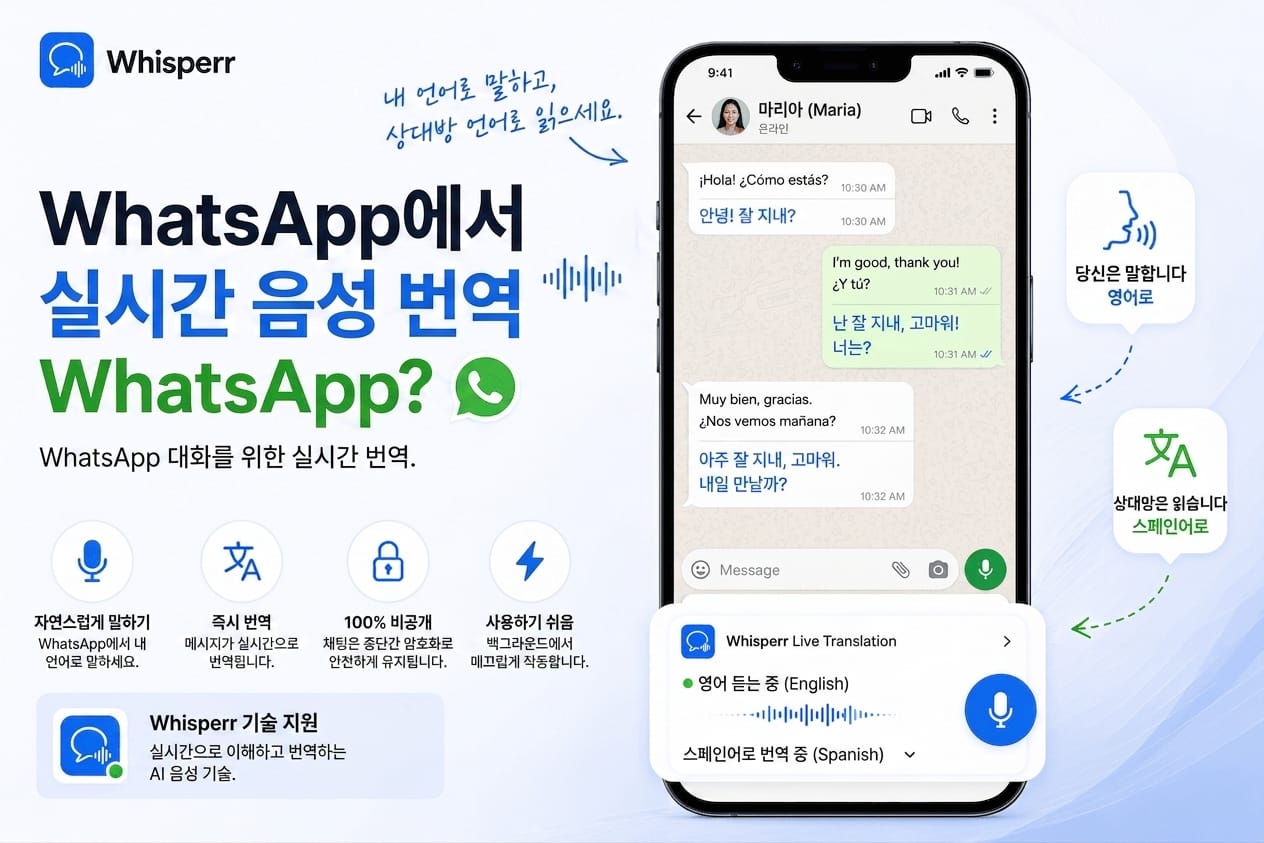
카카오톡과 메신저 음성 통화 실시간 번역하는 법

해외 거래처나 외국인 지인과 메신저로 통화할 일이 생깁니다. 상대는 왓츠앱이나 텔레그램을 쓰고, 국내에서는 대부분 카카오톡을 씁니다. 문제는 통화가 시작되는 순간부터입니다. 문자라면 번역기에 붙여 넣으면 되지만, 목소리는 그럴 수 없습니다.
메신저마다 통화가 어디에서 이루어지는지가 다르고, 그 차이가 번역 방법을 결정합니다.
메신저별로 되는 방법
메신저 | 브라우저 통화 | 권장 방법 |
|---|---|---|
왓츠앱 | 웹에서 통화 가능 | 탭 소리 캡처 |
텔레그램 | 웹에서 통화 가능 | 탭 소리 캡처 |
카카오톡 보이스톡 | 설치형 앱만 | 스피커폰과 두 번째 기기 |
라인 | 설치형 앱 중심 | 스피커폰과 두 번째 기기 |
줌·팀즈·미트 | 브라우저 참여 가능 | 탭 소리 캡처 |
핵심은 하나입니다. 소리가 브라우저 탭에서 나오면 원본 소리를 그대로 가져올 수 있고, 설치형 프로그램에서 나오면 마이크로 다시 듣는 방법밖에 없습니다.

방법 1: 브라우저에서 통화되는 메신저
왓츠앱 웹과 텔레그램 웹이 여기에 해당합니다. 결과가 가장 깨끗한 방법입니다.
1단계: 브라우저에서 메신저 열고 통화 연결
노트북 브라우저에서 메신저에 로그인하고 통화를 시작합니다.
2단계: 다른 탭에서 웹 앱 열기

app.whisperr.co를 새 탭에서 엽니다.
3단계: 두 언어 선택

한국어와 상대의 언어를 고릅니다. 기본이 양방향이라 각자 자기 언어로 말하면 됩니다. 상대의 말만 알아들으면 되는 상황이라면 화살표를 눌러 한 방향으로 고정하는 편이 안정적입니다.

4단계: 번역 자동 읽기 설정

번역을 소리로 듣고 싶다면 켜고, 통화 중이라 소리가 겹치는 것이 부담스럽다면 자막만 읽어도 됩니다.
5단계: 새 녹음에서 화면 캡처 선택

6단계: 통화 중인 탭을 고르고 소리 공유

크롬 탭에서 통화가 열린 탭을 고르고 탭 소리 공유를 켠 뒤 공유를 누릅니다.
7단계: 화면을 나눠 자막 읽기

통화 창과 번역 창을 좌우로 배치하면 상대 얼굴과 자막을 함께 볼 수 있습니다.

방법 2: 카카오톡 보이스톡처럼 설치형 앱에서만 통화되는 경우
카카오톡은 PC 버전이 설치형 프로그램이고 웹에서 통화를 지원하지 않습니다. 브라우저 탭 캡처는 탭에서 나오는 소리만 다루기 때문에 이 경로가 막힙니다. 실제로 되는 방법은 두 가지입니다.
두 기기를 쓰는 방식. 폰에서 보이스톡을 스피커폰으로 켜고, 태블릿이나 쓰지 않는 폰에서 Whisperr 앱이 마이크로 듣게 합니다. 이어폰은 두 번째 기기에만 꽂습니다. 번역 음성이 통화 마이크로 들어가는 것을 막기 위해서입니다.
한 기기에서 자막만 쓰는 방식. 보이스톡을 스피커폰으로 두고 같은 폰에서 Whisperr를 켜되, 실시간 음성은 끄고 자막만 봅니다. 소리를 내보내지 않으면 되울림이 생기지 않습니다. 다만 스피커로 나온 소리를 다시 마이크로 받는 구조라 조용한 곳에서 쓰는 편이 좋습니다.
카카오톡 음성 메시지도 같은 원리입니다. 스피커로 재생하면 마이크가 잡습니다. 카카오톡 앱 안의 소리를 직접 가져오는 경로는 열려 있지 않습니다. 유튜브와 인스타그램, 틱톡은 시스템 소리 공유를 지원해 직접 캡처가 되지만 카카오톡은 그렇지 않습니다.
통화 품질을 높이는 요령
- 가능하면 브라우저 통화를 씁니다. 상대가 왓츠앱이나 텔레그램을 쓴다면 웹으로 통화하는 쪽이 번역 품질이 확실히 낫습니다.
- 스피커폰 방식이라면 조용한 곳에서. 마이크로 다시 받는 구조라 주변 소음이 그대로 섞입니다.
- 이어폰은 듣는 기기에만. 번역 음성이 통화로 들어가면 상대가 이상하게 듣습니다.
- 한 방향으로 고정합니다. 상대의 말만 알아들으면 되는 통화라면 감지 과정을 빼는 편이 안정적입니다.
자주 묻는 질문
상대도 앱을 설치해야 하나요?
아닙니다. 번역은 내 쪽에서만 처리됩니다. 상대는 평소처럼 통화하면 됩니다.
카카오톡 PC 버전에서는 왜 탭 캡처가 안 되나요?
카카오톡 PC 버전이 브라우저가 아니라 설치형 프로그램이기 때문입니다. 브라우저는 탭 단위로만 소리를 넘겨줍니다. 웹에서 통화가 되는 메신저는 이 경로가 열려 있고, 설치형 앱은 닫혀 있습니다.
영상통화도 되나요?
브라우저에서 진행되는 영상통화라면 같은 방식으로 소리를 가져올 수 있습니다. 화면이 아니라 소리를 처리하기 때문에 영상 여부는 상관없습니다.
통화 내용이 저장되나요?
세션이 끝나면 원문과 번역이 나란히 담긴 기록이 계정에 남습니다. 원하지 않으면 삭제할 수 있고, 음성 자체는 서버에 영구 저장되지 않습니다. 상대와의 통화를 기록으로 남길 때는 상대에게 알리는 것이 안전합니다.
일반 전화 통화도 되나요?
안드로이드와 iOS 모두 서드파티 앱이 통화 음성을 직접 가져가는 것을 막고 있습니다. 스피커폰과 두 번째 기기를 쓰는 방식이 현실적인 방법입니다. 갤럭시를 쓴다면 통화 통역 기능이 폰에 이미 들어 있습니다.
다음 통화에서 바로 써 보기
상대가 브라우저에서 통화할 수 있는 메신저를 쓴다면 탭 소리를 가져오고, 카카오톡이라면 두 기기 방식으로 두면 됩니다. 두 경로 모두 실시간 음성 번역 한 계정으로 이어집니다.