
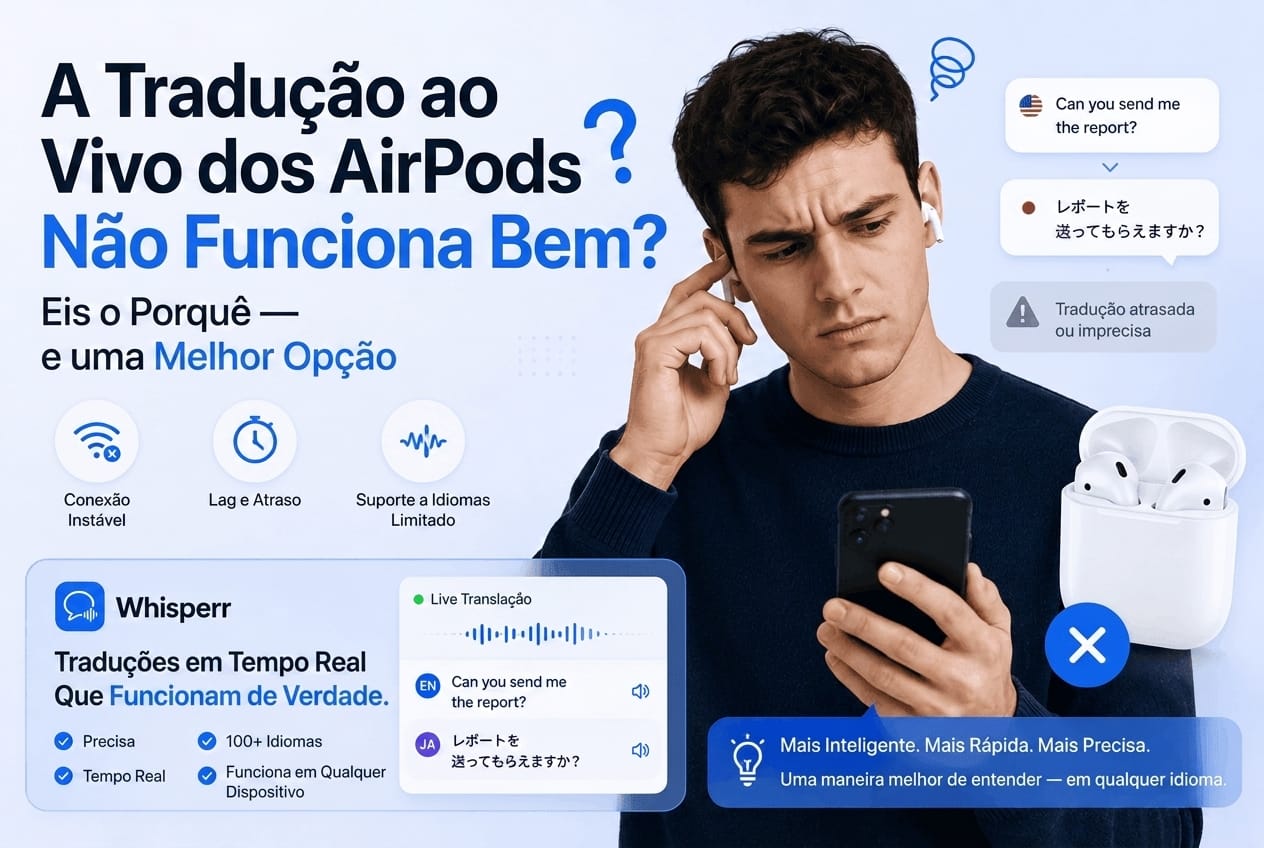
Por que a tradução ao vivo do AirPods não funciona e o que usar

Você comprou os AirPods Pro 3, ou finalmente atualizou os AirPods Pro 2 ou os AirPods 4 com cancelamento de ruído, por causa da tradução ao vivo. Aí, no momento em que você realmente precisa dela (o congresso, o jantar com a família do seu parceiro, o cliente que só fala inglês numa videochamada), acontece uma destas três coisas:
- O aviso aparece e fecha sozinho na hora.
- Ele manda baixar um idioma que você já baixou. Duas vezes.
- Funciona por dez segundos, depois para, ou erra a segunda metade de cada frase.
Você não está sozinho. Os fóruns de suporte da Apple estão cheios de relatos idênticos de gente com iPhone 15 Pro, 16 Pro e 17 Pro Max, tudo atualizado, Apple Intelligence ligado, AirPods novos, e o recurso continua se comportando mal.
Por que não está funcionando e o que testar primeiro

Siga a lista na ordem. A maioria das pessoas resolve nos primeiros itens.
- Atualize tudo. iOS 26 ou posterior, firmware mais recente dos AirPods (Ajustes → Bluetooth → toque no (i) ao lado dos AirPods → Versão do firmware) e a última versão do app Tradutor. Para forçar a atualização do firmware, coloque os AirPods no estojo, ligue o estojo na tomada e deixe perto do iPhone por 30 minutos.
- Confirme que o seu iPhone é compatível. A tradução ao vivo exige um iPhone 15 Pro, 15 Pro Max ou qualquer iPhone das linhas 16 e 17. iPhone 15 comum, 14 ou mais antigos não recebem o recurso, e não há como contornar.
- Ative o Apple Intelligence. Ajustes → Apple Intelligence e Siri → ative. Os modelos podem levar várias horas baixando em segundo plano antes de o recurso funcionar.
- Confira o seu idioma na lista. A Apple lista chinês (mandarim, simplificado e tradicional), inglês (Reino Unido e Estados Unidos), francês (França), alemão (Alemanha), italiano, japonês, coreano, português (Brasil) e espanhol (Espanha). Ou seja: o português que está na lista é o do Brasil. Quem fala português europeu ainda não tem uma entrada própria e precisa usar a variante brasileira, com as diferenças de vocabulário que isso traz.
- Se você está em Portugal ou em outro país da União Europeia, o recurso chegou depois. A Apple liberou a tradução ao vivo nos AirPods na UE em dezembro de 2025, após o trabalho de adequação ao Digital Markets Act. Se o seu iPhone está preso numa versão anterior, o recurso simplesmente não aparece, e não é defeito do aparelho.
- Deixe o mesmo par de idiomas em todas as abas do app Tradutor. Abra o app Tradutor e passe pelas quatro abas de baixo (Traduzir, Câmera, Conversa e Ao vivo). Escolha a mesma origem e o mesmo destino em cada uma. Pular esse passo é o motivo mais relatado para o recurso não ativar.
- Refaça o pareamento dos AirPods. Ajustes → Bluetooth → toque no (i) → Esquecer este dispositivo, e pareie de novo do zero.
- Acione do jeito certo. Segure as hastes dos dois AirPods, diga "E aí, Siri, iniciar tradução ao vivo", ou abra o Tradutor e toque em Ao vivo.
- Mantenha o iPhone perto de quem fala. Quem capta a voz da outra pessoa é o microfone do iPhone, não o dos AirPods. Segurar o celular a menos de 1,5 metro melhora a precisão das palavras em cerca de 30% em relação a deixá-lo na mesa mais longe.
Se você fez tudo isso e o recurso continua instável, ou só funciona nos pares de idiomas suportados e em salas silenciosas, você bateu no limite estrutural, não num bug. O motor de tradução da Apple fica em torno de 75% a 85% de precisão dependendo do par, e a precisão cai rápido acima de 70 dB de ruído ambiente, com sotaques regionais, com fala rápida e com expressões idiomáticas.
E se nada disso resolver

O Whisperr é um tradutor de voz em tempo real feito para isso, disponível como app para iPhone, app para Android, app web e extensão do Chrome. Ele não exige AirPods, não exige Apple Intelligence e não depende do modelo do seu iPhone. São mais de 100 pares de idiomas, incluindo a cauda longa que a Apple ainda não entregou (russo, vietnamita, hindi, polonês, árabe, indonésio, tailandês, turco, ucraniano, hebraico, grego, suaíli e dezenas de outros).
Para o cenário específico em que a tradução ao vivo falha, ou seja, alguém está falando com você e você precisa entender agora, a configuração leva menos de um minuto.
Passo 1: instale o app do Whisperr no iPhone

Baixe o Whisperr na App Store. Faça login ou crie uma conta gratuita e conceda a permissão de microfone quando aparecer. É a única permissão necessária neste cenário.
Se você usa Android, instale o app do Whisperr para Android. O fluxo é idêntico.
Passo 2: escolha os idiomas de origem e destino

Na parte de cima da barra de gravação, toque nos dois menus de idioma. Origem é o idioma que estão falando com você. Destino é o idioma em que você quer ler. Por exemplo, para conversar em inglês e português num evento, coloque inglês como origem e português como destino, ou inverta para responder. São mais de 100 pares suportados.
Passo 3: toque em iniciar gravação

A barra de gravação começa a capturar. Ainda não há tradução, isso é o próximo passo. A divisão em duas etapas é proposital, para você escolher a fonte de áudio em vez de o app adivinhar.
Passo 4: ative o "Realtime Speech" para ouvir pelo microfone do iPhone

Toque em "Realtime Speech". O Whisperr passa a escutar o microfone do iPhone em tempo real e traduz o que ouve, linha a linha, para o idioma de destino. Segure o iPhone entre você e a pessoa, ou apoie na mesa, e as legendas aparecem na tela em menos de um segundo.
É isso. Sem AirPods, sem aviso que fecha sozinho, sem labirinto no app Tradutor e sem restrição de modelo. Apenas tradução de voz contínua em tempo real.
Passo 5: pare quando a conversa acabar

Toque em parar. O Whisperr salva na sua conta a transcrição do texto original e do traduzido, então dá para voltar, reler o que foi dito e copiar as frases que você quer guardar.
Opcional: legendas flutuantes sobre qualquer aplicativo

Se você quer que as legendas continuem visíveis ao mudar para outro aplicativo, ative as legendas flutuantes. Uma janelinha em Picture in Picture com as legendas traduzidas fica por cima de todos os outros apps do iPhone, sem exigir a permissão de Acessibilidade que alguns tradutores pedem.
Opcional: transmitir as legendas para outras pessoas

Se várias pessoas precisam ler a mesma tradução (um colega na mesma reunião, alguém do outro lado da mesa, a plateia de uma palestra sua), marque a caixa Broadcast antes de iniciar a gravação. O Whisperr gera um endereço de sala compartilhável. Qualquer pessoa no iPhone, Android, Windows, Mac ou Linux abre o link no navegador e lê as legendas ao vivo. Sem instalar, sem cadastro e sem precisar de permissão de microfone do lado de lá. Uma assinatura cobre todo mundo que estiver lendo.
Por que isso funciona quando os AirPods não funcionam
A diferença estrutural: a tradução ao vivo dos AirPods é um recurso do Apple Intelligence com trava de hardware, de sistema, de região e de idioma. O Whisperr é uma ferramenta dedicada de tradução de voz ao vivo que trata a fonte de áudio (seu microfone, uma aba de reunião, um app de live) como a única coisa que importa, e roda em todo lugar.
Necessidade | Tradução ao vivo do AirPods | Whisperr |
|---|---|---|
Exige iPhone 15 Pro ou mais novo | Sim | Não, roda em qualquer iPhone, Android ou navegador |
Exige Apple Intelligence | Sim | Não |
Exige modelos específicos de AirPods | Sim (Pro 2/3 ou AirPods 4 com cancelamento) | Não precisa de AirPods |
Como o português aparece na lista | Apenas português (Brasil) | "Português", sem separação de variante |
Funciona em chamadas telefônicas | Não | Sim (esquema de dois aparelhos) |
Funciona em Zoom, Teams, Meet e Webex | Não | Sim (app web ou extensão do Chrome) |
Funciona em lives do YouTube, Instagram e TikTok | Não | Sim (Picture in Picture) |
Idiomas suportados | Cerca de 10 | Mais de 100 |
Legendas flutuantes sobre outros apps | Não | Sim |
Transmitir legendas para outras pessoas | Não | Sim |
Para cenários no computador (o cliente que fala inglês numa chamada do Meet, um tutorial em japonês no YouTube, uma live em espanhol), a extensão do Whisperr para Chrome captura o áudio da aba direto, o que é bem mais limpo que apontar o microfone do celular para a caixa de som do notebook. Para todo o resto, o app web do Whisperr faz o mesmo trabalho em qualquer navegador.
Perguntas frequentes
Dá para usar o Whisperr com os AirPods conectados?
Dá, mas você não precisa deles. O Whisperr escuta pelo microfone do iPhone, não pelo áudio Bluetooth. Você pode usar os AirPods só para ouvir música ou abafar o ambiente, e o Whisperr continua traduzindo o que o microfone do iPhone capta da sala.
O Whisperr precisa de internet?
Precisa. A tradução de voz ao vivo roda em modelos de reconhecimento e tradução na nuvem, que não cabem no aparelho. Wi-Fi ou 4G/5G resolvem. Para uso em modo avião como livro de frases, os pacotes offline do app Tradutor da Apple servem; para precisão em conversa real, você quer os modelos na nuvem.
A tradução ao vivo da Apple funciona em português de Portugal?
A lista oficial da Apple traz português (Brasil). Quem fala português europeu consegue usar escolhendo a variante brasileira, aceitando as diferenças de vocabulário e de construção, mas não existe uma entrada própria para o português europeu. Vale dizer que o Whisperr também lista "português" como um idioma só, sem separar as variantes, então se a distinção for decisiva para você, confira antes na página de tradução ao vivo.
Qual a precisão da tradução entre português e inglês?
Para pares comuns como português e inglês, o Whisperr entrega latência abaixo de um segundo e precisão bem acima do teto de 75% a 85% da Apple. A vantagem cresce com sotaques regionais e fala rápida, exatamente onde os modelos da Apple começam a escorregar.
Qual a diferença em relação ao app Tradutor da Apple sozinho?
O app Tradutor tem um modo Conversa, mas ele foi feito para duas pessoas dividindo um celular, cada uma apertando um botão antes de falar, sem legendas sobre outros aplicativos, sem transmissão e com os mesmos dez e poucos idiomas do recurso dos AirPods. O Whisperr foi feito para escuta contínua e sem as mãos (reuniões, lives, chamadas, aulas, congressos), com as legendas na tela o tempo todo.
O Whisperr traduz chamadas telefônicas?
O iOS não permite que aplicativos capturem o áudio de uma chamada em andamento. É uma restrição do sistema, não do Whisperr, e vale igualmente para chamadas de WhatsApp no aplicativo. A solução é usar um segundo aparelho: deixe a ligação no viva-voz num iPhone e rode o Whisperr em outro dispositivo (iPad, MacBook, o celular de alguém) escutando pelo microfone. A tradução ao vivo dos AirPods tem o mesmo limite e nenhuma solução alternativa.
É gratuito?
Existe um plano gratuito que cobre o uso casual. Sessões mais longas e uso mais intenso migram para os planos pagos. Quem apenas abre um link de transmissão compartilhado, sem ser quem transmite, não paga nada e nem precisa de conta.
Teste na sua próxima conversa
Se você vem brigando com a tradução ao vivo dos AirPods por qualquer um dos motivos acima (o modelo do aparelho, o idioma que você realmente precisa, a reunião em que ela não entra, o aviso que não fica aberto), o Whisperr foi feito para o formato de problema que a tradução dos AirPods não resolve.
Comece pelo app para iPhone, pelo app para Android, pelo app web ou pela extensão do Chrome.