
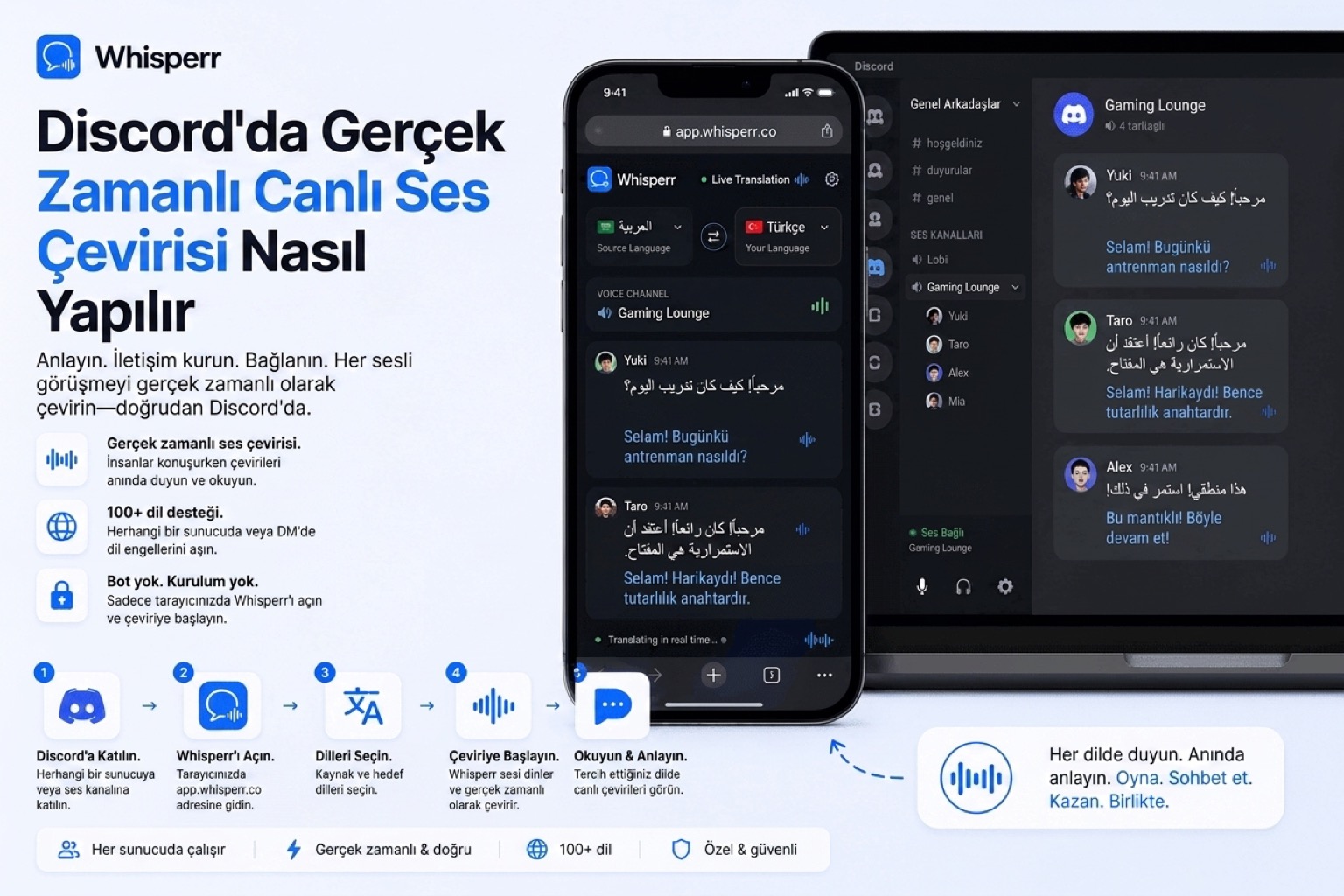
Discord'da Sesi Gerçek Zamanlı Nasıl Çevirirsiniz? (2 Yöntem)

Discord neden biraz farklı bir yaklaşım gerektiriyor?
Discord, Zoom değil. Yerleşik bir "canlı altyazı" düğmesi yok, sesli kanalda altyazı kanalı yok ve masaüstü uygulaması sesini diğer uygulamalara bir tarayıcı sekmesi gibi açmıyor. Yani "Discord'da öylece çalışan" bir gerçek zamanlı sesli çevirmen arıyorduysanız, muhtemelen yerleşik hiçbir şeyin olmadığını fark etmişsinizdir.
Çözüm, Discord sesini diğer her ses kaynağı gibi ele alıp yanında çalışan bir sesli çeviri katmanına yönlendirmek. Whisperr tam bunun için yapıldı — yakalayabildiği sesi (bir tarayıcı sekmesi ya da bir mikrofon) alıp size 100'den fazla dil çiftinde canlı iki dilli altyazı veriyor.
Bunun pratikte nasıl göründüğü hangi Discord istemcisini kullandığınıza bağlı. İki kurulum, aslında her durumu kapsıyor.
Başlamadan önce neye ihtiyacınız var?
- Bir Whisperr hesabı — kısa oturumlar için ücretsiz katman yeterli. Şuradan kaydolun: app.whisperr.co.
- İhtiyacınız olan iki dil — sesli kanalda konuşulan dil ve okumak istediğiniz dil. Sıra önemli değil.
- 1. Yöntem için: Mac veya Windows bir makinede Chrome, Edge ya da Chromium tabanlı herhangi bir tarayıcı.
- 2. Yöntem için: Whisperr uygulaması kurulu bir iPhone veya Android telefon ve hoparlörü açık, Discord çalıştıran ayrı bir cihaz.
1. Yöntem: Discord'u bir tarayıcı sekmesinde yakalayın (tek cihaz, en temiz ses)
Yapabildiğiniz sürece kullanmanız gereken yöntem bu. Mac veya Windows makinenizde Discord'u bir tarayıcı sekmesinde açın, sesli kanala oradan katılın ve Whisperr'ın sekme sesini doğrudan yakalamasına izin verin. Mikrofon yok, hoparlör yok, ikinci cihaz yok — ses akışı Discord'un web istemcisinden doğrudan Whisperr'a gidiyor. Kulaklıkla, AirPods'la veya herhangi bir çıkış aygıtıyla çalışır, çünkü ses kulağınıza ulaşmadan önce dijital olarak yakalanır.
Bu, [Windows PC'de gerçek zamanlı sesli çeviri yazımızda](https://whisperr.co/blog/en/how-to-translate-voice-in-real-time-on-a-windows-pc-(no-install,-just-a-browser)) anlatılan aynı tarayıcı sekmesi yakalama düzeni; sadece Zoom veya Teams yerine Discord'a doğrultulmuş hâli.
1. Adım: Discord'u bir tarayıcı sekmesinde açın
Tarayıcınızda şuraya gidin: discord.com/app. Girmediyseniz giriş yapın. Discord masaüstü uygulamasını açmak isteyip istemediğinizi sorarsa "Tarayıcıda devam et"i seçin. Bu yöntem yalnızca web istemcisiyle çalışır, çünkü Whisperr'ın yakalayabildiği sekme odur.

2. Adım: Çevirmek istediğiniz sesli kanala katılın
Sunucuya, ardından sesli kanala tıklayın. Bağlantı göstergesinin yeşile dönmesini bekleyin ve diğer konuşmacıları duyabildiğinizi doğrulayın. Bu sekmeyi açık tutun — birazdan Whisperr'ı ona doğrultmanız gerekecek.
3. Adım: Whisperr web uygulamasını ayrı bir sekmede açın
Yeni bir sekmede şuraya gidin: app.whisperr.co ve giriş yapın. Discord sekmesini kapatmayın — Whisperr'ın sesi yakalaması için onun açık ve çalar hâlde olması gerekiyor.

4. Adım: İhtiyacınız olan iki dili seçin
Whisperr arayüzünün üstündeki iki dil açılır menüsünü kullanın. Discord'da konuşulan dili ve onu okumak istediğiniz dili seçin — sıra önemli değil, Whisperr iki yönü de halleder. Desteklenen 100'ü aşkın çift, yerleşik araçların çoğunun atladığı Arapça ↔ Türkçe, Rusça ↔ Türkçe, Kürtçe ↔ Türkçe ve Farsça ↔ Türkçe gibi uzun kuyruk kombinasyonları da içeriyor.

5. Adım: Yeni Kayıt → Ekran Yakalama → Chrome Sekmesi'ne tıklayın
Şuna tıklayın: Yeni Kayıt, ardından şunu seçin: Ekran Yakalama. Chrome standart sekme seçicisini açacak. Listeden Discord sekmesini seçin ve çok önemlisi, iletişim kutusunun altındaki Sekme sesini paylaş kutusunu işaretleyin. Şuna tıklayın: Paylaş.

"Sekme sesini paylaş"ı işaretlemeyi unutursanız Whisperr görüntü karelerini alır ama ses almaz — çevrilecek bir şey olmaz. Bu akıştaki tek en yaygın hata budur, o yüzden kutuyu iki kez kontrol edin.

6. Adım: Canlı çevrilmiş altyazıları okuyun
Kaynak dildeki canlı deşifre ve çevrilmiş metin yan yana, satır satır ve saniyenin altında bir gecikmeyle belirir. Konuşmak veya tepki vermek isterseniz Discord sekmesine, okumanız gerektiğinde Whisperr sekmesine geçin. İkisi de arka planda çalışmaya devam eder.
Discord'dayken altyazıların görünür kalmasını istiyorsanız Whisperr sekmesini kendi penceresine sürükleyin ve yan bir şerit hâline getirin. Tek monitörde harika çalışır.

2. Yöntem: Discord'u Whisperr telefon uygulamasıyla dinleyin (iki cihazlı kurulum)
1. Yöntem seçenek olmadığında doğru yöntem bu — genellikle Discord masaüstü uygulamasında olduğunuz ve web istemcisine geçemediğiniz (ya da geçmek istemediğiniz) için ya da sesli kanalı bir konsolda veya bir arkadaşınızın makinesinde dinlediğiniz için.
Kurulum şöyle: Discord A Cihazında (dizüstü, PC veya başka bir telefon) hoparlörden çalar, B Cihazındaki (iPhone veya Android'iniz) Whisperr uygulaması mikrofonuyla dinler ve çevirir. Bu, Rusça → İngilizce iPhone yazısında anlatılan aynı cihazlar arası düzen ve Discord sesi makinenizdeki bir tarayıcı sekmesine ulaşamıyorsa işe yarayan tek yöntem.
Baştan belirtelim: bu yöntem sesin bir hoparlörden çıkmasını gerektirir. Kulaklıklar, AirPods veya kulak içi kulaklıklar işe yaramaz, çünkü telefonun mikrofonu onları duyamaz. Kulaklık takmayı tercih ediyorsanız bunun yerine 1. Yöntem'i kullanın.
1. Adım: Discord'u bir hoparlörden çaldırın
A Cihazında Discord'u açın (masaüstü uygulaması, web veya mobil — bu yöntem için fark etmez) ve sesli kanala katılın. Ses çıkışını şuna çevirin: kulaklık değil hoparlör — Mac'te Sistem Ayarları → Ses → Çıkış, Windows'ta ise sistem tepsisindeki hoparlör simgesi. Whisperr uygulamasının çevirebilmesi için sesi havada duyması gerekiyor.
2. Adım: B Cihazına Whisperr uygulamasını kurun ve açın
Whisperr uygulamasını şuradan edinin: iPhone (App Store) veya Android (Google Play Store). Web'de kullanacağınız hesapla giriş yapın. Telefonun mikrofon iznine ihtiyacı var — istendiğinde verin.

3. Adım: İki dili seçin
Uygulamada dil seçicilere dokunun ve ihtiyacınız olan iki dili seçin — sesli kanalda konuşulan dil ve okumak istediğiniz dil. Sıra önemli değil. Web'deki aynı 100'ü aşkın çift uygulamada da mevcut.

4. Adım: Telefonu hoparlörün yakınına koyun
Hoparlöre yaklaşık 30-50 cm mesafe idealdir. Kaydı bölmemeleri için telefondaki bildirimleri sessize alın. Oda gürültülüyse telefonun alt mikrofonunu hoparlöre doğrultun — canlı ses çevirisi yakalamasında çoğu telefonun birincil kabul ettiği mikrofon odur.
5. Adım: Mikrofon simgesine dokunun ve çevirmeye başlayın
Whisperr uygulamasında mikrofon simgesine dokunun ve şunu seçin: Uygulama İçi Mikrofon. Uygulama, odada biri konuşuyormuş gibi hoparlör çıkışını yakalamaya başlar. Canlı çevrilmiş altyazılar telefon ekranında belirir ve sesli kanal ilerledikçe satır satır akar.


Ekstra: Çeviriyi sunucunun geri kalanına yayınlayın
Yukarıdaki iki yöntem de sizin için kurulmuş — altyazıları okuyan sizsiniz. Ama tek bir düğmeyi çevirip canlı çeviriyi Discord sunucusundaki herkesle de paylaşabilirsiniz.
Kaydı başlatmadan önce şu kutuyu işaretleyin: Yayın (web uygulaması) veya sol alttaki dikey "..." menüsünden şunu açın: Yayın modu (mobil uygulama). Whisperr herkese açık bir oda bağlantısı üretir. Bunu sesli kanala bağlı Discord metin kanalına yapıştırın — bağlantıya tıklayan herkes canlı altyazıları kendi tarayıcısında, herhangi bir cihazda okur. Onların tarafında kayıt, kurulum veya mikrofon izni gerekmez.
Bu şu durumlarda kullanışlıdır:
- Görüşmedeki bir kişi diğerlerinin kullandığı dili bilmiyordur ve onun da takip etmesini istersiniz.
- Ana diliniz olmayan bir dili konuşan sizsinizdir ve dinleyenlerin çevrilmiş altyazılarınızı gerçek zamanlı okumasını istersiniz.
- Tüm sunucu çok dillidir ve çeviriyi bir kişi çalıştırır, geri kalan herkes okur.
Bu, Microsoft Teams iki yönlü çeviri rehberinde anlatılan aynı yayın düzeni; sadece paylaşım yüzeyi olarak Discord'un sesli kanalın yanındaki metin kanalı kullanılıyor.
Hangi yöntemi seçmelisiniz?
Durumunuz | En iyi yöntem |
|---|---|
Mac veya Windows bir makinedesiniz ve Discord'u tarayıcıda kullanmakta sakınca görmüyorsunuz | 1. Yöntem (tarayıcı sekmesi yakalama) — en temiz ses, tek cihaz |
Discord masaüstü uygulamasındasınız ve web istemcisine geçemiyorsunuz | 2. Yöntem (telefon uygulaması + hoparlör) — Discord kurulumunuzu değiştirmeden çalışır |
Dinlerken kulaklık veya AirPods takmak istiyorsunuz | 1. Yöntem — sekme yakalama sesi çıkış aygıtınıza ulaşmadan dijital olarak alır, dolayısıyla kulaklık sorun değil |
Hoparlör kullanamıyorsunuz veya kullanmak istemiyorsunuz — gece geç saat, ortak alan, yurt odası | 1. Yöntem — 2. Yöntem, telefon mikrofonunun duyacağı bir hoparlör olmadan çalışmaz |
Sesi hoparlöre vermekte sakınca görmüyorsunuz ve ikinci cihazınız bir telefon | İkisi de olur, ama 2. Yöntem ana ekranınızı Discord'un kendisine bırakır |
Discord mobildesiniz ve sesli kanaldaki başka biri ana dili farklı olan kişi | 2. Yöntem'i ikinci bir cihazla kullanın ya da masaüstündeki birinden Yayın açık hâlde 1. Yöntem'i çalıştırmasını isteyin |
Bu neden diğer seçeneklerden iyi?
Discord'un yerleşik çevirisi diye bir şey yok. Sesli kanallarda resmî bir canlı altyazı kanalı yok, sesi gerçek zamanlı ve makul kalitede çeviren bir Discord botu yok ve bunu yaptığını iddia eden üçüncü taraf botlar genellikle yalnızca metin çevirisine dayanıyor — mesajınızı yazıp botun sesli okumasını sağlamak, ki bu sesli kanalın bütün amacını ortadan kaldırıyor.
Genel amaçlı çeviri uygulamaları yüz yüze konuşma varsayar. Google Çeviri'nin konuşma modu, aynı odada tek telefonla sırayla konuşan iki kişi ister. Bu model, konuşmacıların uzakta olduğu ve sesin bir ekrandan geldiği Discord'da işe yaramaz.
Whisperr'ın sekme yakalama ve yayın düzenleri platformdan bağımsızdır. Burada anlatılan aynı mekanikler Zoom'da, Teams'te, Webex'te, Google Meet'te, YouTube'da, Twitch'te ve bir tarayıcı sekmesinde ya da hoparlörde çalan her ses kaynağında işler. Discord yalnızca bir uç nokta daha. Tek abonelik, tek iş akışı, önemsediğiniz her platform.
100'den fazla dil çifti, üstelik oyun sunucularının gerçekten kullandıkları da dahil. Uluslararası Discord toplulukları, tüketici çeviri araçlarının yetersiz kaldığı çiftlere kayıyor — oyun ve topluluk sunucuları için Arapça ↔ Türkçe, espor için Rusça ↔ Türkçe, Ukraynaca, Kürtçe, Farsça, Almanca ve İngilizce. Whisperr bunların hepsini kapsıyor.
Sık sorulanlar
Whisperr'ın bir Discord botu var mı? Bu yazı yazılırken yok — yukarıdaki iş akışları Whisperr'ı Discord'un içinde değil yanında kullanıyor. Tarayıcı sekmesi yakalama ve yayın bağlantısı yöntemleri, bir botun ele alacağı kullanım senaryolarını sunucu tarafı bir bot hattının getireceği ek gecikme olmadan karşılıyor.
Discord'da konuştuğum kişiler gerçek zamanlı sesli çevirmen kullandığımı anlar mı? Yalnızca siz söylerseniz. 1. ve 2. Yöntem tamamen sizin tarafınızda — Discord hiçbir fark görmez. Yayın modu ise tasarımı gereği görünürdür (bir bağlantı paylaşıyorsunuz), ama zaten amaç budur.
Linux'ta çalışıyor mu? 1. Yöntem Linux'ta çalışır — Chromium tabanlı her tarayıcı, sekme sesi yakalamayı Linux'ta da Windows veya Mac'teki gibi halleder. 2. Yöntem de çalışır (Linux hoparlörünün yanındaki bir telefonda Whisperr'ın Android uygulaması). Yayın modu işletim sisteminden bağımsızdır.
Çevrilmiş deşifreyi kaydedebilir miyim? Evet. Whisperr'ın içinde oturumun sonunda iki dilli deşifreyi kaydedebilirsiniz. Oyun özetleri, çalışma seansları veya birinin sonradan takip etmesi gereken topluluk toplantıları için kullanışlı.
Peki ya gecikme — gerçek bir sesli kanal için yeterince hızlı mı? İyi bir bağlantıda saniyenin altında. Gündelik sohbet için yeterince hızlı; bir nişancı oyununda rekabetçi anlık uyarılar için değil. Saniyenin binde biriyle oynanan yüksek riskli iletişimde hâlâ ortak bir dile ihtiyacınız var.
Ses endişelenmem gereken bir yere gönderiliyor mu? Ses gerçek zamanlı işlenir ve siz deşifreyi açıkça kaydetmediğiniz sürece saklanmaz. Makinenizde hiçbir şey kalmaz ve sesli kanal içeriğine dair hiçbir şey Discord'a ya da sunucudaki başka birine geri iletilmez — bu iş Whisperr ile sizin aranızda kalır.
Bir sonraki görüşmenizde deneyin
Baştan sona tüm akış:
- Discord'u tarayıcıda yakalayın - Şimdi Başlayın
- Hoparlör sesini iPhone/Android'de yakalayın - iPhone (App Store) veya Android (Google Play Store).