
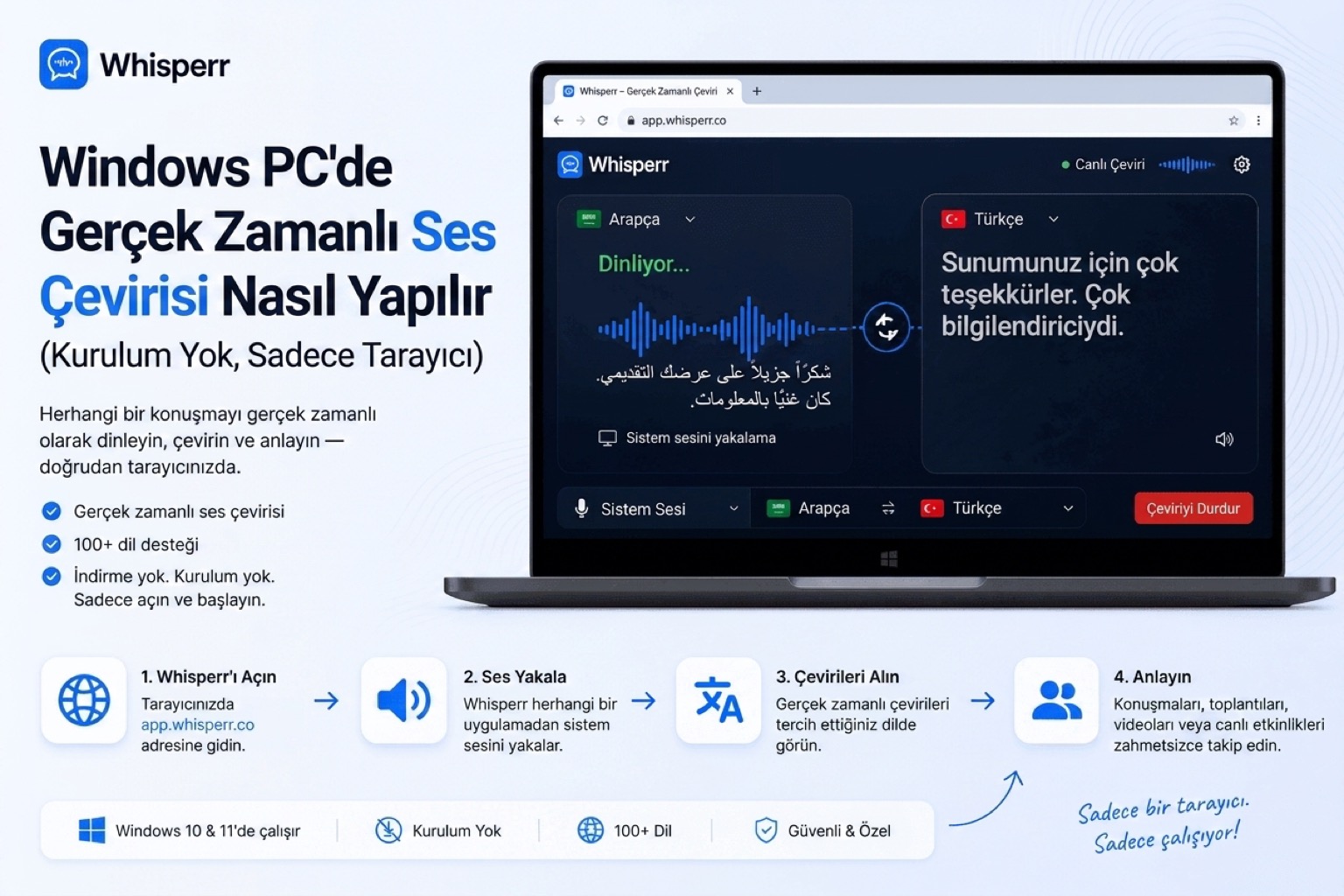
Windows PC'de Sesi Gerçek Zamanlı Nasıl Çevirirsiniz? (Kurulum Yok, Sadece Tarayıcı)

Bir Windows PC'desiniz ve başka bir dildeki sesi şu anda anlamanız gerekiyor. Arapça bir müşteri görüşmesi olabilir, Rusça bir YouTube dersi, ekibinizin tercüman ayarlamayı unuttuğu Almanca bir web semineri ya da masanın karşısında oturan ve İngilizcesi zayıf olan kişi. Bir uygulama yüklemek istemiyorsunuz — BT ekibiniz EXE izin listesini kilitlemiş ya da sadece o yükü istemiyorsunuz. API anahtarı ayarlamak veya Whisper.cpp derlemek istemiyorsunuz. Bir tarayıcı sekmesi açıp çalışmasını istiyorsunuz.
Tarayıcı tabanlı bir canlı çevirmenin yaptığı tam olarak budur ve Windows'ta bu, her platformdakinden daha temiz bir kurulumdur: Chromium tarayıcılarının (Chrome, Edge, Brave) hepsi kutudan çıktığı gibi sekme sesi yakalamayı destekler; aşağıdaki kullanım senaryolarının çoğunu mümkün kılan püf nokta da budur.
Bu rehber Windows 10 veya 11'de Chrome kullanarak tüm kurulumu anlatıyor, gerçekten karşılaşacağınız iki senaryoyu kapsıyor ve bunun Windows'un yerleşik Canlı Altyazılarını, masaüstü çevirmen uygulamalarını ve "telefonda Google Çeviri kullan" çözümünü neden geçtiğini açıklıyor.
"Windows PC'de sesi çevirme" için iki senaryo
İnsanlar bunu aradığında iki şeyden birini kastediyor. Kurulum yalnızca tek bir tıklamada farklılaşıyor — ama hangi senaryoda olduğunuzu bilmek rehberin geri kalanını yerine oturtuyor.
A Senaryosu: PC'nizde çalan sesi çevirmek | B Senaryosu: Yanınızda konuşan birini çevirmek | |
|---|---|---|
Tipik kullanım | Zoom / Teams / Meet / Webex görüşmesi, YouTube videosu, Twitch yayını, yabancı dilde web semineri, podcast, kaydedilmiş ders | Yüz yüze toplantı, mülakat, kahve sohbeti, hoparlörden yapılan satış görüşmesi, sınıf |
Ses kaynağı | PC'nizdeki bir tarayıcı sekmesi | Dizüstü bilgisayarınızın yerleşik mikrofonu ya da bir USB / Bluetooth mikrofon |
Whisperr'da neye tıklarsınız | Ekran Yakalama → Chrome Sekmesi | Mikrofon Sesi |
Karşı tarafın bir şey yapması gerekiyor mu? | Hayır | Hayır |
Tek bir tarayıcı tabanlı araç ikisini de halleder. Hatta oturumun ortasında geçiş bile yapabilirsiniz.
Başlamadan önce neye ihtiyacınız var?
- Windows 10 veya Windows 11 (sürüm kısıtı yok — bu bir Copilot+ PC özelliği değil)
- Chrome, Edge veya Brave (Chromium tabanlı herhangi bir tarayıcı)
- Bir Whisperr hesabı — başlamak için ücretsiz katman yeterli
- Başka hiçbir şey — sürücü yok, kurulum dosyası yok, yönetici hakkı yok, sanal ses kablosu yok, BT talebi yok
Kilitli bir kurumsal dizüstü bilgisayardaysanız, tarayıcı tabanlı çeviri tam da bu durum için yapıldı. Edge her modern Windows kurulumuyla birlikte gelir ve neredeyse her şirkette varsayılan olarak izinlidir.
Adım adım: Windows'ta canlı sesli çeviri
1. app.whisperr.co adresinde kaydolun
Chrome'u açın ve şuraya gidin: app.whisperr.co. Kaydolun — bir dakikadan kısa sürer. Üstte kayıt çubuğuyla birlikte uygulamaya girersiniz: bir sayaç, bir kaynak dil menüsü, bir ok, bir hedef dil menüsü, bir Yayın kutusu ve sağda bir mikrofon düğmesi.

2. Kaynak ve hedef dillerinizi seçin
Dil menülerine tıklayın. Soldaki kaynaktır (ne duyacaksanız), sağdaki ise hedeftir (neye çevrilmesini istiyorsanız).
Whisperr 100'den fazla dil çiftini destekler; buna genelde başka hiçbir yerde bulamadığınız uzun kuyruk da dahildir — Arapça ↔ Türkçe, Kürtçe ↔ Türkçe, Farsça ↔ Türkçe, Rusça ↔ Türkçe, Ukraynaca ↔ Türkçe, Bulgarca ↔ Türkçe, ayrıca tüm başlıca Avrupa ve Doğu Asya çiftleri.
3. 'Yeni Kayıt'a tıklayın → ses kaynağınızı seçin
Şuna tıklayın: Yeni Kayıt. Neyi yakalayacağınıza dair iki seçenek görürsünüz:
- Mikrofon Sesi — Windows'ta o an varsayılan giriş aygıtı olarak ne ayarlıysa onu kullanır. B Senaryosu (yüz yüze konuşmalar) için bunu seçin.
- Ekran Yakalama — bir tarayıcı sekmesinden ses yakalar. A Senaryosu (PC'nizde çalan her şey) için bunu seçin.
- Yayın - cihazınızın duyduğunu paylaşılabilir bir bağlantı üzerinden yayınlar.

4a. A Senaryosu — Çevrilecek sekmeyi seçin
Şunu seçtiyseniz: Ekran Yakalama, Chrome standart Windows ekran paylaşımı penceresini açar; üstte üç sekme vardır: Chrome Sekmesi, Pencere, Tüm Ekran.
Şunu seçin: Chrome Sekmesi, ardından çevirmek istediğiniz sesi çalan sekmeyi işaretleyin — tarayıcıdaki Zoom görüşmeniz, YouTube videonuz, Teams toplantınız, web semineriniz, Arapça haber yayını, her neyse.

4b. B Senaryosu — Sadece konuşmaya başlayın
Şunu seçtiyseniz: Mikrofon Sesi, Windows ilk seferde mikrofon izni ister — şuna tıklayın: İzin Ver. Karşınızdaki kişi normal şekilde konuşabilir; işi dizüstü bilgisayarın mikrofonu yapar.
USB veya Bluetooth mikrofon kullanıyorsanız, onu şuradan varsayılan yapın: Ayarlar → Sistem → Ses → Giriş — bunu kaydı başlatmadan önce yapın. Whisperr, Windows kendisine neyi verirse onu kullanır.
5. Canlı altyazıları okuyun
Kaynak dildeki canlı deşifre ve hedef dildeki canlı çeviri yan yana, zaman damgalı ve satır satır belirir. Gecikme saniyenin altındadır.

Akışın tamamı bu. Videoyu izlerken, görüşmeyi yaparken veya karşınızdaki kişiyle konuşurken Whisperr sekmesini arka planda açık tutun.
Windows'ta tarayıcı tabanlı çözüm neden diğerlerini geçiyor?
Bu yaklaşımın bir masaüstü uygulaması kurmaya, Whisper.cpp'yi yerelde çalıştırmaya veya Windows'un yerleşik Canlı Altyazılarına güvenmeye karşı ayakta kalmasının birkaç nedeni:
Her Windows makinesinde çalışır — kilitli kurumsal olanlar dahil
Kurulum dosyası yok, yönetici hakkı yok, Grup İlkesi kavgası yok. Bir Chromium tarayıcı açabiliyorsanız canlı çeviri çalıştırabilirsiniz. BT departmanı EXE izin listesini kilitli tutan herkes için, yetki yükseltmeden gerçekten işe yarayan tek seçenek budur.
Sekme sesi yakalama kaynaktan bağımsızdır
Tek bir mekanizma Zoom'u, Teams'i, Google Meet'i, Webex'i, YouTube'u, Twitch'i, kaydedilmiş web seminerlerini ve bir tarayıcı sekmesinde çalan diğer her ses kaynağını kapsar. Platform başına ayrı bir entegrasyona ihtiyacınız yok — tarayıcı ses akışını devreder ve Whisperr çevirir.
İki yönlü: sizin sesiniz VEYA onların sesi, tek tıkla değiştirilebilir
Oturumun ortasında mikrofon yakalama ile sekme yakalama arasında geçiş yapın. Karma senaryolar için kullanışlı — odada Arapça konuşan bir meslektaş, Zoom görüşmesinde Rusça konuşan bir müşteri, ikisi de aynı Windows dizüstü bilgisayarında, ikisi de aynı sekmeden çevrilebilir.
100'den fazla dil çifti, üstelik Windows'un atladıkları da dahil
Windows 11'in yerleşik Canlı Altyazıları yalnızca sınırlı sayıda çifti çevirir ve en iyi dil kapsamı Copilot+ PC donanımı gerektirir. Sıradan bir Windows 10 veya Windows 11 makinesinde ya da daha az yaygın çiftler için (Arapça → Türkçe, Kürtçe → Türkçe, Rusça → Almanca, Farsça → Türkçe vb.) tarayıcı tabanlı bir hizmet tek yoldur.
PC'nizde hiçbir şey saklanmaz
Ses gerçek zamanlı işlenir. Whisperr'ın içinde iki dilli deşifreyi açıkça kaydetmediğiniz sürece diskte hiçbir şey kalmaz. Gizli görüşmeler, müşteri konuşmaları veya bir masaüstü uygulamasının yerelde dizinlemesini istemeyeceğiniz her şey için iyi.
Tek seferlik kullanım için ücretsiz, yalnızca daha fazlası gerektiğinde ücretli
Çoğu gündelik durumu karşılayan bir ücretsiz katman var. Yalnızca daha uzun oturumlara, deşifre geçmişine ya da görüşmedeki diğer kişilere altyazı yayınlamaya ihtiyacınız olursa ödersiniz.
Windows'un yerleşik bir gerçek zamanlı sesli çevirmeni var mı?
Bir bakıma var ama tam sayılmaz. Windows 11'deki (22H2 ve sonrası) Canlı Altyazılar konuşma sesini altyazıya dönüştürebilir ve çevirebilir, ancak ciddi sınırlarla:
- Windows 11 22H2 veya daha yenisini gerektirir — Windows 10'da hiç yoktur.
- En iyi dil kapsamı ve en düşük gecikme Copilot+ PC donanımı ister.
- Standart makinelerde çeviri çoğunlukla tek yönlüdür (kaynak dil → İngilizce).
- Asya dillerindeki kapsam, özel hizmetlere kıyasla zayıftır.
İki yönlü çeviri, daha geniş dil desteği ya da Windows 10'da herhangi bir şey için üçüncü taraf, tarayıcı tabanlı bir araca ihtiyacınız var.
Windows'ta Zoom, Microsoft Teams veya Google Meet görüşmelerini çevirebilir miyim?
Evet. Görüşmeye masaüstü uygulaması yerine tarayıcınızdan katılın, ardından o tarayıcı sekmesinin sesini Whisperr ile yakalayın.
Kurulum yukarıdaki A Senaryosu ile aynıdır. Özellikle Microsoft Teams için, görüşmedeki herkesin yalnızca sizin değil çevrilmiş altyazıları okumasını istiyorsanız yayıncı-ve-izleyiciler akışını kapsayan ayrı ve baştan sona bir rehber yazdık.
Kurulu Zoom istemcisi veya Spotify gibi bir masaüstü uygulamasından sesi çevirebilir miyim?
Sekme sesi yakalama yalnızca tarayıcı sekmelerinde çalışır. Ses kaynağınız bir masaüstü uygulamasıysa — kurulu Zoom veya Teams istemcisi, Spotify, VLC, bir oyun — Windows'taki en temiz çözüm o hizmetin tarayıcı sürümüne geçmektir. Zoom, Teams, Meet, Webex, YouTube, Twitch ve başlıca yayın sitelerinin çoğu tarayıcıda kusursuz çalışır.
Web sürümü olmayan yalnızca masaüstü hizmetleri için sistem sesini sanal bir ses kablosu üzerinden yönlendirmeniz gerekir, ama zamanın %95'inde görüşmeyi veya videoyu Chrome'da açmak daha hızlıdır.
Kısıtlı izinlere sahip bir Windows dizüstü bilgisayarda çalışır mı?
Evet. Chrome veya Edge'e izin verildiği sürece (Edge her modern Windows makinesinde önceden kuruludur ve izinlidir) sorun yok. İzin listesine eklenecek kurulum dosyası, imzalanacak sürücü ya da yönetici yükseltme penceresi yok.
Bir sonraki yabancı dildeki sesinizde deneyin
Baştan sona akış:
- Siz: Windows PC'nizde Chrome'u açın → şuraya gidin:
app.whisperr.co→ kaydolun → Yeni Kayıt → dilleri seçin → şunu seçin: Mikrofon Sesi (yüz yüze) veya "Sekme sesini paylaş" işaretliyken Ekran Yakalama → Chrome Sekmesi (bir sekmedeki her şey). - Altyazıları okuyun.
Sürücü yok. Kurulum yok. BT talebi yok. Windows 10'da, Windows 11'de ve Chromium tarayıcı çalıştıran her dizüstü bilgisayarda işler.
Bir kayıt başlatın — app.whisperr.co