
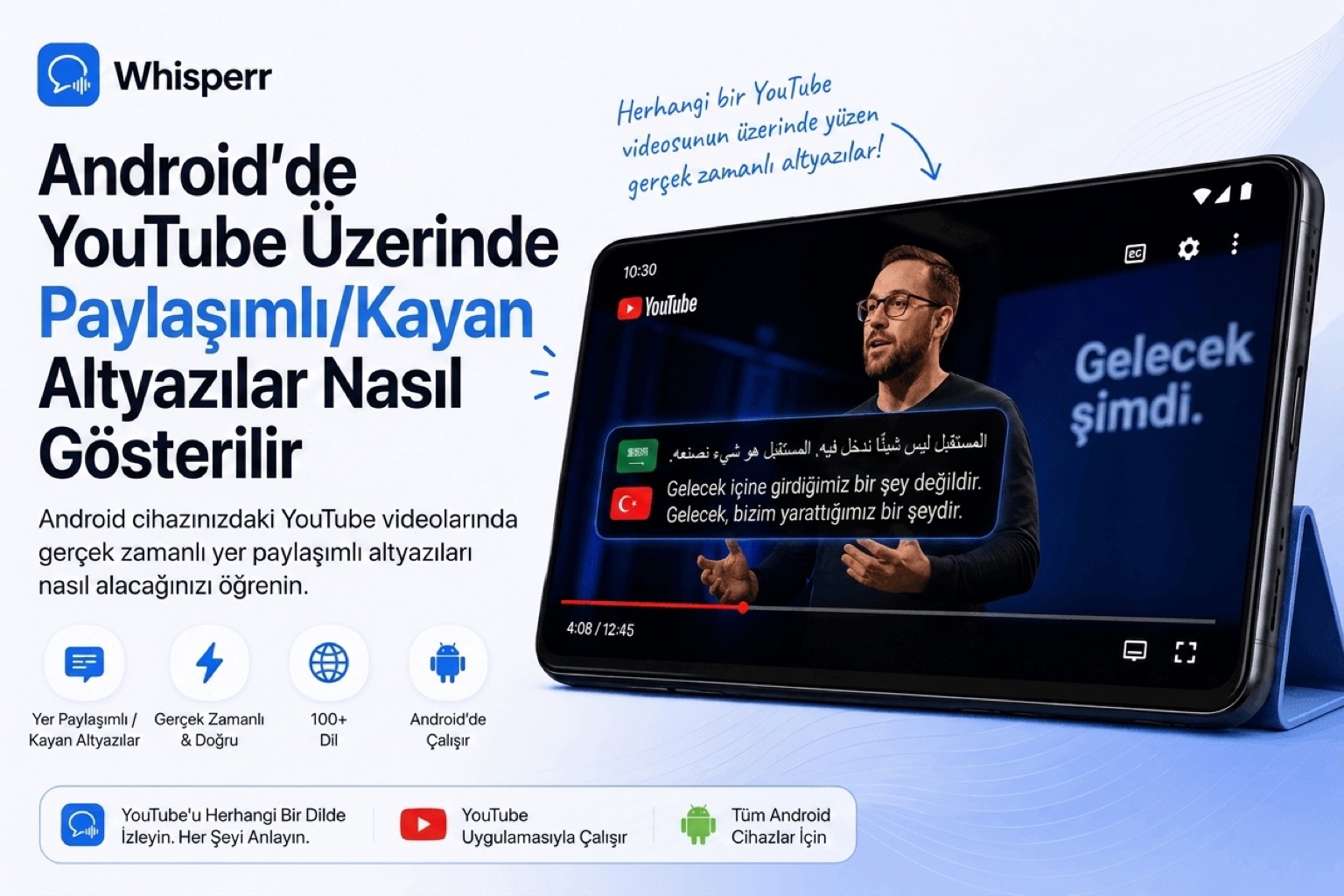
Android'de YouTube'da Kayan Altyazılar Nasıl Gösterilir?

Bir YouTube videosu izlemek istiyorsunuz; belki Arapça bir ürün incelemesi, Korece bir eğlence programı, Almanca bir haber bülteni ya da İspanyolca bir futbol maçı, ve altyazıya ihtiyacınız var. YouTube'un kendi altyazıları ya yok, ya kötü otomatik çevrilmiş, ya bilmediğiniz bir dile gömülü, ya da yalnızca masaüstü sitesinde düzgün çalışıyor. Siz Android telefonunuzdasınız, YouTube uygulamasındasınız, yani YouTube'u gerçekte nasıl izliyorsanız öyle. Ve video oynarken çevrilmiş altyazıların gerçek zamanlı olarak üstte kaymasını istiyorsunuz.
Android'de bunu uygulama değiştirmeden, ekran yansıtmadan ya da sesi hoparlörden yüksek sesle çaldırmadan yapan tek bir yöntem var: Whisperr'ın Kayan Altyazılar özelliği; bu özellik Android'in onaylı Resim İçinde Resim sistemini kullanır. Bu rehber yalnızca o yaklaşımı anlatıyor, çünkü gerçekten istediğiniz gibi çalışan yöntem bu.
Bu Yolla Neler İçin Altyazı Alabilirsiniz?
- YouTube canlı yayınları (spor, ürün lansmanları, K-pop, oyun, haberler)
- Normal YouTube videoları (yüklenmiş her video, her kanal)
- YouTube Shorts
- YouTube Android uygulamasının içinde oynayan her şey
Whisperr'ın kayan penceresi baştan sona YouTube'un üstünde kalır; satır satır, saniyenin altında gecikmeyle ve 100'den fazla dil çiftinde.
Adım Adım: Android'de YouTube'da Kayan Altyazılar
1. Whisperr Android uygulamasını yükleyin
Whisperr'ı Google Play Store'dan edinin ve açın.

2. 2 dilinizi seçin
Dil simgesine dokunun ve köprü kurmak istediğiniz iki dili seçin. Örneğin: Arapça ve Türkçe, Korece ve Türkçe ya da Rusça ve Türkçe.
Çeviri varsayılan olarak iki yönde çalışır, dolayısıyla hangisinin kaynak hangisinin hedef olduğunu düşünmenize gerek yok. Videoda hangi dil konuşuluyorsa otomatik olarak diğerine çevrilir.

Gördüğünüz gibi Whisperr 100'den fazla dil çiftini destekliyor; buna genelde başka hiçbir yerde bulamadığınız uzun kuyruk da dahil: Kürtçe, Farsça, Ukraynaca, Bulgarca, Arnavutça, ayrıca Doğu Asya, Güneydoğu Asya, Güney Asya, Orta Doğu ve Avrupa dilleri ile başlıca bölgesel lehçeler.
3. Sol alttaki Ayarlar'a dokunun
Mod seçiciyi açmak için Whisperr uygulamasının sol altındaki Ayarlar simgesine dokunun.

4. Kayan Altyazılar moduna dokunun
Ayarlar panelinde en üstteki Kayan Altyazılar seçeneğine dokunun. Bu, Whisperr'a altyazıları bir Resim İçinde Resim penceresinde göstermesini söyler; o pencere de sonra hangi uygulamaya geçerseniz onun üzerinde durur, YouTube dahil.

5. Başlatmak için sağ alttaki kayıt simgesine dokunun
Ana ekrana dönün ve bir oturum başlatmak için sağ alt köşedeki Kayıt simgesine dokunun.

6. Ekran paylaşımına izin verin
Android, cihazınızda çalanı yakalamak için izin isteyen standart MediaProjection penceresini gösterir; her Android ekran kaydedicisinin gösterdiği pencerenin aynısı. Şuna dokunun: Şimdi başlat.

Whisperr YouTube'un sesini mikrofonunuz üzerinden değil doğrudan uygulamadan böyle yakalar. Daha temiz giren ses, daha temiz çıkan çeviri demektir.
7. YouTube'u açın
YouTube uygulamasına geçin. Altyazı istediğiniz videoyu, Short'u veya canlı yayını açın ve oynatın. YouTube ses çalmaya başladığı anda Whisperr onu yakalamaya başlar. Yakalama oynatmayı susturmadığı için sesi hoparlörünüzden veya kulaklığınızdan normal şekilde duymayı sürdürürsünüz. Çevrilmiş altyazılar YouTube'un üstündeki kayan pencerede satır satır belirir.

Kayan pencereyi izlediğiniz şeyi engellemeyecek bir yere sürükleyin. Altyazıların kol mesafesinden rahat okunması için Whisperr'ın ayarlarından yazı boyutunu büyütüp küçültebilirsiniz. İşiniz bittiğinde kayan altyazı penceresinin sağ üstündeki × işaretine dokunun ya da Whisperr'ı açıp şuna dokunun: Durdur.
Whisperr ile Kayan Altyazılar Neden Diğer Seçenekleri Geçiyor?
Karşınıza çıkacak çeşitli "YouTube'u çevir" veya "altyazı kaplaması" çözümleri yerine Android'de bu yolu kullanmanız için birkaç neden. İzlediğiniz şey bir canlı yayınsa, herhangi bir cihazda YouTube canlı yayınını gerçek zamanlı çevirmenin tüm yollarına bakın.
YouTube uygulamasının üzerinde gerçek zamanlı, gerçek bir kaplama
Resim İçinde Resim penceresi baştan sona YouTube'un üstünde kalır. Uygulama değiştirmezsiniz. Ekranı bölmezsiniz. Ayrı bir tarayıcı sekmesinde okumazsınız.
Bazı "altyazı kaplaması" uygulamaları buna benzer bir şeyi Android Erişilebilirlik Hizmeti izinleriyle yapmaya çalışır; bu izin, bir uygulamaya kullandığınız her uygulamanın her ekranındaki her kelimeyi okuma yeteneği verir. Bir YouTube videosunun üzerinde altyazı okumak için bu çok ağır bir talep. Whisperr bunun yerine Android'in onaylı Resim İçinde Resim sistem özelliğini kullanır. Erişilebilirlik izni yok, forumdan APK yok, risk yok.
YouTube sesini doğrudan yakalar; ikinci cihaz yok, hoparlör numarası yok
Diğer yaklaşımlar videoyu sesli açmanızı ve ayrı bir telefonun mikrofonunun ortam gürültüsünün üstünden temiz alacağını ummanızı gerektirir. Whisperr, doğrudan YouTube uygulamasından çıkan ses akışına, hoparlörünüze veya kulaklığınıza yönlendirilmeden önce bağlanır. Sonuç: arka planda müzik, hızlı konuşma veya aksanlı diyalog olan videolarda bile temiz çeviri.
Sadece deşifre değil, gerçek çeviri
Android'deki Google Live Caption erişilebilirlik için harikadır ama yalnızca yazıya döker. Korece konuşma girer, Korece metin çıkar. O Korece videoyu Türkçe altyazıya çevirmez. YouTube'un kendi otomatik çeviri altyazıları da mobil uygulamada güvenilmezdir ve canlı yayınlarla Shorts'ta çoğu zaman hiç yoktur. Whisperr ise 100'den fazla dil çifti arasında çeviri yapar.
Kulaklık ve Bluetooth kulaklıklarla çalışır
Ses yakalama, ses çıkış aygıtınıza yönlendirilmeden önce sistem düzeyinde gerçekleşir. Pixel Buds, Galaxy Buds, Android'deki AirPods ve Sony WH serisi kulaklıkların hepsi normal çalışır. YouTube sesini kulaklığınızdan duyar ve aynı anda Resim İçinde Resim penceresindeki çevrilmiş altyazıları okursunuz.
Tek abonelik, video başına ücret yok
Yılda bir video da izleseniz günde bir video da izleseniz aynı sabit ücret. Yayın başına ücret yok, dakika başına ücret yok.
KVKK ve GDPR uyumlu
Ses gerçek zamanlı işlenir ve Whisperr'ın sunucularında kalıcı olarak saklanmaz. Kaydedilen dökümler hesabınızın altında kalır ve istediğiniz an silinebilir.
SSS
Bu YouTube Shorts için de çalışıyor mu?
Evet. Kayan altyazılar, ne oynuyor olursa olsun YouTube uygulamasının üzerine biner; ister Shorts, ister normal videolar, ister canlı yayınlar. Shorts'ta kaydırırken de Resim İçinde Resim penceresi üstte kalır.
Android'de YouTube'un yerleşik bir kayan altyazı kaplaması var mı?
Hayır. YouTube'un mobil uygulaması altyazıları uygulamanın üzerinde kayan bir kaplama olarak değil, video oynatıcının içinde gösterir. Android uygulamasında bu altyazıların yerleşik bir çevirisi de yok; otomatik çeviri büyük ölçüde yalnızca masaüstünde çalışan bir davranış ve çalıştığında da güvenilmez. Aynı zamanda çeviri de yapan gerçek bir kayan altyazı kaplaması için bugün işe yarayan tek yol, Android'in MediaProjection API'sini kullanan üçüncü taraf bir uygulama.
Ekranı kilitlersem altyazılar görünmeye devam eder mi?
En iyi sonuç için izlerken ekranı açık tutun. Android'in pil iyileştirici bazı cihazlarda ekran kilitlendiğinde arka plandaki ses yakalamayı duraklatabilir. Uzun oturumlar için Whisperr'ı pil optimizasyonundan muaf tutun: Ayarlar, Uygulamalar, Whisperr, Pil, Kısıtlanmamış.
YouTube sesini yine de duyacak mıyım?
Evet. Whisperr sesi oynatmayı susturmadan yakalar. Videoyu hoparlörlerden veya kulaklıktan normal şekilde duyarsınız ve kayan altyazılar buna paralel olarak üstte belirir.
İnternet bağlantısı olmadan çalışır mı?
Hayır. Gerçek zamanlı çeviri şebekeye ihtiyaç duyar, çünkü Whisperr sesi işlenmek üzere akıtır ve altyazıları geri akıtır. Bu, bulut tabanlı her canlı çeviri aracıyla aynı kısıttır.
Aynı akışı Instagram veya TikTok için kullanabilir miyim?
Evet. Kayan Altyazılar akışı Instagram uygulamasının (Reels, Live) ve TikTok'un (Sizin İçin akışı, TikTok Live) üzerinde de çalışır. Whisperr'da kaydı başlatın, sonra altyazı istediğiniz uygulamaya geçin.
Hangi dilleri destekliyor?
100'den fazla dil çifti; başlıca Avrupa, Doğu Asya, Güneydoğu Asya, Güney Asya ve Orta Doğu dilleri ile bölgesel lehçeler dahil. Dili adlandırabiliyorsanız, Whisperr'ın onu desteklemesi kuvvetle muhtemel.
Ücretsiz katman var mı?
Evet, Whisperr tek seferlik kullanım için ücretsiz. Yalnızca daha fazlasına ihtiyacınız olduğunda ödersiniz.
iPhone veya masaüstü sürümü var mı?
Evet. iOS Resim İçinde Resim üzerinden aynı Kayan Altyazılar özelliğine sahip bir Whisperr iPhone uygulaması ve tarayıcı sekmesi sesini çevirmek için (Zoom, Teams, Meet, Twitch vb.) Mac, Windows veya Linux'ta her modern tarayıcıda çalışan bir Web Uygulaması var. Tek abonelik hepsini kapsar.
Bir Sonraki YouTube Videonuzda Deneyin
Baştan sona akış:
- Whisperr'ı Google Play Store'dan yükleyin ve kaydolun.
- 2 dilinizi seçin (iki yönlü çeviri varsayılan olarak çalışır).
- Sol alttaki Ayarlar'a, ardından Kayan Altyazılar'a dokunun.
- Sağ alttaki Kayıt simgesine dokunun, ardından Android ekran paylaşımı penceresinde şuna dokunun: Şimdi başlat.
- YouTube uygulamasına geçin ve herhangi bir videoyu, Short'u veya canlı yayını oynatın.
- Kayan pencerede çevrilmiş altyazıları okuyun. YouTube'u normal şekilde izlemeye devam edin.