
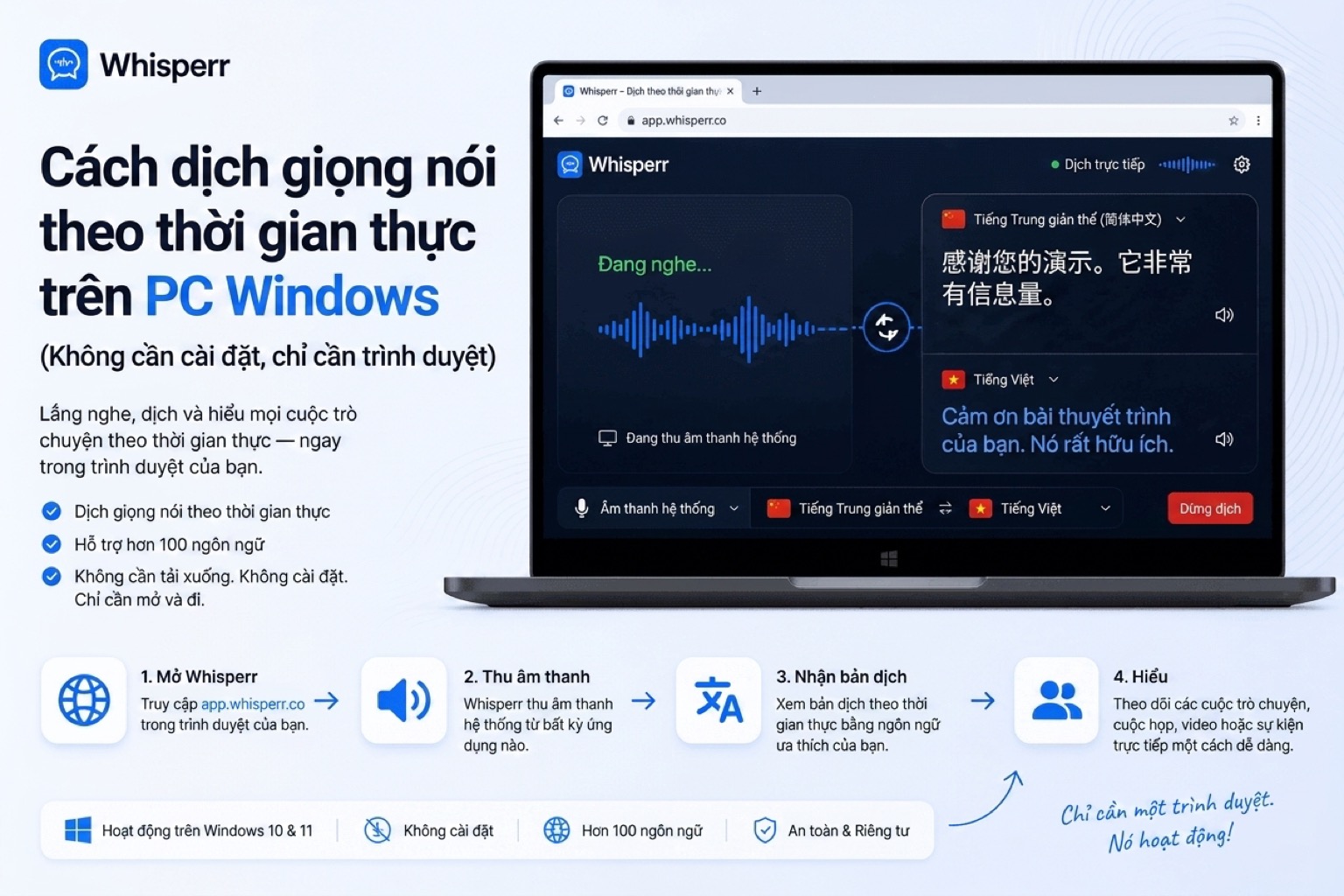
Cách dịch giọng nói theo thời gian thực trên máy tính Windows (không cài đặt, chỉ cần trình duyệt)

Bạn đang dùng máy Windows và cần hiểu một đoạn âm thanh bằng thứ tiếng khác ngay lúc này. Có thể là cuộc gọi với khách hàng bằng tiếng Trung, một video hướng dẫn YouTube tiếng Anh, một hội thảo tiếng Nhật mà đội bạn quên đặt phiên dịch, hay chính người ngồi đối diện bàn với vốn tiếng Anh lõm bõm. Bạn không muốn cài ứng dụng — đội IT đã khóa danh sách EXE được phép chạy, hoặc đơn giản bạn không muốn máy nặng thêm. Bạn cũng không muốn đi lấy khóa API hay biên dịch Whisper.cpp. Bạn muốn mở một tab trình duyệt và nó chạy được.
Đó đúng là việc mà một công cụ dịch trực tiếp chạy trên trình duyệt làm, và trên Windows đây là cách thiết lập gọn nhất so với mọi nền tảng: các trình duyệt nền Chromium (Chrome, Edge, Brave) đều hỗ trợ sẵn thu âm thanh tab, và đó chính là mấu chốt khiến phần lớn các tình huống bên dưới trở nên khả thi.
Bài này đi qua toàn bộ phần thiết lập trên Windows 10 hoặc 11 bằng Chrome, bao quát hai tình huống bạn thực sự sẽ gặp, và giải thích vì sao cách này hơn tính năng Live Captions có sẵn của Windows, hơn các ứng dụng dịch cài trên máy, và hơn mẹo "cứ dùng Google Dịch trên điện thoại".
Hai tình huống của "dịch giọng nói trên máy Windows"
Khi người ta tìm cụm này, họ muốn nói tới một trong hai điều. Cách thiết lập chỉ khác nhau đúng một cú nhấp — nhưng biết mình đang ở tình huống nào sẽ khiến phần còn lại của bài sáng ra.
Tình huống A: Dịch âm thanh đang phát trên máy bạn | Tình huống B: Dịch người đang nói gần bạn | |
|---|---|---|
Trường hợp điển hình | Cuộc gọi Zoom / Teams / Meet / Webex, video YouTube, luồng Twitch, hội thảo tiếng nước ngoài, podcast, bài giảng đã ghi | Họp mặt trực tiếp, phỏng vấn, cà phê trao đổi, cuộc gọi bán hàng bật loa ngoài, lớp học |
Nguồn âm thanh | Một tab trình duyệt trên máy bạn | Micro tích hợp của laptop hoặc micro USB / Bluetooth |
Bạn bấm gì trong Whisperr | Thu màn hình → Tab Chrome | Âm thanh micro |
Người kia có phải làm gì không? | Không | Không |
Một công cụ chạy trên trình duyệt lo được cả hai. Bạn thậm chí đổi qua lại giữa chừng cũng được.
Bạn cần gì trước khi bắt đầu
- Windows 10 hoặc Windows 11 (không kén phiên bản — đây không phải tính năng riêng của máy Copilot+)
- Chrome, Edge hoặc Brave (bất kỳ trình duyệt nền Chromium nào)
- Một tài khoản Whisperr — gói miễn phí là đủ để bắt đầu
- Không cần gì thêm — không driver, không trình cài đặt, không quyền quản trị, không cáp âm thanh ảo, không phải mở ticket cho IT
Nếu bạn đang dùng laptop công ty bị khóa chặt, thì dịch qua trình duyệt sinh ra đúng cho tình huống này. Edge có sẵn trong mọi bản Windows hiện đại và gần như công ty nào cũng cho phép chạy mặc định.
Từng bước: dịch giọng nói trực tiếp trên Windows
1. Đăng ký tại app.whisperr.co
Mở Chrome và vào app.whisperr.co. Đăng ký — mất chưa tới một phút. Bạn sẽ vào ứng dụng với thanh ghi ở phía trên: một đồng hồ, một ô chọn ngôn ngữ nguồn, một mũi tên, một ô chọn ngôn ngữ đích, một ô tích Broadcast, và một nút micro ở bên phải.

2. Chọn ngôn ngữ nguồn và ngôn ngữ đích
Bấm vào các ô chọn ngôn ngữ. Ô bên trái là ngôn ngữ nguồn (thứ bạn sắp nghe), ô bên phải là ngôn ngữ đích (thứ bạn muốn dịch sang).
Whisperr hỗ trợ hơn 100 cặp ngôn ngữ, gồm cả phần đuôi dài mà bạn thường không tìm được ở đâu khác — Trung ↔ Việt, Hàn ↔ Việt, Nhật ↔ Việt, Khmer ↔ Việt, Thái ↔ Việt, Anh ↔ Việt, cùng toàn bộ các cặp lớn của châu Âu và Đông Á.
3. Bấm 'Ghi mới' → chọn nguồn âm thanh
Bấm Ghi mới. Bạn sẽ thấy hai lựa chọn cho thứ cần thu:
- Âm thanh micro — dùng đúng thiết bị mà Windows đang đặt làm đầu vào mặc định. Chọn cái này cho Tình huống B (trò chuyện trực tiếp).
- Thu màn hình — thu âm thanh từ một tab trình duyệt. Chọn cái này cho Tình huống A (mọi thứ đang phát trên máy bạn).
- Broadcast - phát những gì máy bạn nghe được qua một đường link chia sẻ được.

4a. Tình huống A — Chọn tab cần dịch
Nếu bạn chọn Thu màn hình, Chrome sẽ hiện hộp thoại chia sẻ màn hình quen thuộc của Windows với ba thẻ ở trên: Tab Chrome, Cửa sổ, Toàn màn hình.
Chọn Tab Chrome, rồi chọn đúng tab đang phát phần âm thanh bạn muốn dịch — cuộc gọi Zoom trong trình duyệt, video YouTube, cuộc họp Teams, hội thảo, buổi phát tin tức tiếng Trung, bất cứ thứ gì.

4b. Tình huống B — Cứ nói bình thường
Nếu bạn chọn Âm thanh micro, Windows sẽ xin quyền micro ở lần đầu — hãy bấm Cho phép. Người kia cứ nói bình thường; micro của laptop lo phần còn lại.
Nếu bạn dùng micro USB hoặc Bluetooth, hãy đặt nó làm mặc định tại Cài đặt → Hệ thống → Âm thanh → Đầu vào — làm việc này trước khi bắt đầu ghi. Whisperr dùng đúng thứ mà Windows đưa cho nó.
5. Đọc phụ đề trực tiếp
Phần ghi lời trực tiếp ở ngôn ngữ nguồn và phần dịch trực tiếp ở ngôn ngữ đích hiện song song, có dấu thời gian, từng dòng một. Độ trễ dưới một giây.

Toàn bộ quy trình chỉ có vậy. Cứ để tab Whisperr mở ở nền trong lúc bạn xem video, nghe cuộc gọi hay nói chuyện với người trước mặt.
Vì sao cách chạy trên trình duyệt hơn các lựa chọn khác trên Windows
Vài lý do khiến cách này trụ vững trước việc cài một ứng dụng máy tính, chạy Whisper.cpp cục bộ, hay trông vào Live Captions có sẵn của Windows:
Chạy trên mọi máy Windows — kể cả máy công ty bị khóa chặt
Không trình cài đặt, không quyền quản trị, không phải đấu với Group Policy. Nếu bạn mở được một trình duyệt nền Chromium thì bạn chạy được dịch trực tiếp. Với những ai bị phòng IT khóa danh sách EXE, đây là lựa chọn duy nhất thực sự chạy được mà không cần xin nâng quyền.
Thu âm thanh tab không phụ thuộc nguồn
Một cơ chế duy nhất bao được Zoom, Teams, Google Meet, Webex, YouTube, Twitch, hội thảo đã ghi, và mọi nguồn âm thanh khác đang phát trong một tab trình duyệt. Bạn không cần tích hợp riêng cho từng nền tảng — trình duyệt chuyển giao dòng âm thanh và Whisperr dịch nó.
Hai chiều: tiếng của bạn HOẶC tiếng của họ, đổi trong một cú nhấp
Đổi giữa thu bằng micro và thu tab ngay giữa phiên. Tiện cho các tình huống lai — đồng nghiệp trong phòng nói tiếng Trung, khách hàng trong cuộc gọi Zoom nói tiếng Anh, cả hai cùng diễn ra trên một chiếc laptop Windows, và cả hai đều dịch được qua cùng một tab.
Hơn 100 cặp ngôn ngữ, gồm cả những cặp Windows bỏ qua
Live Captions có sẵn của Windows 11 chỉ dịch một số cặp hạn chế, và độ phủ ngôn ngữ tốt nhất đòi hỏi phần cứng máy Copilot+. Trên một máy Windows 10 hay Windows 11 thông thường, hoặc với những cặp ít gặp hơn (Trung → Việt, Khmer → Việt, Nga → Đức, Thái → Việt, v.v.), một dịch vụ chạy trên trình duyệt là con đường duy nhất.
Không lưu gì trên máy bạn
Âm thanh được xử lý theo thời gian thực. Không có gì đọng lại trên ổ đĩa trừ khi bạn chủ động lưu bản ghi song ngữ bên trong Whisperr. Rất hợp cho các cuộc gọi bảo mật, trao đổi với khách hàng, hay bất cứ thứ gì bạn không muốn một ứng dụng máy tính lập chỉ mục cục bộ.
Miễn phí cho nhu cầu dùng một lần, chỉ trả tiền khi cần nhiều hơn
Có một gói miễn phí bao được phần lớn nhu cầu thông thường. Bạn chỉ trả tiền nếu cần phiên dài hơn, lịch sử bản ghi, hoặc phát phụ đề cho những người khác trong cuộc gọi.
Windows có sẵn công cụ dịch giọng nói thời gian thực không?
Tạm có, nhưng không hẳn. Live Captions trên Windows 11 (bản 22H2 trở lên) có thể ghi lời và dịch âm thanh nói thành phụ đề, nhưng với những giới hạn đáng kể:
- Nó cần Windows 11 22H2 trở lên — hoàn toàn không có trên Windows 10.
- Độ phủ ngôn ngữ tốt nhất và độ trễ thấp nhất cần phần cứng máy Copilot+.
- Trên máy thường, phần dịch phần lớn chỉ một chiều (ngôn ngữ nguồn → tiếng Anh).
- Độ phủ các ngôn ngữ châu Á mỏng hơn hẳn so với các dịch vụ chuyên dụng.
Muốn dịch hai chiều, muốn hỗ trợ ngôn ngữ rộng hơn, hoặc muốn dùng bất cứ thứ gì trên Windows 10, bạn cần một công cụ bên thứ ba chạy trên trình duyệt.
Tôi có dịch được cuộc gọi Zoom, Microsoft Teams hay Google Meet trên Windows không?
Được. Hãy vào cuộc gọi bằng trình duyệt thay vì ứng dụng máy tính, rồi thu âm thanh của tab trình duyệt đó bằng Whisperr.
Cách thiết lập y hệt Tình huống A ở trên. Riêng với Microsoft Teams, chúng tôi có một hướng dẫn riêng từ đầu đến cuối bao quát quy trình người phát và người xem, nếu bạn muốn mọi người trong cuộc gọi đều đọc được phụ đề đã dịch chứ không chỉ mình bạn.
Tôi có dịch được âm thanh từ ứng dụng máy tính như Zoom bản cài hay Spotify không?
Thu âm thanh tab chỉ chạy với tab trình duyệt. Nếu nguồn âm thanh của bạn là một ứng dụng máy tính — Zoom hay Teams bản cài, Spotify, VLC, một game — thì cách gọn nhất trên Windows là chuyển sang bản web của dịch vụ đó. Zoom, Teams, Meet, Webex, YouTube, Twitch và hầu hết các trang phát nội dung lớn đều chạy tốt trên trình duyệt.
Với những dịch vụ chỉ có bản máy tính mà không có bản web, bạn sẽ phải định tuyến âm thanh hệ thống qua một cáp âm thanh ảo, nhưng 95% trường hợp thì mở cuộc gọi hoặc video trong Chrome vẫn nhanh hơn.
Nó có chạy trên laptop Windows bị hạn chế quyền không?
Có. Chỉ cần Chrome hoặc Edge được phép chạy (Edge cài sẵn và được cho phép trên mọi máy Windows hiện đại) là ổn. Không có trình cài đặt cần xin phép, không driver cần ký, không hộp thoại nâng quyền quản trị.
Thử ngay với đoạn âm thanh tiếng nước ngoài tiếp theo
Quy trình, từ đầu đến cuối:
- Bạn: Mở Chrome trên máy Windows → vào
app.whisperr.co→ đăng ký → Ghi mới → chọn ngôn ngữ → chọn Âm thanh micro (gặp trực tiếp) hoặc Thu màn hình → Tab Chrome với ô "Chia sẻ âm thanh của tab" đã tích (mọi thứ trong một tab). - Đọc phụ đề.
Không driver. Không cài đặt. Không ticket IT. Chạy trên Windows 10, Windows 11, và mọi laptop chạy được trình duyệt nền Chromium.
Bắt đầu một phiên ghi — app.whisperr.co