
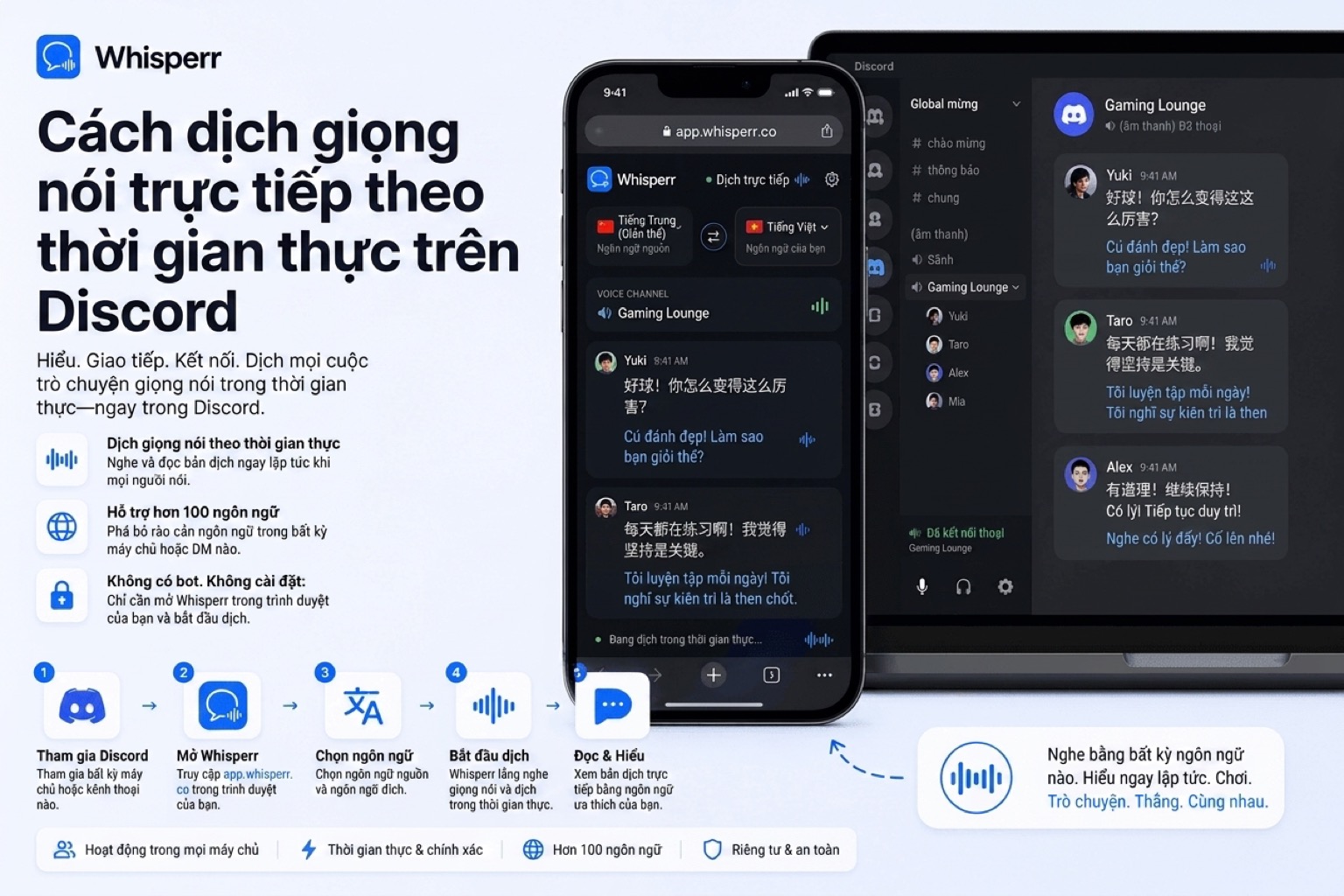
Cách dịch giọng nói trực tiếp trên Discord (2 cách)

Vì sao Discord cần một cách tiếp cận hơi khác
Discord không phải Zoom. Không có nút "phụ đề trực tiếp" tích hợp, không có kênh phụ đề trên kênh thoại, và ứng dụng máy tính không mở âm thanh của nó cho ứng dụng khác như một tab trình duyệt vẫn làm. Nên nếu bạn từng tìm một công cụ dịch giọng nói trực tiếp "chạy được luôn trên Discord", chắc bạn đã nhận ra là chẳng có thứ nào có sẵn cả.
Cách xử lý là coi âm thanh Discord như mọi nguồn âm thanh khác và đưa nó vào một lớp dịch giọng nói chạy song song. Whisperr được làm đúng cho việc đó — nó lấy bất cứ âm thanh nào nó thu được (một tab trình duyệt hoặc một micro) và cho bạn phụ đề song ngữ trực tiếp ở hơn 100 cặp ngôn ngữ.
Trong thực tế, hình dạng của việc này phụ thuộc vào bạn đang dùng bản Discord nào. Hai cách thiết lập bao gần như mọi trường hợp.
Bạn cần gì trước khi bắt đầu
- Một tài khoản Whisperr — gói miễn phí là đủ cho các phiên ngắn. Đăng ký tại app.whisperr.co.
- Hai ngôn ngữ bạn cần — thứ tiếng đang được nói trong kênh thoại và thứ tiếng bạn muốn đọc. Thứ tự không quan trọng.
- Cho cách 1: Chrome, Edge hoặc bất kỳ trình duyệt nền Chromium nào trên máy Mac hoặc Windows.
- Cho cách 2: một chiếc iPhone hoặc điện thoại Android đã cài Whisperr, cộng thêm một thiết bị riêng chạy Discord với loa đang bật.
Cách 1: Thu Discord trong một tab trình duyệt (cùng một máy, âm thanh sạch nhất)
Đây là cách nên dùng khi bạn có thể. Mở Discord trong một tab trình duyệt trên máy Mac hoặc Windows, vào kênh thoại ở đó, rồi để Whisperr thu thẳng âm thanh của tab. Không micro, không loa, không thiết bị thứ hai — dòng âm thanh đi từ bản web của Discord thẳng vào Whisperr. Dùng được với tai nghe, AirPods hay bất kỳ thiết bị phát nào, vì âm thanh được thu ở dạng số trước khi đến tai bạn.
Đây cũng chính là kiểu thu tab trình duyệt đã nói trong [bài về dịch giọng nói thời gian thực trên máy Windows](https://whisperr.co/blog/en/how-to-translate-voice-in-real-time-on-a-windows-pc-(no-install,-just-a-browser)), chỉ là chĩa vào Discord thay vì Zoom hay Teams.
Bước 1: Mở Discord trong một tab trình duyệt
Vào discord.com/app trên trình duyệt. Đăng nhập nếu bạn chưa. Nếu Discord hỏi bạn có muốn mở ứng dụng máy tính không, hãy chọn "Tiếp tục trong trình duyệt". Cách này chỉ chạy với bản web, vì đó mới là tab Whisperr thu được.

Bước 2: Vào kênh thoại bạn muốn dịch
Bấm vào máy chủ, rồi bấm vào kênh thoại. Chờ chỉ báo kết nối chuyển xanh và xác nhận bạn nghe được những người khác. Giữ tab này mở — lát nữa bạn sẽ phải chĩa Whisperr vào nó.
Bước 3: Mở ứng dụng web Whisperr ở một tab riêng
Ở một tab mới, vào app.whisperr.co và đăng nhập. Đừng đóng tab Discord — Whisperr cần nó mở và đang phát để thu được âm thanh.

Bước 4: Chọn hai ngôn ngữ bạn cần
Dùng hai ô chọn ngôn ngữ ở phía trên giao diện Whisperr. Chọn thứ tiếng đang được nói trên Discord và thứ tiếng bạn muốn đọc — thứ tự không quan trọng, Whisperr lo cả hai chiều. Hơn 100 cặp được hỗ trợ bao gồm cả những tổ hợp ít gặp như Trung ↔ Việt, Hàn ↔ Việt, Nhật ↔ Việt và Anh ↔ Việt, những cặp mà phần lớn công cụ có sẵn bỏ qua.

Bước 5: Bấm Ghi mới → Thu màn hình → Tab Chrome
Bấm Ghi mới, rồi chọn Thu màn hình. Chrome sẽ hiện hộp chọn tab quen thuộc. Chọn tab Discord trong danh sách, và quan trọng nhất là tích ô Chia sẻ âm thanh của tab ở dưới cùng hộp thoại. Bấm Chia sẻ.

Nếu bạn quên tích "Chia sẻ âm thanh của tab", Whisperr sẽ nhận được hình ảnh nhưng không có tiếng — chẳng có gì để dịch. Đây là lỗi phổ biến nhất trong quy trình này, nên hãy kiểm tra lại ô đó.

Bước 6: Đọc phụ đề đã dịch theo thời gian thực
Phần ghi lời ở ngôn ngữ gốc và phần đã dịch hiện cạnh nhau, từng dòng một, với độ trễ dưới một giây. Chuyển về tab Discord khi bạn muốn nói hay phản ứng; chuyển sang tab Whisperr khi cần đọc. Cả hai vẫn chạy ở nền.
Nếu bạn muốn phụ đề vẫn nhìn thấy được trong lúc đang ở Discord, hãy kéo tab Whisperr ra thành cửa sổ riêng rồi thu nhỏ thành một dải bên cạnh. Cách này rất ổn với màn hình đơn.

Cách 2: Nghe Discord bằng ứng dụng Whisperr trên điện thoại (dùng hai thiết bị)
Đây là cách đúng khi cách 1 không khả thi — thường là vì bạn đang dùng ứng dụng Discord trên máy tính và không thể (hoặc không muốn) chuyển sang bản web, hoặc vì bạn đang nghe kênh thoại trên console hay trên máy của bạn bè.
Cách bố trí: Discord phát qua loa trên Thiết bị A (laptop, PC hoặc một điện thoại khác), còn ứng dụng Whisperr trên Thiết bị B (iPhone hoặc Android của bạn) nghe qua micro và dịch. Đây cũng chính là kiểu hai thiết bị đã nói trong bài về dịch Nga → Anh trên iPhone, và là cách duy nhất chạy được nếu âm thanh Discord không đến được một tab trình duyệt trên máy bạn.
Một điều cần nói trước: cách này cần âm thanh phát ra từ loa. Tai nghe chụp, AirPods hay tai nghe nhét tai đều không được, vì micro điện thoại không nghe thấy chúng. Nếu bạn muốn đeo tai nghe, hãy dùng cách 1.
Bước 1: Cho Discord phát qua loa
Trên Thiết bị A, mở Discord (bản máy tính, bản web hay bản di động — với cách này thì không quan trọng) và vào kênh thoại. Chuyển đầu ra âm thanh sang loa, không phải tai nghe — Cài đặt hệ thống → Âm thanh → Đầu ra trên Mac, hoặc biểu tượng loa ở khay hệ thống trên Windows. Ứng dụng Whisperr cần nghe được âm thanh trong không khí thì mới dịch được.
Bước 2: Cài và mở ứng dụng Whisperr trên Thiết bị B
Tải Whisperr từ iPhone (App Store) hoặc Android (Google Play Store). Đăng nhập bằng đúng tài khoản bạn dùng trên web. Điện thoại cần quyền micro — hãy cấp khi được hỏi.

Bước 3: Chọn hai ngôn ngữ
Trong ứng dụng, chạm vào các ô chọn ngôn ngữ và chọn hai thứ tiếng bạn cần — thứ tiếng đang được nói trong kênh thoại và thứ tiếng bạn muốn đọc. Thứ tự không quan trọng. Hơn 100 cặp có trên web cũng đều có trong ứng dụng.

Bước 4: Đặt điện thoại gần loa
Khoảng 30–50 cm cách loa là lý tưởng. Tắt thông báo trên điện thoại để chúng không cắt ngang phiên ghi. Nếu phòng ồn, hãy hướng micro dưới đáy điện thoại về phía loa — đó là micro mà phần lớn máy coi là chính khi thu cho dịch âm thanh trực tiếp.
Bước 5: Chạm biểu tượng micro và bắt đầu dịch
Trong ứng dụng Whisperr, chạm biểu tượng micro rồi chọn Trong ứng dụng Micro. Ứng dụng bắt đầu thu tiếng ra loa như thể có người đang đứng nói trong phòng. Phụ đề đã dịch hiện trên màn hình điện thoại, cuộn từng dòng theo diễn biến của kênh thoại.


Thêm: Phát bản dịch cho cả máy chủ
Cả hai cách ở trên đều được thiết lập cho riêng bạn — bạn là người đọc phụ đề. Nhưng chỉ cần bật một công tắc là bạn chia sẻ được bản dịch trực tiếp cho mọi người khác trong máy chủ Discord.
Trước khi bắt đầu ghi, hãy tích ô Broadcast (ứng dụng web) hoặc bật chế độ Broadcast từ menu dấu "..." dọc ở góc dưới bên trái (ứng dụng di động). Whisperr tạo một đường link phòng công khai. Dán nó vào kênh chữ đi kèm kênh thoại trên Discord — ai bấm vào link cũng đọc được phụ đề trực tiếp ngay trên trình duyệt của họ, trên mọi thiết bị. Không cần đăng ký, không cần cài đặt, không cần quyền micro ở phía họ.
Cái này hữu ích khi:
- Một người trong cuộc gọi không biết thứ tiếng mà những người còn lại đang dùng, và bạn muốn họ theo kịp.
- Bạn là người đang nói một thứ tiếng không phải tiếng mẹ đẻ và muốn người nghe đọc phụ đề đã dịch theo thời gian thực.
- Cả máy chủ là đa ngôn ngữ và một người chạy phần dịch để mọi người khác cùng đọc.
Vẫn là kiểu broadcast đã nói trong hướng dẫn dịch hai chiều cho Microsoft Teams, chỉ khác là bề mặt chia sẻ ở đây là kênh chữ nằm cạnh kênh thoại của Discord.
Bạn nên chọn cách nào?
Tình huống của bạn | Cách tốt nhất |
|---|---|
Bạn dùng máy Mac hay Windows và không ngại mở Discord trong trình duyệt | Cách 1 (thu tab trình duyệt) — âm thanh sạch nhất, chỉ một thiết bị |
Bạn dùng ứng dụng Discord trên máy tính và không thể chuyển sang bản web | Cách 2 (ứng dụng điện thoại + loa) — chạy được mà không phải đổi cách bạn đang dùng Discord |
Bạn muốn đeo tai nghe hay AirPods khi nghe | Cách 1 — thu tab lấy âm thanh ở dạng số trước khi nó tới thiết bị phát, nên đeo tai nghe vẫn ổn |
Bạn không thể (hoặc không muốn) bật loa — đêm khuya, không gian chung, phòng ký túc xá | Cách 1 — cách 2 không chạy nếu không có loa phát ra tiếng cho micro điện thoại nghe |
Bạn sẵn sàng bật loa, và thiết bị thứ hai của bạn là điện thoại | Cả hai đều được, nhưng cách 2 giữ màn hình chính trống cho chính Discord |
Bạn đang dùng Discord trên điện thoại và người nói tiếng nước ngoài là người khác trong kênh thoại | Cách 2 với một thiết bị thứ hai, hoặc nhờ ai đó đang dùng máy tính chạy cách 1 và bật Broadcast |
Vì sao cách này hơn các lựa chọn khác
Discord không có tính năng dịch tích hợp. Không có kênh phụ đề trực tiếp chính thức trên kênh thoại, không có bot Discord nào dịch giọng nói theo thời gian thực với chất lượng tử tế, và các bot bên thứ ba tự nhận làm được thường chỉ dựa vào dịch chữ — bạn gõ tin nhắn rồi để bot đọc lên, điều này làm mất luôn ý nghĩa của một kênh thoại.
Các ứng dụng dịch phổ thông mặc định là bạn đang trò chuyện trực tiếp. Chế độ hội thoại của Google Dịch muốn hai người trong cùng một phòng thay phiên nói vào một chiếc điện thoại. Mô hình đó không hợp với Discord, nơi người nói ở xa và âm thanh đi qua một màn hình.
Cách thu tab và cách broadcast của Whisperr không phụ thuộc nền tảng. Đúng cơ chế nói ở đây cũng chạy trên Zoom, Teams, Webex, Google Meet, YouTube, Twitch và mọi nguồn âm thanh khác đang phát trong một tab trình duyệt hoặc qua loa. Discord chỉ là thêm một điểm đến. Một gói đăng ký, một quy trình, mọi nền tảng bạn quan tâm.
Hơn 100 cặp ngôn ngữ, gồm cả những cặp mà các máy chủ game thực sự dùng. Các cộng đồng Discord quốc tế nghiêng về những cặp mà công cụ dịch phổ thông phục vụ kém — Trung ↔ Việt cho cộng đồng game và người hâm mộ, Hàn ↔ Việt cho cộng đồng K-pop, Nhật ↔ Việt cho cộng đồng anime, cùng tiếng Anh, tiếng Thái, tiếng Indonesia. Whisperr phủ hết những cặp này.
Câu hỏi thường gặp
Whisperr có bot Discord không? Tính đến thời điểm viết bài thì không — các quy trình ở trên dùng Whisperr song song với Discord chứ không nằm bên trong nó. Cách thu tab trình duyệt và cách chia sẻ link broadcast đã bao được những tình huống mà một con bot sẽ giải quyết, mà không phải chịu thêm độ trễ của một đường bot chạy trên máy chủ.
Những người tôi nói chuyện trên Discord có biết tôi đang dùng công cụ dịch giọng nói trực tiếp không? Chỉ khi bạn nói với họ. Cách 1 và cách 2 đều hoàn toàn nằm ở phía bạn — Discord không thấy khác biệt gì. Chế độ broadcast thì hiển nhiên là thấy được (bạn đang chia sẻ một link), nhưng đó chính là mục đích.
Nó có chạy trên Linux không? Cách 1 chạy trên Linux — mọi trình duyệt nền Chromium xử lý việc thu âm thanh tab trên Linux y như trên Windows hay Mac. Cách 2 cũng chạy (ứng dụng Android của Whisperr trên một điện thoại đặt cạnh loa của máy Linux). Chế độ broadcast thì không phụ thuộc hệ điều hành.
Tôi có ghi lại được bản dịch không? Có. Trong Whisperr, bạn có thể lưu bản ghi song ngữ ở cuối phiên. Rất tiện cho việc tóm tắt trận đấu, buổi học chung, hay các buổi họp cộng đồng mà sau đó có người cần xem lại.
Còn độ trễ thì sao — có đủ nhanh cho một kênh thoại thật không? Dưới một giây với kết nối tử tế. Đủ nhanh cho trò chuyện thường ngày; chưa đủ nhanh cho việc gọi vị trí trong một trận bắn súng thi đấu. Với những trao đổi tính bằng phần giây, bạn vẫn cần một ngôn ngữ chung.
Âm thanh có bị gửi đi đâu mà tôi nên lo không? Âm thanh được xử lý theo thời gian thực và không được lưu trừ khi bạn chủ động lưu bản ghi. Không có gì đọng lại trên máy bạn, và không có thông tin nào về nội dung kênh thoại được gửi ngược về Discord hay cho bất kỳ ai khác trong máy chủ — nó chỉ nằm giữa Whisperr và bạn.
Thử ngay ở buổi trò chuyện tiếp theo
Toàn bộ quy trình, từ đầu đến cuối:
- Thu Discord trên trình duyệt - Bắt đầu ngay
- Thu tiếng loa trên iPhone/Android - iPhone (App Store) hoặc Android (Google Play Store).