
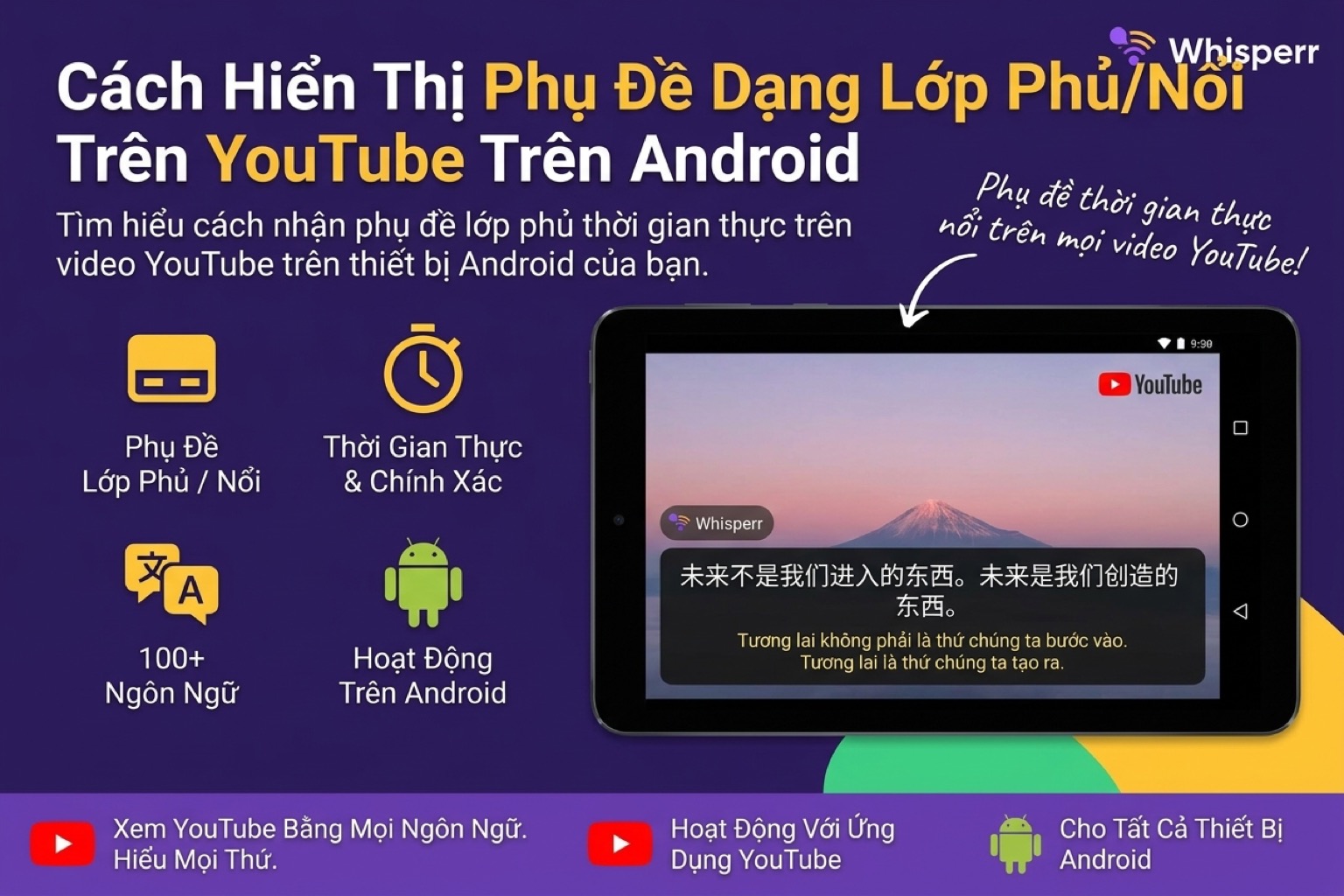
Cách hiện phụ đề nổi trên YouTube trong Android

Bạn muốn xem một video YouTube — có thể là một bài đánh giá sản phẩm tiếng Trung, một chương trình tạp kỹ Hàn Quốc, một bản tin tiếng Anh hay một trận bóng tiếng Tây Ban Nha — và bạn cần phụ đề. Phụ đề của chính YouTube thì thiếu, hoặc tự dịch rất tệ, hoặc bị gắn cứng ở một thứ tiếng bạn không biết, hoặc chỉ chạy tử tế trên bản web máy tính. Bạn thì đang cầm điện thoại Android, trong ứng dụng YouTube, đúng cách bạn vẫn xem YouTube. Và bạn muốn phụ đề đã dịch nổi lên trên video, theo thời gian thực, trong lúc nó đang phát.
Trên Android có đúng một cách làm được điều này mà không bắt bạn chuyển ứng dụng, chiếu màn hình hay mở loa to: tính năng Phụ đề nổi của Whisperr, dùng hệ thống Picture-in-Picture chính thống của Android. Bài này chỉ nói về cách đó, vì đó là cách thực sự chạy đúng như bạn mong muốn.
Bạn lấy được phụ đề cho những gì theo cách này
- Livestream YouTube (thể thao, ra mắt sản phẩm, K-pop, game, tin tức)
- Video YouTube thường (mọi video đã đăng, mọi kênh)
- YouTube Shorts
- Bất cứ thứ gì khác đang phát bên trong ứng dụng YouTube trên Android
Cửa sổ nổi của Whisperr nằm trên YouTube suốt thời gian đó, từng dòng một, với độ trễ dưới một giây, ở hơn 100 cặp ngôn ngữ.
Từng bước: Phụ đề nổi trên YouTube trên Android
1. Cài ứng dụng Whisperr cho Android
Tải Whisperr từ Google Play Store và mở lên.

2. Chọn 2 ngôn ngữ
Chạm biểu tượng ngôn ngữ và chọn hai thứ tiếng bạn muốn bắc cầu. Ví dụ: tiếng Trung và tiếng Việt, tiếng Hàn và tiếng Việt, hoặc tiếng Anh và tiếng Việt.
Bản dịch chạy cả hai chiều theo mặc định, nên bạn không phải bận tâm đâu là nguồn đâu là đích. Thứ tiếng nào được nói trong video sẽ tự động được dịch sang thứ tiếng còn lại.

Như bạn thấy, Whisperr hỗ trợ hơn 100 cặp ngôn ngữ, gồm cả phần đuôi dài mà bạn thường không tìm thấy ở đâu khác, như tiếng Khmer, tiếng Thái, tiếng Lào, tiếng Indonesia, tiếng Tagalog, cùng các ngôn ngữ Đông Á, Đông Nam Á, Nam Á, Trung Đông, châu Âu và các phương ngữ vùng miền lớn.
3. Chạm Cài đặt ở góc dưới bên trái
Chạm biểu tượng Cài đặt ở góc dưới bên trái của ứng dụng Whisperr để mở bảng chọn chế độ.

4. Chạm chế độ Phụ đề nổi
Trong bảng cài đặt, chạm Phụ đề nổi ở trên cùng. Việc này bảo Whisperr hiển thị phụ đề trong một cửa sổ Picture-in-Picture nằm trên bất cứ ứng dụng nào bạn chuyển sang sau đó, kể cả YouTube.

5. Chạm biểu tượng ghi ở góc dưới bên phải để bắt đầu
Quay lại màn hình chính, chạm biểu tượng Ghi ở góc dưới bên phải để bắt đầu một phiên.

6. Cho phép chia sẻ màn hình
Android hiện hộp thoại quyền MediaProjection quen thuộc xin phép thu lại thứ đang phát trên máy bạn, đúng hộp thoại mà mọi ứng dụng quay màn hình Android đều hiện. Chạm Bắt đầu ngay.

Đây là cách Whisperr thu âm thanh YouTube thẳng từ ứng dụng thay vì qua micro. Đầu vào sạch hơn nghĩa là bản dịch ra sạch hơn.
7. Mở YouTube
Chuyển sang ứng dụng YouTube. Mở video, Short hay livestream bạn muốn có phụ đề rồi bấm phát. Ngay khi YouTube bắt đầu phát tiếng, Whisperr bắt đầu thu. Bạn vẫn nghe âm thanh bình thường qua loa hoặc tai nghe, vì việc thu không làm tắt tiếng. Phụ đề đã dịch hiện trong cửa sổ nổi trên YouTube, từng dòng một.

Kéo cửa sổ nổi tới chỗ không che thứ bạn đang xem. Bạn cũng có thể tăng giảm cỡ chữ trong phần cài đặt của Whisperr để phụ đề dễ đọc ở khoảng cách một cánh tay. Xong việc thì chạm dấu × ở góc trên bên phải cửa sổ phụ đề nổi, hoặc mở Whisperr và chạm Dừng.
Vì sao phụ đề nổi qua Whisperr hơn các lựa chọn khác
Vài lý do vì sao đây là cách nên dùng trên Android, thay vì đủ loại mẹo "dịch YouTube" hay "lớp phủ phụ đề" bạn sẽ gặp. Nếu thứ bạn đang xem là một livestream, hãy xem mọi cách để dịch một livestream YouTube theo thời gian thực trên mọi thiết bị.
Lớp phủ thật sự trên ứng dụng YouTube, theo thời gian thực
Cửa sổ Picture-in-Picture nằm trên YouTube suốt thời gian đó. Bạn không chuyển ứng dụng. Không chia đôi màn hình. Không phải đọc ở một tab trình duyệt riêng.
Một vài ứng dụng "lớp phủ phụ đề" cố làm điều tương tự bằng quyền Accessibility Service của Android, thứ quyền cho phép ứng dụng đọc mọi chữ trên mọi màn hình của mọi ứng dụng bạn dùng. Đó là đòi hỏi quá nặng chỉ để đọc phụ đề trên một video YouTube. Whisperr dùng tính năng Picture-in-Picture chính thống của Android thay vào đó. Không quyền trợ năng, không APK từ diễn đàn, không rủi ro.
Thu thẳng âm thanh YouTube, không thiết bị thứ hai, không mẹo loa ngoài
Các cách khác buộc bạn phát video ra loa và hy vọng micro của một chiếc điện thoại khác thu được sạch giữa tiếng ồn xung quanh. Whisperr lấy thẳng dòng âm thanh chảy ra từ chính ứng dụng YouTube, trước khi nó đi tới loa hay tai nghe của bạn. Kết quả: bản dịch sạch ngay cả với video có nhạc nền, người nói nhanh hoặc lời thoại nặng giọng vùng miền.
Dịch thật, không chỉ ghi lời
Live Caption của Google trên Android rất tốt cho trợ năng, nhưng nó chỉ ghi lại lời nói. Tiếng Hàn vào, chữ Hàn ra. Nó không biến video tiếng Hàn đó thành phụ đề tiếng Việt. Phụ đề tự dịch của chính YouTube thì không đáng tin trên ứng dụng di động và thường thiếu hẳn với livestream và Shorts. Whisperr dịch qua hơn 100 cặp ngôn ngữ.
Chạy được với tai nghe và tai nghe Bluetooth
Việc thu âm thanh diễn ra ở mức hệ thống, trước khi âm thanh đi tới thiết bị phát của bạn. Pixel Buds, Galaxy Buds, AirPods trên Android và tai nghe Sony dòng WH đều hoạt động bình thường. Bạn nghe tiếng YouTube trong tai nghe và đọc phụ đề đã dịch trong cửa sổ PiP cùng lúc.
Một gói đăng ký, không tính phí theo từng video
Cùng một mức phí cố định dù bạn xem một video mỗi năm hay một video mỗi ngày. Không phí theo từng luồng, không phí theo phút.
Tuân thủ GDPR
Âm thanh được xử lý theo thời gian thực và không lưu vĩnh viễn trên máy chủ của Whisperr. Mọi bản ghi đã lưu vẫn thuộc tài khoản của bạn và có thể xóa bất cứ lúc nào.
Câu hỏi thường gặp
Cách này có chạy với YouTube Shorts không?
Có. Phụ đề nổi phủ lên ứng dụng YouTube bất kể đang phát thứ gì, dù là Shorts, video thường hay livestream. Cửa sổ PiP vẫn nằm trên trong lúc bạn lướt Shorts.
YouTube có sẵn lớp phủ phụ đề nổi trên Android không?
Không. Ứng dụng YouTube trên di động hiện phụ đề bên trong chính trình phát video, chứ không phải như một lớp phủ nổi trên ứng dụng. Trên ứng dụng Android cũng không có sẵn phần dịch những phụ đề đó; tính tự dịch gần như chỉ là hành vi của bản máy tính, và ngay cả khi chạy thì cũng không đáng tin. Muốn có một lớp phủ phụ đề nổi thật sự mà lại dịch được, thì hôm nay con đường duy nhất chạy được là một ứng dụng bên thứ ba dùng API MediaProjection của Android.
Phụ đề có tiếp tục hiện nếu tôi khóa màn hình không?
Để có kết quả tốt nhất, hãy giữ màn hình sáng trong lúc xem. Trình tối ưu pin của Android có thể tạm dừng việc thu âm thanh ở nền trên một số máy khi màn hình bị khóa. Với phiên dài, hãy miễn trừ Whisperr khỏi tối ưu hóa pin tại Cài đặt, Ứng dụng, Whisperr, Pin, Không giới hạn.
Tôi có còn nghe được tiếng YouTube không?
Có. Whisperr thu âm thanh mà không làm tắt tiếng. Bạn nghe video bình thường qua loa hoặc tai nghe, còn phụ đề nổi hiện song song ở phía trên.
Nó có chạy khi không có kết nối internet không?
Không. Dịch theo thời gian thực cần mạng, vì Whisperr truyền âm thanh đi xử lý rồi truyền phụ đề trở lại. Đây cũng là giới hạn chung của mọi công cụ dịch trực tiếp chạy trên đám mây.
Tôi dùng quy trình này cho Instagram hay TikTok được không?
Được. Quy trình Phụ đề nổi chạy đè lên ứng dụng Instagram (Reels, Live) và TikTok (mục Dành cho bạn, TikTok Live). Bắt đầu ghi trong Whisperr, rồi chuyển sang ứng dụng bạn muốn có phụ đề.
Nó hỗ trợ những ngôn ngữ nào?
Hơn 100 cặp ngôn ngữ, gồm các ngôn ngữ lớn của châu Âu, Đông Á, Đông Nam Á, Nam Á và Trung Đông, cùng các phương ngữ vùng miền. Nếu bạn gọi được tên thứ tiếng đó, khả năng cao Whisperr có hỗ trợ.
Có gói miễn phí không?
Có, Whisperr miễn phí cho nhu cầu dùng một lần. Bạn chỉ trả tiền khi cần nhiều hơn.
Có bản cho iPhone hay máy tính không?
Có. Có ứng dụng Whisperr cho iPhone với đúng tính năng Phụ đề nổi thông qua Picture-in-Picture của iOS, và một ứng dụng web chạy trên mọi trình duyệt hiện đại ở Mac, Windows hay Linux để dịch âm thanh tab trình duyệt (Zoom, Teams, Meet, Twitch, v.v.). Một gói đăng ký bao hết.
Thử ngay ở video YouTube tiếp theo
Quy trình, từ đầu đến cuối:
- Cài Whisperr từ Google Play Store và đăng ký.
- Chọn 2 ngôn ngữ (dịch hai chiều chạy sẵn theo mặc định).
- Chạm Cài đặt ở góc dưới bên trái, rồi chạm Phụ đề nổi.
- Chạm biểu tượng Ghi ở góc dưới bên phải, rồi chạm Bắt đầu ngay trên hộp thoại chia sẻ màn hình của Android.
- Chuyển sang ứng dụng YouTube và phát bất kỳ video, Short hay livestream nào.
- Đọc phụ đề đã dịch trong cửa sổ nổi. Cứ tiếp tục xem YouTube bình thường.