100+
語言
無需應用程式
檢視者只需打開連結
無限制
每個房間的檢視者數
每位檢視者
自己的語言
Broadcast Mode 如何運作
將您的語音轉換為可分享的多語言即時字幕串流。
- 1
啟動 Broadcast Mode
打開 Whisperr 網頁應用程式,選擇您的來源語言,啟用 Broadcast Mode,然後開始錄製您的麥克風。
- 2
分享房間連結
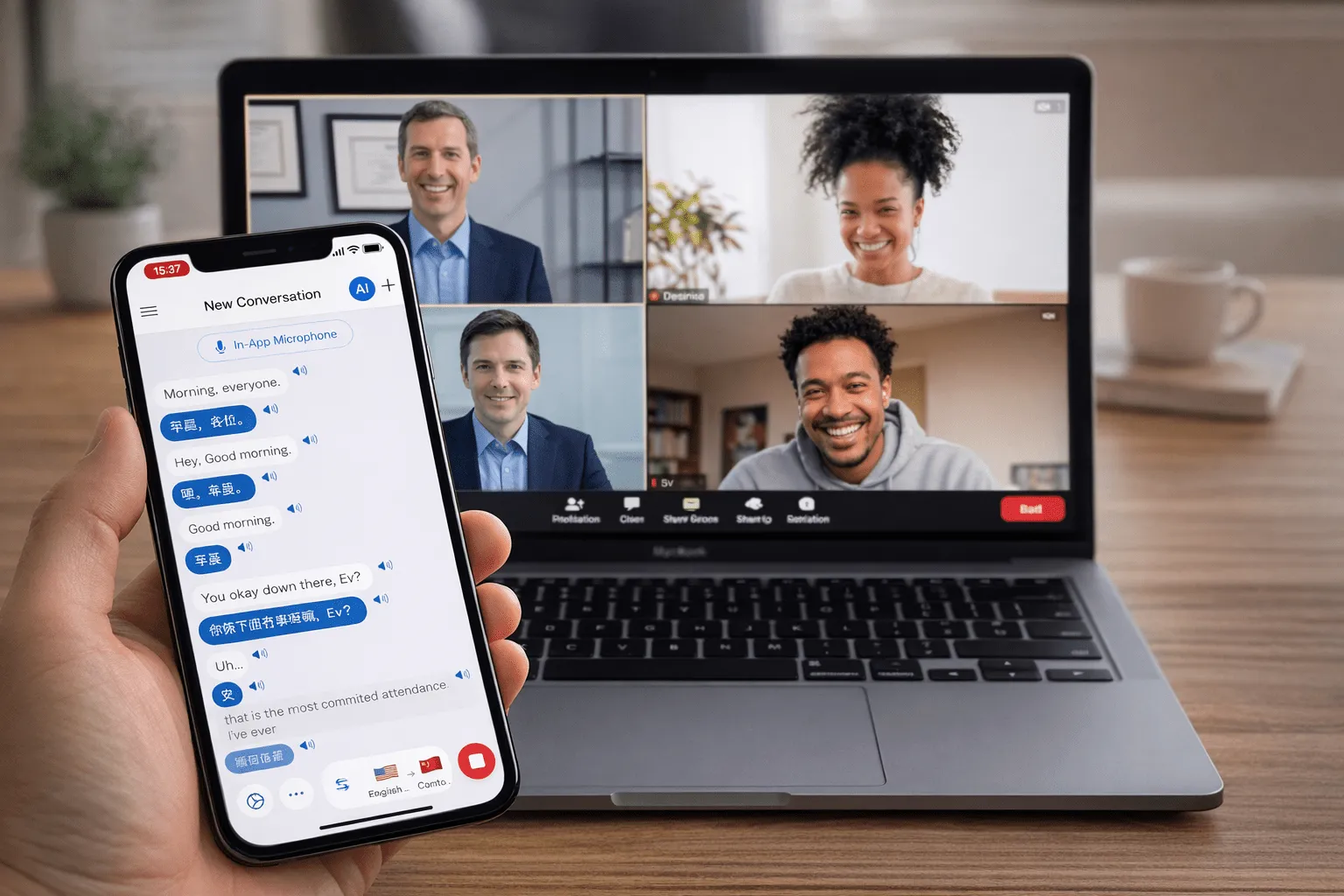
將房間 URL 貼到 Zoom、Teams、Meet 或 Webex 聊天中,或在會議、課堂或服務中展示。
- 3
每個人都用自己的語言閱讀
每位檢視者在任何瀏覽器中打開連結並選擇自己的語言。他們無需應用程式、註冊或訂閱。
用戶怎麼說
Whisperr 使用心得
“我很喜歡 Whisperr 使用起來有多簡單,也很喜歡它能準確理解並翻譯不同語言的文字和語音。它非常有效,即使在其他工具可能失效的情境下,Whisperr 依然運作完美。此外,可以直接在手機上選擇要翻譯的語言,這一點非常棒。這項功能幫助我們翻譯教會禮拜,確保每個人都能理解,不錯過任何重要內容。初始設定很簡單,讓我能立刻順利開始使用。”
譯自英語
Adomas V.
Social Media Manager, small business
翻譯速度快,介面清晰易讀
“翻譯速度非常快,畫面上文字呈現的方式——版面清晰——非常容易閱讀。”
譯自英語
Sharon .
Content Creator, small business
Whisperr 提供閃電般快速且高度精準的即時翻譯
“翻譯速度極快且準確;在比較了幾款程式之後,我認為 Whisperr 是最快、最精準的即時翻譯應用程式。”
譯自英語
Gerry C.
Sr. Product Marketing Manager, Business Headset, enterprise
一流的語音辨識,還有像單字卡一樣的翻譯顯示,學習效率很高
“Whisperr 的語音辨識和翻譯品質都是一流的,比我先前試過的同類工具更好。此外,身為日語學習者,我特別喜歡它把每個句子和對應的翻譯像單字卡一樣並排顯示,每一則還附有朗讀按鈕。這樣的設計讓學習變得既快又有效率,也很容易一句一句地回顧。”
譯自英語
Hua L.
Partner, small business
簡單好用的工作即時翻譯
“我最喜歡 Whisperr 的一點是,它用起來簡單直接。”
譯自英語
Verified User in Hospital & Health Care
mid-market
很棒
“非常實用,介面友善,操作簡單,辨識能力非常精準,速度也很快。應該是我目前用過最準確、最快的翻譯。”
譯自英語
cozenjohn
Taiwan
簡單好用
“Whisperr 上手很容易,一點也不麻煩。學語言和旅行都很好用。”
譯自英語
Handong
United Kingdom
成效出色
“我試了英語到印地語的翻譯,結果非常準確。”
譯自英語
Rkrish98
India
太棒了
“我用它把西班牙語翻成英語,效果太棒了!”
譯自英語
Oregonate
United States
值幾十萬日圓
“效能和其他對話翻譯應用相同。那些應用要按分鐘計費,而這個應該是買斷制,所以性價比非常高。和五個左右的同類應用相比,這款在效能和價格上都是最好的。不知道是不是日本人做的應用??”
譯自日語
Poping!
Japan
為演講者打造
一位演講者,每種語言
完美適用於您向多語言觀眾演示時。
分享連結
檢視者透過打開 URL 加入——無需安裝任何軟體。
每個人都用自己的語言
每位檢視者從同一個廣播中獨立選擇他們的語言。
適用於任何會議
將連結放入 Zoom、Teams、Google Meet、Webex 或 Discord 聊天中。
100+ 語言
一次性覆蓋數十種語言的觀眾。
檢視者無需註冊
與會者無需帳戶或訂閱即可閱讀。
即時翻譯
翻譯在約 0.2 秒內串流至檢視者。
Broadcast Mode 常見問題
什麼是 Broadcast Mode?+
Broadcast Mode 將您的語音轉換為即時多語言字幕串流。您分享一個房間連結,每位檢視者在瀏覽器中打開它,用自己的語言閱讀您的話語——支援 100+ 語言。
Which device can I broadcast from?+
Any — iOS, Android, Mac, Windows, or the Web App. Only the Web App can also show a QR code for the audience to scan.
檢視者需要應用程式嗎?+
不需要。檢視者只需在任何瀏覽器中打開房間連結並選擇語言——無需應用程式、註冊或訂閱。
我可以與哪些平台一起使用?+
任何平台——將連結貼到 Zoom、Microsoft Teams、Google Meet、Webex 或 Discord 聊天中,或在面對面活動、課堂或服務中分享。
有多少人可以加入房間?+
一個房間支援多位同時檢視者,每位都用自己選擇的語言閱讀。
它會翻譯其他參與者嗎?+
Broadcast Mode 分享您自己的語音。若要翻譯他人所說的話,請使用瀏覽器分頁擷取或 Meeting Bot。
它免費嗎?+
您可以免費開始。無限制即時使用可透過低廉的年度統一費率計畫獲得,無每分鐘計費或每種語言上限。