
100+
語言
~0.2s
平均延遲
演講 + 交流
大會議程和一對一會面
無須設置
無需口譯員
如何在會議上使用 Whisperr
適用於舞台演講和現場交流。
- 1
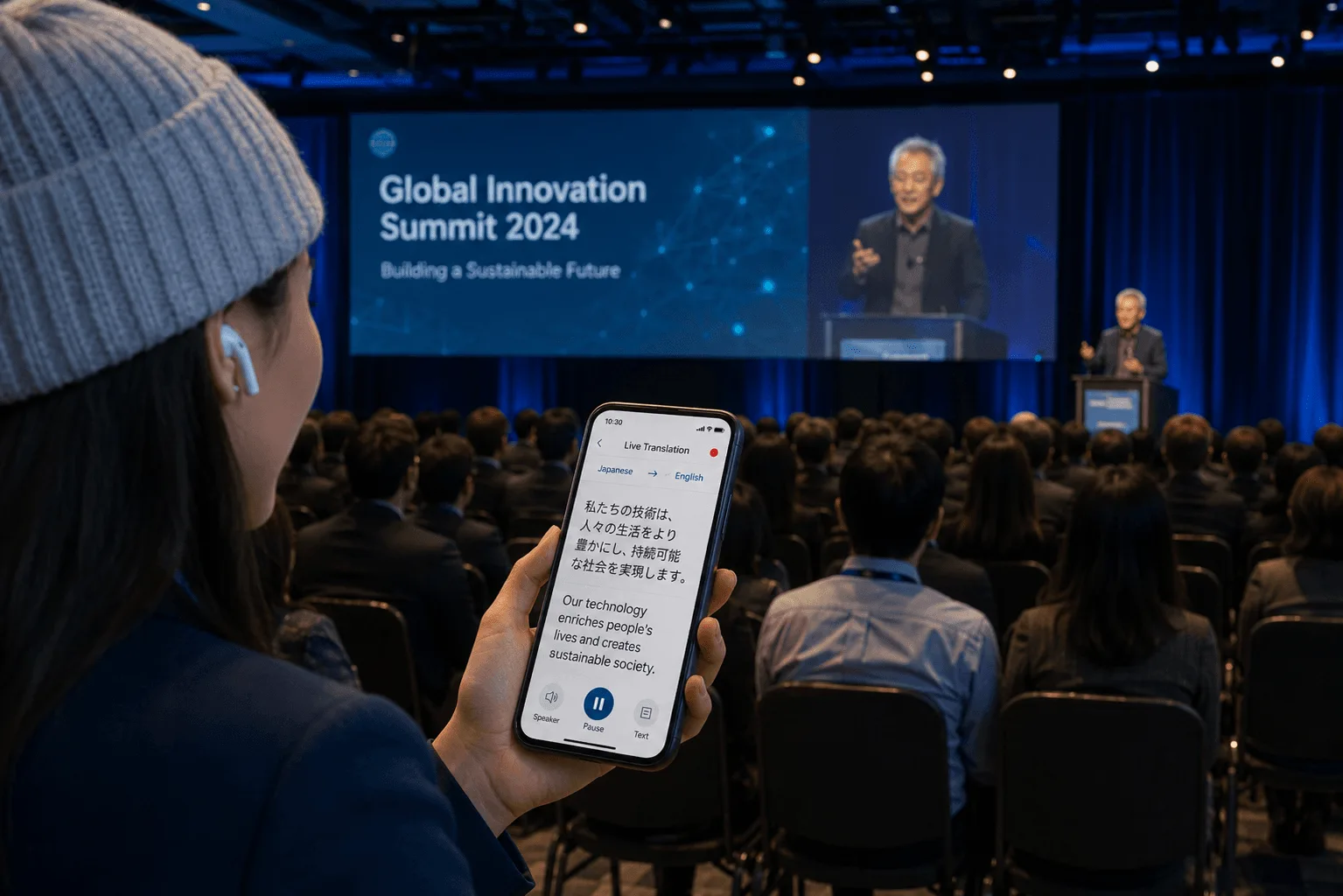
演講:麥克風捕捉
將手機指向舞台或演講者,在螢幕上閱讀演講的即時翻譯字幕。
- 2
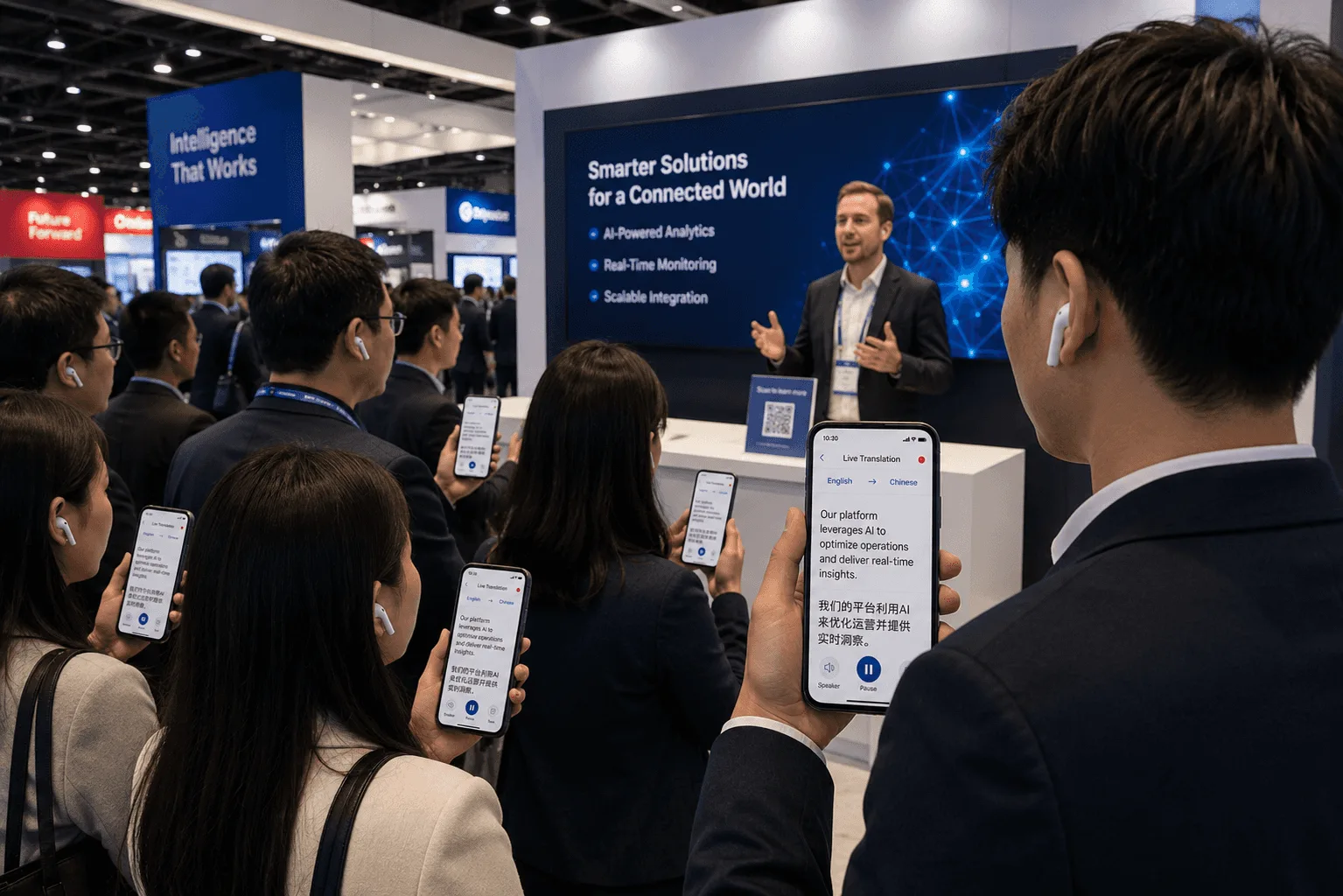
交流:雙向模式
遇到說另一種語言的人?切換到雙向模式,進行真實對話,可在螢幕上或語音輸出。
- 3
混合演講:分頁捕捉
對於串流或虛擬演講,使用 Whisperr Chrome 擴充功能或網頁應用捕捉分頁音訊。
用戶怎麼說
Whisperr 使用心得
“我很喜歡 Whisperr 使用起來有多簡單,也很喜歡它能準確理解並翻譯不同語言的文字和語音。它非常有效,即使在其他工具可能失效的情境下,Whisperr 依然運作完美。此外,可以直接在手機上選擇要翻譯的語言,這一點非常棒。這項功能幫助我們翻譯教會禮拜,確保每個人都能理解,不錯過任何重要內容。初始設定很簡單,讓我能立刻順利開始使用。”
譯自英語
Adomas V.
Social Media Manager, small business
翻譯速度快,介面清晰易讀
“翻譯速度非常快,畫面上文字呈現的方式——版面清晰——非常容易閱讀。”
譯自英語
Sharon .
Content Creator, small business
Whisperr 提供閃電般快速且高度精準的即時翻譯
“翻譯速度極快且準確;在比較了幾款程式之後,我認為 Whisperr 是最快、最精準的即時翻譯應用程式。”
譯自英語
Gerry C.
Sr. Product Marketing Manager, Business Headset, enterprise
一流的語音辨識,還有像單字卡一樣的翻譯顯示,學習效率很高
“Whisperr 的語音辨識和翻譯品質都是一流的,比我先前試過的同類工具更好。此外,身為日語學習者,我特別喜歡它把每個句子和對應的翻譯像單字卡一樣並排顯示,每一則還附有朗讀按鈕。這樣的設計讓學習變得既快又有效率,也很容易一句一句地回顧。”
譯自英語
Hua L.
Partner, small business
簡單好用的工作即時翻譯
“我最喜歡 Whisperr 的一點是,它用起來簡單直接。”
譯自英語
Verified User in Hospital & Health Care
mid-market
很棒
“非常實用,介面友善,操作簡單,辨識能力非常精準,速度也很快。應該是我目前用過最準確、最快的翻譯。”
譯自英語
cozenjohn
Taiwan
簡單好用
“Whisperr 上手很容易,一點也不麻煩。學語言和旅行都很好用。”
譯自英語
Handong
United Kingdom
成效出色
“我試了英語到印地語的翻譯,結果非常準確。”
譯自英語
Rkrish98
India
太棒了
“我用它把西班牙語翻成英語,效果太棒了!”
譯自英語
Oregonate
United States
值幾十萬日圓
“效能和其他對話翻譯應用相同。那些應用要按分鐘計費,而這個應該是買斷制,所以性價比非常高。和五個左右的同類應用相比,這款在效能和價格上都是最好的。不知道是不是日本人做的應用??”
譯自日語
Poping!
Japan
為活動而生
充分利用任何活動
無論會場多大、現場有多少種語言,都能為每位與會者提供即時字幕。
自備耳機聆聽、外接喇叭播放,或直接看字幕
每位與會者都能用自己習慣的方式參與:用自己的耳機聽翻譯語音、透過喇叭外放,或在自己的螢幕上閱讀即時字幕。
可擴充至數萬名觀眾
一次廣播即可觸及數萬名聽眾,會場大小不再限制能參與的人數。
即時進行
字幕和回覆在約 0.2 秒內完成,與現場演講同步。
需要多少語言就開多少語言
增加語言不必增加口譯員。每位與會者可從 100 多種語言中自行挑選,同一場議程即可同時以聽眾使用的所有語言進行。
現場或混合模式
現場使用麥克風捕捉,或串流演講使用分頁捕捉。
無需口譯亭
無需特殊設備、耳機或聘請口譯員。
會議翻譯常見問題
研討會如何提供即時同步口譯?+
在一台接收會場聲音的筆電上執行 Whisperr,音源可以是混音台的 line out,也可以是放在講者附近的麥克風。接著開啟廣播模式(Broadcast Mode),把房間連結分享給與會者。與會者用瀏覽器開啟連結並選擇語言,一次設定就能涵蓋全場所有語言。
Whisperr 能即時翻譯研討會演講嗎?+
可以。將手機朝向講者以麥克風收音,或擷取線上議程的分頁音訊;Whisperr 會以 100 多種語言顯示即時翻譯字幕,延遲約 0.2 秒。
與會者需要下載 App 或領取接收機嗎?+
不需要。與會者只要用手機或電腦的瀏覽器開啟房間連結並選擇語言即可。不必安裝、不必註冊帳號,也不需要租借或發放接收設備。他們可以用自己的耳機聆聽,或直接在螢幕上閱讀字幕。
一場議程最多可以有多少人參加?+
一個廣播房間可支援數萬名同時觀看的與會者,每個人都能以自己選擇的語言閱讀或聆聽。
可以同時開啟多少種語言?+
超過 100 種。每位與會者都從同一路廣播中選擇自己的語言,因此新增語言不會增加費用,也不需要額外的口譯員。
混合式或線上議程也適用嗎?+
適用。線上議程時,改用 Whisperr Chrome 擴充功能或網頁版擷取議程分頁的音訊,而非會場音源,再把同一組房間連結分享給遠端與會者。
除了議程,交流時段也能用嗎?+
可以。切換到雙向模式,就能與使用其他語言的與會者實際對話,可看字幕,也可語音輸出。
活動即時翻譯的費用是多少?+
可以免費開始使用。無限次即時翻譯包含在低價的年繳方案中,不按分鐘計費,也不限制語言數量,成本不會隨著聽眾人數或語言數量而增加。
和聘請口譯員相比如何?+
在高風險的同步口譯場合,專業口譯員仍是最佳選擇。Whisperr 涵蓋的是數量龐大得多的其他場合:為每組語言配置口譯廂並不實際的議程,而且能一次支援現場的所有語言。