
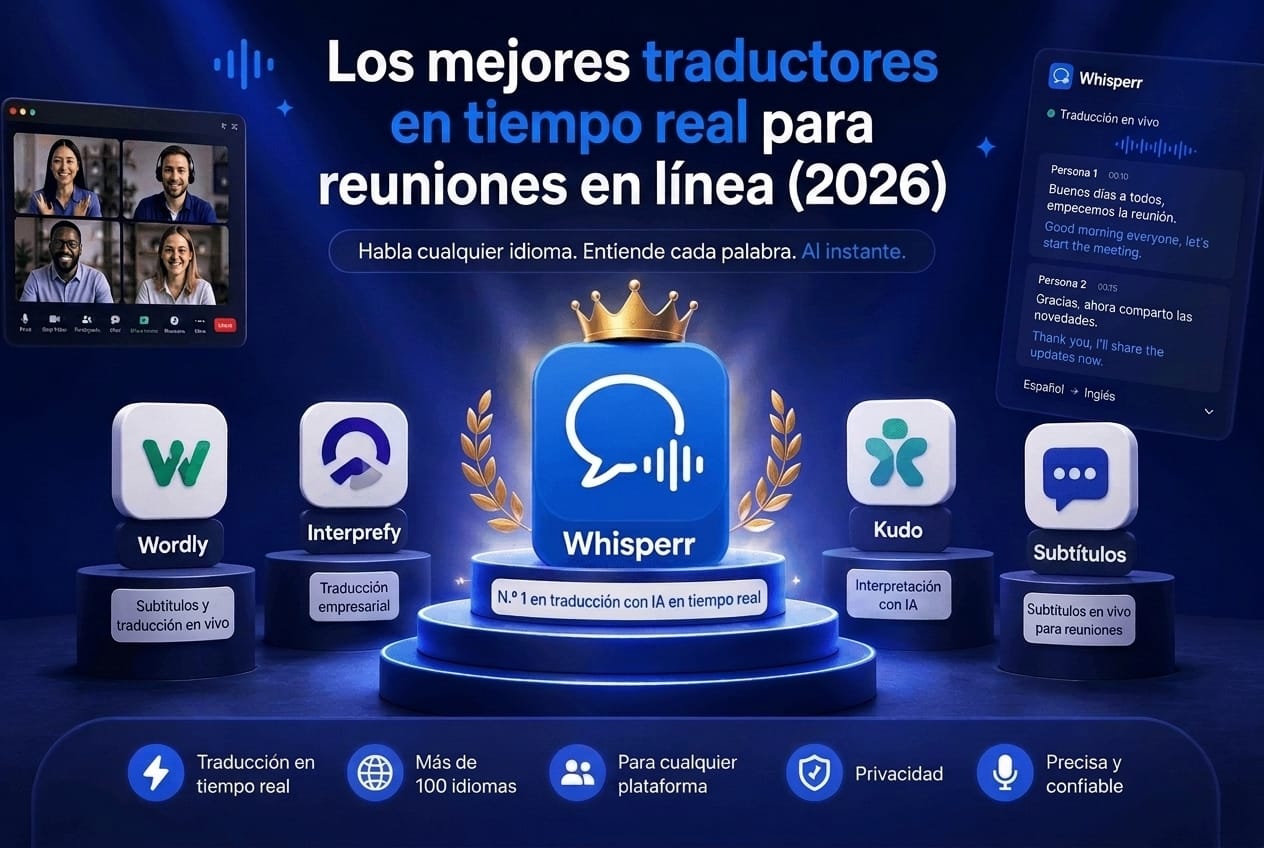
Los mejores traductores en tiempo real para reuniones en línea 2026

Alguien entra a tu reunión de Zoom y empieza a hablar en inglés. Un proveedor se conecta desde São Paulo en portugués. Una compañera nueva en Miami sigue solo la mitad de lo que se dice en la llamada. Las reuniones en línea acercaron al mundo entero a un clic de distancia, pero no lograron que todos hablemos el mismo idioma.
La buena noticia es que la traducción de voz mejoró muchísimo. El problema es que "traductor en tiempo real" significa cosas muy distintas según la herramienta. Algunas solo muestran subtítulos en un idioma. Otras funcionan únicamente dentro de una plataforma. Varias necesitan una licencia empresarial y un ticket al área de sistemas. Y unas pocas realmente traducen la conversación en voz alta, en los dos sentidos, sin importar dónde ocurra la reunión.
Esta guía ordena los mejores traductores en tiempo real para reuniones en línea en 2026: qué hace bien cada uno, dónde se queda corto y cómo elegir el adecuado para tus llamadas.

Qué hace bueno a un traductor para reuniones
Antes de la lista, esto es lo que de verdad importa cuando traduces una llamada en vivo y no un video grabado:
- Traducción continua, en tiempo real. Quieres un flujo constante mientras la gente habla, no turnos con botón que rompen el ritmo de la reunión.
- Traducción en los dos sentidos. Una reunión es una conversación. La herramienta debería traducir lo que dicen a tu idioma y lo que dices tú al de ellos, en una sola sesión.
- Audio hablado y subtítulos. Los subtítulos sirven para leer. La voz te deja mirar a quien habla y la pantalla compartida.
- Que funcione en varias plataformas. Tus llamadas no ocurren todas en la misma app. Las mejores herramientas traducen cualquier reunión en vez de amarrarte a una sola.
- Sin trámites de licencias. Las funciones integradas casi siempre exigen un plan de pago concreto, un complemento o permisos de quien organiza. Una herramienta independiente funciona desde tu lado, sin importar quién agendó la llamada.
- Idiomas y privacidad. Que cubra tu par de idiomas importa, y también saber qué pasa con tu audio.
Las opciones de un vistazo
Herramienta | Ideal para | Bidireccional en vivo | Varias plataformas | Voz hablada | Idiomas |
|---|---|---|---|---|---|
Whisperr | Reuniones en cualquier plataforma | Sí | Zoom, Meet, Teams, Webex, navegador | Sí | Más de 100 |
Google Meet | Subtítulos rápidos en Workspace | Solo subtítulos | Solo Meet | No | Pares limitados |
Zoom, subtítulos traducidos | Equipos estandarizados en Zoom | Solo subtítulos | Solo Zoom | No | Unos 30 |
Microsoft Teams Premium | Empresas con Microsoft 365 | Solo subtítulos | Solo Teams | No | Más de 30 |
DeepL Voice | Empresas con proceso de compra | Sí | Enfocado en Teams | Sí | 14 |
Otter.ai | Notas de reunión, no traducción | No, transcribe | Zoom, Teams, Meet | No | 6 idiomas |
Interprefy y KUDO | Eventos grandes y formales | Sí, con humanos | Plataformas de eventos | Sí | Más de 100, humanos |
Whisperr es la única fila que responde bien en todas las columnas. Ahora los detalles.

1. Whisperr, la mejor opción para reuniones en cualquier plataforma
Whisperr es un traductor de voz en tiempo real independiente que corre en tu propio equipo y traduce el audio que produzca tu reunión, sin importar la plataforma. Como trabaja desde tu lado y no como función de la reunión, la misma configuración te sirve hoy en Zoom y mañana en Webex.
Puede tomar el audio de varias formas:
- Captura de la pestaña del navegador con la aplicación web, que toma el audio directo de la pestaña de la reunión. Es la entrada más limpia.
- Captura por micrófono, dejando que la reunión suene por las bocinas mientras escucha, en iPhone, Android, Mac y Windows.
- Modo Broadcast, que comparte un enlace para que cada asistente lea en su propio idioma.
- Bot de reunión, que entra a la llamada como participante y devuelve la traducción.
La traducción es continua y bidireccional por defecto, con subtítulos en vivo y voz opcional. La ficha técnica indica más de 100 idiomas y una latencia cercana a 0,2 segundos, y el audio se procesa en vivo sin guardarse de forma permanente.
A favor
- Funciona en Zoom, Teams, Google Meet, Webex y con cualquier audio del navegador, así que una sola herramienta cubre todas tus llamadas.
- Traducción real en los dos sentidos, con subtítulos y voz.
- Más de 100 idiomas y latencia baja, suficiente para una conversación rápida.
- No necesita permiso de quien organiza ni licencia empresarial: corre desde tu lado.
- Disponible en aplicación web, iPhone, Android, Mac y Windows.
En contra
- Es una herramienta aparte que hay que configurar, no un botón dentro de tu programa de reuniones.
- El modo Broadcast transmite la voz de quien expone, no cada intervención de la sala.
- Usa tu equipo y tu conexión, así que una red mala lo afecta como a cualquier herramienta en vivo.
Precio: nivel gratuito para probar, y después una suscripción de tarifa plana sin cobro por minuto. Ideal para: cualquiera que tenga llamadas en más de una plataforma y quiera traducción hablada en los dos sentidos.
2. Google Meet, la opción más directa en Latinoamérica
Meet merece estar arriba en una lista en español por una razón concreta: en Latinoamérica es la plataforma más común en colegios, universidades y empresas pequeñas, mucho más que en otros mercados. Google liberó la traducción de voz con Gemini de forma general en febrero de 2026, y funciona bien.
Las condiciones son las de siempre: exige un plan de pago de Workspace o de IA, la controla quien organiza la reunión y solo sirve dentro de Meet. Si tu reunión ya está en Meet y tu cuenta califica, es la opción con menos fricción que existe.
A favor
- Un interruptor dentro de Meet, sin instalar nada.
- Suficiente para leer en los idiomas más comunes.
- Es la plataforma que ya usa medio Latinoamérica.
En contra
- Solo Google Meet.
- En esencia son subtítulos, y los pares de idiomas son más limitados que en una herramienta dedicada.
- Depende de tu plan de Workspace, y el nivel gratuito no la incluye.
Ideal para: quienes usan Workspace y solo necesitan subtítulos rápidos dentro de Meet.
3. Zoom con subtítulos traducidos
Zoom integró subtítulos traducidos en Zoom Workplace y su AI Companion agrega resúmenes. Si toda tu organización vive en Zoom y paga el plan correcto, activar los subtítulos traducidos es el camino de menor esfuerzo.
Vale la pena leer las condiciones del traductor de voz más reciente: exige cuenta Pro o Business, el programa de escritorio, que lo active quien organiza y, durante la fase beta, funciona únicamente en centros de datos de Estados Unidos.
A favor
- Integrado en Zoom, los subtítulos aparecen en la ventana de la reunión.
- Confiable para organizaciones que ya están en Zoom con el plan adecuado.
En contra
- Solo subtítulos, sin traducción hablada.
- Solo reuniones de Zoom, inútil para una llamada de Teams o Webex.
- Requiere un plan de pago y que quien organiza lo active.
Ideal para: equipos estandarizados en Zoom que sobre todo necesitan texto en pantalla.
4. Microsoft Teams con Teams Premium
Teams ofrece subtítulos en vivo y, con Teams Premium, subtítulos traducidos a más de 30 idiomas, además de un resumen inteligente. Para organizaciones que ya están en Microsoft 365 es una opción limpia y que el área de sistemas administra de forma central.
El detalle de licencias que casi nadie menciona: los subtítulos traducidos siguen la licencia de quien organiza la reunión. Si entras a una reunión creada por una empresa sin Premium, sencillamente no los tienes, sin importar lo que pague tu propia empresa.
A favor
- Integrado en Teams y administrable de forma central.
- Más de 30 idiomas de subtítulos traducidos con Teams Premium.
En contra
- Solo reuniones de Teams.
- Solo subtítulos, sin voz.
- Las mejores funciones exigen la licencia Premium, que alguien tiene que comprar.
Ideal para: empresas con Microsoft 365 cuyas reuniones rara vez salen de Teams.
5. DeepL Voice
DeepL Voice lleva el motor de traducción de DeepL al habla y se integra con Microsoft Teams. La calidad de traducción es su punto fuerte, sobre todo entre idiomas europeos.
Dos límites concretos: no publica ningún precio, así que no puedes comparar el costo por hora ni probarlo en la reunión de hoy, y su cobertura hablada es la más estrecha de esta lista. Revisa que tu par de idiomas esté incluido antes de hablar con ventas.
Ideal para: empresas que ya usan DeepL y Teams y pueden pasar por un proceso de compra.
6. Otter.ai, buena para notas, no es traductor
Otter.ai aparece aquí porque mucha gente lo busca esperando traducción, pero en realidad es una herramienta de transcripción y notas. Su asistente entra a Zoom, Teams y Meet y genera transcripciones, resúmenes y tareas, y en eso es excelente.
Lo que no es: un traductor multilingüe en tiempo real. Su transcripción cubre seis idiomas, entre ellos el español y el inglés, pero si lo que necesitas es entender en vivo a alguien que habla portugués o japonés, no es la herramienta.
Ideal para: capturar notas de reuniones en inglés o español.
7. Interprefy y KUDO, para eventos grandes
Para congresos, asambleas y negociaciones importantes, Interprefy y KUDO ofrecen interpretación simultánea remota con intérpretes profesionales, y ambos suman traducción con IA. La precisión y el matiz de una persona intérprete siguen siendo difíciles de igualar cuando hay mucho en juego.
Esa calidad viene con planificación y presupuesto: se agenda con anticipación, el evento pasa por su plataforma y se paga a precio de evento. Es excesivo para una reunión de equipo semanal.
Ideal para: eventos grandes o formales que justifican interpretación profesional.
Qué opciones son realmente gratis
Es la pregunta que más se busca en español, así que va aparte y sin rodeos.
Gratis de verdad, sin límite: Google Translate y Apple Translate para conversaciones en persona. Son confiables, pero traducen palabra por palabra y una intervención a la vez, esperando a que la persona termine de hablar, y ninguno puede escuchar el audio de una reunión. Para una llamada de Zoom no te sirven.
Gratis con condiciones: las funciones nativas de Zoom, Meet y Teams. Los subtítulos en el idioma original suelen venir incluidos, pero traducirlos es la parte de pago en las tres plataformas.
Niveles gratuitos de herramientas de pago: el de Whisperr alcanza para probar una reunión real completa antes de pagar nada, y sus planes de pago son de tarifa plana con uso ilimitado, sin conteo de minutos ni cobros sorpresa. Otras herramientas del rubro venden paquetes de minutos, y ahí una semana cargada de reuniones sale mucho más cara que una tranquila.
Privacidad, en corto
Cualquier herramienta que cubra más de 100 idiomas procesa el audio en la nube; el procesamiento totalmente en el dispositivo existe solo con listas de idiomas mucho más cortas, como la de Apple.
Con Whisperr el audio se procesa en tiempo real y no se guarda de forma permanente. Lo que queda es la transcripción bilingüe en tu cuenta, que puedes exportar o borrar. Las herramientas cuyo propósito es la transcripción, como Otter, sí guardan por diseño.
Una advertencia que aplica en toda la región: traducir no es lo mismo que grabar. Las reglas sobre grabar una conversación sin avisar cambian bastante de un país a otro. Si vas a dejar una transcripción guardada, dilo al inicio de la reunión. Una frase basta, y te evita problemas.
Cómo traducir cualquier reunión con Whisperr
Puedes traducir Zoom, Teams, Google Meet o Webex con el mismo procedimiento, capturando la pestaña del navegador desde la aplicación web.
1. Abre tu reunión en el navegador
Entra a la llamada en una pestaña del navegador, o entra desde el programa de escritorio y deja que su audio salga por las bocinas de tu computadora.

2. Abre Whisperr y captura el audio
Abre la aplicación web y elige la captura de pantalla para la pestaña de la reunión, o la captura por micrófono si estás en el programa de escritorio o en el teléfono. No olvides marcar la casilla para compartir el audio de la pestaña: sin ella Whisperr ve la pestaña pero no escucha nada.


3. Elige tus dos idiomas
Selecciona los dos idiomas de la conversación. No hace falta definir cuál es el de origen y cuál el de destino: Whisperr traduce en los dos sentidos por defecto.

4. Activa la traducción hablada, si quieres
Enciende la salida de voz si prefieres escuchar la traducción en vez de leerla. Usa audífonos, porque si no el micrófono vuelve a captar la propia salida.
5. Empieza a traducir
Inicia la sesión. Los subtítulos traducidos aparecen en tiempo real, y cuando hablas tú, tu lado se traduce al idioma de la otra persona.


Cuál deberías elegir
- Tienes llamadas en distintas plataformas, hoy Zoom y mañana Meet: Whisperr. Es la única opción de esta lista que traduce cualquier reunión, en los dos sentidos y con voz.
- Toda tu organización está en una sola plataforma y solo necesitas subtítulos: la función nativa de Meet, Zoom o Teams Premium es el menor esfuerzo, si tienes el plan correcto.
- Tu empresa ya usa DeepL y Teams y puede comprar: DeepL Voice.
- Sobre todo necesitas notas: Otter.ai, sabiendo que guarda lo que transcribe.
- Organizas un evento grande o formal: Interprefy o KUDO con intérpretes humanos.
Para la mayoría de la gente, que tiene reuniones en la plataforma que prefiera la otra parte, una herramienta independiente y multiplataforma gana por flexibilidad. Por eso Whisperr encabeza la lista.
Preguntas frecuentes
¿Puedo traducir una reunión si no soy quien la organiza?
Sí. Una herramienta independiente como Whisperr corre en tu propio equipo y traduce el audio que escuchas, así que no necesitas permisos ni licencias de nadie. Las funciones integradas, como los subtítulos traducidos de Zoom o Teams, sí dependen del plan y la configuración de quien organiza.
¿Hay un traductor de reuniones en vivo gratis?
Depende de qué tan lejos quieras llegar. Los subtítulos en el idioma original suelen ser gratis en Zoom, Meet y Teams, pero traducirlos es la parte de pago en las tres. Google Translate y Apple Translate son gratuitos de verdad, aunque traducen una intervención a la vez y no pueden escuchar el audio de una reunión. El nivel gratuito de Whisperr sirve para probar una reunión completa antes de decidir, y sus planes de pago son de tarifa plana sin conteo de minutos.
¿Traduce en los dos sentidos?
Whisperr y las plataformas con intérpretes humanos manejan la conversación en ambos sentidos. Eliges dos idiomas y el resto es automático. Los subtítulos integrados de Zoom, Meet y Teams convierten lo hablado en texto para leer, pero no están pensados para el ida y vuelta.
¿Se dan cuenta los demás de que estoy traduciendo?
No necesariamente. Las herramientas que capturan el audio desde tu lado corren aparte de la reunión y son invisibles para el resto, salvo que decidas compartir la traducción con el modo Broadcast. Si vas a guardar una transcripción, avísales.
¿Qué es más preciso, la IA o un intérprete humano?
Cuando hay matices delicados y mucho en juego, las personas intérpretes siguen marcando el estándar. Para reuniones del día a día, los traductores con IA de hoy son rápidos y precisos como para seguir la conversación con comodidad, y salen mucho más baratos.
¿Cuántos idiomas manejan estas herramientas?
Varía bastante. Whisperr indica más de 100 idiomas, Teams Premium cubre más de 30 para subtítulos traducidos, DeepL Voice 14 hablados y Otter transcribe en seis. Revisa siempre que tu par concreto esté incluido.
¿Se guarda el audio de mi reunión?
Depende de la herramienta. Whisperr procesa el audio en tiempo real y no lo guarda de forma permanente. Las herramientas de transcripción como Otter guardan transcripciones y grabaciones por diseño. Antes de una llamada delicada, revisa la política de cada proveedor.
¿Necesito instalar algo?
Los subtítulos integrados de Zoom, Meet y Teams no requieren nada más que el plan correcto. Un traductor multiplataforma como Whisperr funciona como aplicación web en el navegador o como app para iPhone y Android, así que puedes empezar desde el navegador sin instalar nada.
En resumen
Si tus reuniones siempre ocurren en la misma plataforma y con subtítulos te alcanza, la traducción integrada de Meet, Zoom o Teams es el camino más fácil. En el momento en que tus llamadas cambian de plataforma, o quieres traducción hablada en los dos sentidos a más de 100 idiomas sin depender de una licencia, una herramienta dedicada es mejor, y Whisperr es nuestra recomendación para 2026.
Abre la aplicación web o descarga Whisperr para iPhone o Android, y traduce tu próxima reunión en menos de un minuto.
.png%2520ES%2520Hero.jpg&w=3840&q=75&dpl=dpl_8G78LDZT9j2DLbnxUKjKcBVHaK6S)
Compara las mejores apps de subtítulos flotantes y superposición de traducción para Android en 2026, y aprende cómo obtener subtítulos traducidos en tiempo real sobre cualquier app.