
【2026年版】Zoom会議をリアルタイム翻訳する6つの方法(主催者権限がなくても使える)

Zoom翻訳ツールを紹介する記事は、たいてい同じ前提を置いています。会議の参加者は全員同じ権限を持っている、という前提です。実際にはそうではありません。主催者は設定画面でスイッチを切り替えられますが、参加者にはその画面すら見えません。そして「Zoom 翻訳」「Zoom 同時通訳」と検索している人の多くは、自分では何も変えられない会議を前にした参加者です。
日本ではこの問題が特に起きやすい状況にあります。MM総研の調査によると、企業のWeb会議システム利用率はZoomが61.6%でトップ、Microsoft Teamsが46.2%と続きます。取引先とのオンライン商談がZoomで設定されることが多い以上、招待される側、つまり設定を変えられない側になる機会も多くなります。
最初にお断りしておくと、Whisperrは当社の製品です。その前提でランキングをご判断ください。競合各社の価格は出典を示していますので、記載内容はご自身で確認いただけます。また、他社のほうが適している場面については、正直にそう書いています。

まず決めるべきこと:あなたは「主催者」か「参加者」か
Zoomの標準機能も、この記事で紹介するツールの多くも、主催者側から制御する仕組みになっています。参加者の立場では、この分野の解決策の半分は、いくら費用を払う用意があっても使えません。判断の全体像は次の表に収まります。
あなたの状況 | 最適な選択 | 理由 |
|---|---|---|
有料Zoomプランを契約している主催者、通常規模の会議 | Zoom純正のVoice Translator(ベータ)または翻訳字幕 | 有料プランに含まれており、追加の契約先が不要。主催者が設定画面で有効化するだけ |
大規模な多言語ウェビナーや講演を運営する主催者 | Wordly、Interprefy | 聴衆規模を前提に設計されており、参加者それぞれが自分の言語を選べる |
会議設定を変えられない参加者 | Whisperr | デスクトップアプリがシステム音声を、Webアプリがブラウザタブの音声を取り込むため、ボットも主催者の許可もビジネスアカウントも不要 |
議事録も同時に残したい日本企業の担当者 | Notta | 日本語の議事録作成に強く、Zoom連携で会議に自動参加して文字起こしと翻訳をまとめて行える |
会場や会議の参加者全員に翻訳を届けたい主催者 | Sentio(ポケトーク for BUSINESS 同時通訳) | ブラウザで動作し、URLやQRコードを共有すれば参加者が各自の言語で字幕を読める |
自分がどの行に当てはまるかが分かっていれば、該当するツールの箇所まで読み飛ばしていただいて構いません。Zoom自体に何ができるのかがはっきりしない場合は、次のセクションから読んでください。当社のような他社ツールにとっては不都合ですが、純正機能が正解であるケースは想像より多いためです。
2026年8月時点、Zoom純正でできること
この部分は宣伝にならないため多くの記事では後回しにされます。ここでは正直に整理します。
Zoom Voice Translator(ベータ)。 Zoomは2026年4月にVoice Translatorのベータ版を公開しました。会議のなかで音声から音声への翻訳を行うもので、条件が合えば非常に強力です。ただし条件は具体的です。有料のZoomアカウント(ProまたはBusiness)が必要で、Zoom Workplaceのデスクトップクライアントから参加している必要があり、主催者がこの機能を有効にしていなければならず、ベータ期間中は米国のクラスタでのみ動作します。どれか一つでも満たさなければ、機能そのものが表示されません。ブラウザから参加した場合も対象外です。
Zoomの翻訳字幕。 Voice Translatorとは別に、Zoomには字幕を他言語に翻訳して表示する機能があります。これも有料プランが前提で、さらに重要な点として、主催者がその会議で翻訳字幕を有効にしている必要があります。有効になっていれば参加者は各自で字幕の言語を選べるので、多言語チームにはまさに求めていた機能です。問題はいつもと同じで、主催者がオンにしていなければ、参加者側にはグレーアウトした選択肢が見えるか、そもそも表示されません。参加者側からできることはありません。
では純正で十分なのはどんなときか。 自分が会議を主催していて、Zoomの有料プランを契約していて、参加者全員がデスクトップクライアントから参加し、必要な言語がZoomの対応リストに含まれているなら、まず純正機能を使ってください。それが最も安く、最も単純な道です。他社アプリの営業文句でこの判断を曲げる必要はありません。
十分でないのはどんなときか。 よくあるのは三つの場合です。第一に、自分が参加者で、主催者が何も有効にしていないとき。Zoomの翻訳アプリを探している人の大半がこの状況です。第二に、ブラウザから参加しているとき。Voice Translatorはブラウザには届きません。第三に、自分または主催者が無料アカウントを使っているとき。この場合、有料プラン向けの機能はそもそも存在しません。いずれの場合も、現実的な答えは自分側だけで完結するツールを使うことです。ここから先は、その空白を埋めるためのリストです。
Zoom会議のリアルタイム翻訳ツール6選
以下のランキングでは、一般的な比較記事よりも一つの条件を重く見ています。会議をコントロールできない立場でも使えるかどうかです。検索している人の多数派が、実際にその状況にあるからです。
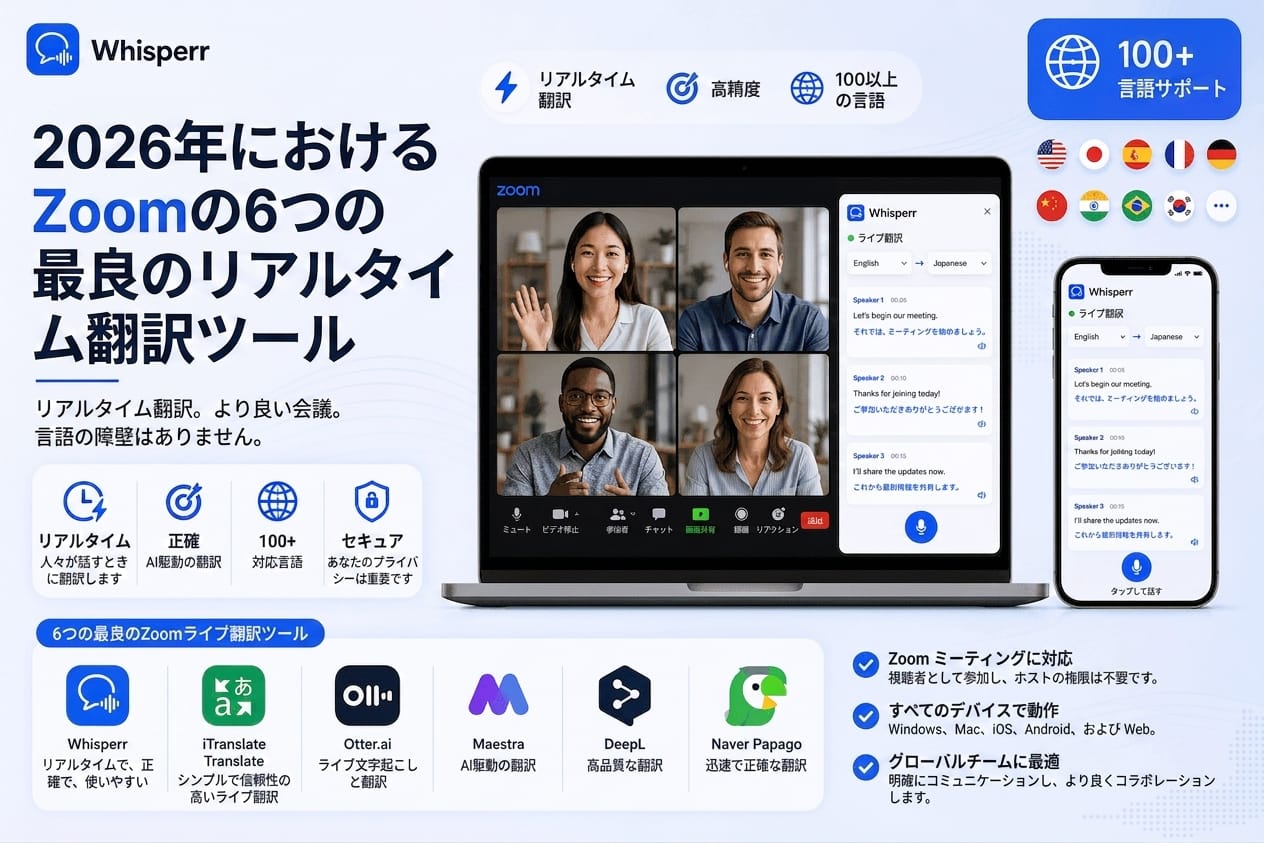
1. Whisperr:会議設定を変えられない参加者に最適
Whisperrはスマートフォン、パソコン、ブラウザで動作するリアルタイム音声翻訳サービスです。このリストで1位に置いている理由は、Zoom会議の翻訳を完全に自分の側だけで完結させられる点にあります。推奨はMac版・Windows版のデスクトップアプリで、パソコンのシステム音声を取り込むため、Zoomへの参加方法は今までどおりデスクトップアプリのままで構いません。字幕ウィンドウを通話の横に並べて使います。会社のパソコンにソフトをインストールできない場合は、ブラウザからZoomに参加し、そのタブの音声をWebアプリで取り込んでください。どちらの方法でも、会議にボットは入りませんし、主催者の許可もZoomのビジネスアカウントも不要です。
優れている点:
- 参加者側だけで完結します。会議に何も参加しないため、他の出席者の画面には何も表示されません。
- Mac版・Windows版のデスクトップアプリはシステム音声を直接取り込むため、通常のZoomデスクトップアプリを使い続けられ、会議への入り方は何も変わりません。インストールが許可されていない環境でも、Webアプリのタブ音声取り込みで対応できます。
- 100以上の言語に対応し、標準で双方向です。2つの言語を選ぶと、どちらが話されても自動的にもう一方へ翻訳するため、日本語と英語が混ざる会議でも入力と出力を切り替える操作が要りません。
- 速度も実用的です。Whisperrの仕様上の遅延は約0.2秒で、字幕が一文遅れて追いかけるのではなく、話者にほぼ追随します。
- 読み上げ機能をオンにすると、翻訳をイヤホンで音声として聞けます。Zoom、Meet、Teams向けのミーティングボットも用意しているほか、字幕のリンクを共有できるブロードキャストモードもあります。
- 対応環境が広く、インストール不要のWebアプリ、iOS、Android、Mac、Windows、ブラウザ拡張機能で動作します。利用者は約20万人、App Storeの評価は4.8です。公平を期すと、G2のページは開設したばかりでレビューがまだないため、現時点で第三者評価はApp Storeのみです。
正直な弱点:
- 翻訳されるのは自分のためであり、会議室全体のためではありません。ボットやブロードキャストのリンクを使わない限り、他の参加者には翻訳は届きません。
- デスクトップアプリのシステム音声取り込みは、パソコンが再生する音をすべて拾います。通知音や他のアプリの音は会議中はミュートしておくと結果がきれいになります。ブラウザ経由ならこの問題は避けられますが、ブラウザからZoomに参加する必要があり、一部のZoom機能はデスクトップアプリより制限されます。
- インターネット接続が必要です。スマートフォンで長時間使う場合は、同種のアプリと同様にバッテリーを消費します。
- Nottaのような構造化された議事録(決定事項や担当者の抽出)は作成しません。両言語の全文記録は保存されます。
料金(2026年8月時点): 無料プランで試せます。Pro Weeklyが9.99ドル、Pro Annualが年84.99ドル(無料トライアルあり)で、いずれも文字起こしと翻訳が端末を問わず無制限です。Teams & Enterpriseは1ユーザーあたり月29ドルまたは年120ドルで、同時接続数の追加と請求の一本化が付きます。分単位の従量課金はどのプランにもありません。価格は米ドル建てのため、円換算額は為替により変動します。
向いている人: 自分がコントロールできないZoom会議に参加する人。会議での使い方はwhisperr.co/ja/use-cases/meetingsにまとめています。参加者側の設定手順はZoomミーティングをリアルタイムで翻訳する記事でも詳しく解説しています。
2. Notta:議事録と翻訳をまとめて残したい日本企業に
Nottaは日本市場で広く使われているAI文字起こしサービスで、リアルタイム翻訳とAI要約を備えています。Zoom、Google Meet、Microsoft Teams、Webexとの連携が強く、会議に自動参加して議事録を作成できます。「会議を理解する」ことと「議事録を残す」ことを一つのツールで済ませたいなら、このリストで最も直接的な答えです。
優れている点:
- 日本語の文字起こし精度と日本語UIで、社内展開の説明コストが低く済みます。稟議を通しやすいのは実務上の利点です。
- 58言語に対応し、1つの言語を50以上の言語へリアルタイム翻訳できます。2カ国語を同時に文字起こしして、それぞれ翻訳することも可能です。
- Zoom、Meet、Teams、Webexの主要4サービスに連携し、会議への自動参加に対応しています。
- AI要約により、会議後に決定事項を追いやすくなります。
正直な弱点:
- 会議にボットが参加します。他社が設定した会議では、参加させてよいかを確認する場面が出てきます。参加者一覧に記録が残る点も、社外会議では気にする企業があります。
- ビジネスプランでもリアルタイム翻訳は1言語という制約があります(Nottaの公開プラン、2026年8月時点)。多言語が飛び交う会議には設計が合いません。
- 遅延の数値を公表していません。同社の主眼が同時通訳ではなく議事録である以上、これは位置づけの違いであって欠陥ではありませんが、会話に割り込んで発言したい場面では事前に確認が必要です。
料金(Nottaの公開プラン、2026年8月時点): プレミアムが月額1,980円(税込)、年額14,220円。ビジネスが月額2,508円、年額30,096円で、文字起こし時間は無制限、1回あたり5時間まで、リアルタイム翻訳は1言語、2言語の同時文字起こしと翻訳、月200件のファイル取り込みが含まれます。エンタープライズは個別見積もりです。
向いている人: 議事録の作成が主目的で、翻訳はその付随機能として欲しい日本企業の担当者。
3. Sentio(ポケトーク for BUSINESS 同時通訳):参加者全員に翻訳を届けたいとき
Sentioはポケトーク社が提供するAI同時通訳サービスです。ブラウザで動作しインストールが不要なため、セキュリティ要件でソフトを入れられない企業でも導入しやすい設計になっています。翻訳を自分だけでなく、その場の全員に届けたい場合の選択肢です。
優れている点:
- ブラウザで動作し、インストールが不要です。情報システム部門の審査を通しやすい構成です。
- URLやQRコードを共有すると、50名まで各自の端末で翻訳字幕を読めます。50名を超える規模はConferenceプランで対応しています。
- 話者側44言語、翻訳出力77言語に対応しています(同社サイト、2026年8月時点)。
- ポケトークという認知度の高いブランドで、社内説明が通りやすいという実務的な利点があります。
正直な弱点:
- 同社は遅延について「数秒以内のリアルタイムに近い体感」と表現しています。要点を追うには十分ですが、その場で発言を返したい会議では数秒の差が効いてきます。
- 主催者側で用意する前提の設計です。他社が主催する会議に参加者として持ち込む用途には向きません。
- 無料プランは月30分です。実際の会議で試すには足りますが、継続利用の想定ではありません。無料で運用を賄えるという意味ではない点にご注意ください。
料金(ポケトーク公式サイト、2026年8月時点): 無料プランが0円(月30分)、プレミアムが月額3,300円(税込)または年額33,000円(税込)。50名を超える規模はConferenceプランで個別対応です。
向いている人: 社内説明会やセミナーで、参加者全員に翻訳字幕を配りたい主催者。
4. Wordly:大規模ウェビナーの主催者向け
WordlyはイベントのためのAI同時通訳サービスです。主催者が設定し、参加者はリンクを開くかQRコードを読み取って、自分の言語で字幕または音声を選びます。通訳者のスケジュール調整が不要になるため、国際カンファレンスで採用が広がっています。
優れている点:
- 数百人から数千人規模で、参加者それぞれが自分の言語で聞けます。参加者側アプリでは設計上できないことです。
- 参加者はブラウザさえあれば、何もインストールする必要がありません。
- 言語ペアごとに通訳者を手配し、事前説明を行い、費用を払う手間がなくなります。
正直な弱点:
- 主催者側専用です。参加者として他人の会議に持ち込むことはできません。
- 料金はイベント単位の設計で、10時間程度からのパッケージ販売です。2026年7月時点で1語あたり0.08ドルから0.30ドルという報道があり、話し続ける会議では語数が急速に増えます。即時に使える無料トライアルはなく、まず営業窓口とのやり取りが必要です。
料金(2026年8月時点): 個別見積もり、10時間からのパッケージ。予算はその前提で確保してください。
向いている人: Zoomで多言語のウェビナーや全社集会を運営する組織。
5. Interprefy / KUDO:人間の通訳者を確保しておきたい重要会議
この2社は同じ役割を占めるためまとめて扱います。AIによる音声翻訳と、プロの人間通訳者のネットワークの両方を提供する、エンタープライズ向け遠隔同時通訳プラットフォームです。KUDOの通訳者ネットワークは約12,000人規模とされています。取締役会、規制当局の聴聞、対外的な交渉など、AIだけに任せるべきでない場面のために存在するレイヤーです。
優れている点:
- AIに任せるべきでない場面のために人間の通訳者を確保でき、それ以外はAI翻訳で回せます。
- 大規模かつ形式的な多言語イベント向けに、専任のサポート体制が用意されています。
正直な弱点:
- 個別見積もりのみで、調達プロセスを伴う商談になります。週次の定例会議には過剰です。
- 主催者・運営側専用です。参加者が自分の判断で持ち込むことはできません。
料金(2026年8月時点): 両社とも個別見積もり。
向いている人: 人間の通訳を選択肢として残さなければならない、重要度の高い多言語イベントを運営する企業や団体。
6. 通訳者派遣:精度が最優先で、費用を許容できる場面
日本では、重要な会議に通訳者を手配するという選択肢が今も現役です。ツールではありませんが、実際に予算が比較される相手なので、正直に並べておきます。
優れている点:
- 現時点で最も精度が高い方法です。専門用語、業界の慣習、言外の含みまで扱えます。
- 責任の所在が明確です。契約交渉や医療、法務など、誤訳の代償が大きい場面ではこれが決定的になります。
正直な弱点:
- 費用が桁違いです。ビジネス会議の同時通訳の相場は1時間あたり10,000円から15,000円、半日で65,000円から70,000円、1日で90,000円から100,000円程度とされています。しかも同時通訳は通常2名体制のため、実際の請求はこの2名分以上になります。
- 事前の手配が必要です。明日の急な打ち合わせには間に合いません。
料金(複数の通訳会社の公開料金表、2026年8月時点): 同時通訳で半日65,000円から、1日90,000円からが目安。専門性が高い分野ではさらに上がり、Sクラスの通訳者は終日20万円以上が相場とされています。機材費や手配費は別途です。
向いている人: 誤訳の代償が費用を上回る会議。定例会議や社内の打ち合わせには、AIツールのほうが現実的です。
横並び比較:1時間あたりの実質コスト
数値はすべて各社の公表値で、2026年8月時点で確認したものです。表のなかに主観的な評価は入れていません。最後の列は他社の比較記事があまり計算しない項目、つまり翻訳付きの会議1時間あたりに実際いくらかかるかです。
ツール | 対応言語(各社公表) | 遅延(各社公表) | 主催者の許可なしに参加者側で使えるか | 無料枠 | 翻訳を使える最低価格 | 1時間あたりの目安 |
|---|---|---|---|---|---|---|
Whisperr | 100以上 | 仕様上約0.2秒 | 使える。システム音声またはタブ音声を取り込み、ボットなし | あり | 週9.99ドル、無制限 | 定額。分単位の上限がないため使うほど下がる |
Notta | 58言語 | 非公表 | 使える。ただしボットが会議に参加 | あり | 月額1,980円(税込) | 実質定額。ただしリアルタイム翻訳は1言語 |
Sentio(ポケトーク) | 話者44言語、出力77言語 | 「数秒以内」と表現 | 主催者側で用意する前提 | あり(月30分) | 月額3,300円(税込) | 実質定額 |
Wordly | 比較可能な形では非公表 | 非公表 | 使えない。主催者が設定 | 即時トライアルなし | 10時間パッケージ、見積もり | 見積もり。1語0.08から0.30ドルとの報道 |
Interprefy / KUDO | イベントと通訳者による | 人間かAIかで変動 | 使えない。運営側専用 | なし | 個別見積もり | 個別見積もり |
通訳者派遣 | 通訳者による | 人間の同時通訳 | 使えない。事前手配が必要 | なし | 半日65,000円から | 10,000円から15,000円、2名体制なら実質倍 |
Zoom純正(Voice Translatorベータ、翻訳字幕) | ベータの限定リスト | 非公表 | 使えない。主催者が有効化、有料プラン、デスクトップ必須 | なし。有料プランのみ | 有料Zoomプランに含む | プラン料金に含む |
この表について正直に2点補足します。第一に、遅延の数値は当社のものも含めてすべて各社の自己申告です。この市場で第三者による監査済みの数値を公表している事業者はありません。第二に、分単位や語数単位の課金は、翻訳を最も必要とする人に最も重くのしかかります。多言語の会議に毎日出ている人にとって、月200分や180分は忙しい1週間で使い切る量です。
デスクトップアプリでZoom会議を翻訳する手順(Windows / Mac)
判断表の3行目、参加者側のケースです。Whisperrなら準備は2分ほどで終わります。ソフトをインストールできる環境なら、以下のデスクトップ経由が推奨です。Zoomへの参加方法は通常どおりのままで、会議の進め方は何も変わりません。会社のパソコンが制限されている場合は、次のセクションのブラウザ経由に進んでください。
ステップ1:Whisperrのデスクトップアプリをインストールする
Windows版(Windows 10以降)またはMac版(Apple Silicon)を入手してインストールし、起動します。実際の会議で試すだけなら無料プランで足ります。
ステップ2:2つの言語を選ぶ
聞こえてくる言語を「話す言語」に、変換したい言語を「翻訳先」に設定します。たとえば英語と日本語です。Whisperrの音声翻訳は標準で双方向のため、どちらが先に話しても問題ありません。
ステップ3:音声の取り込み元をシステム音声に切り替える
音声ソースをマイクからシステム音声に切り替えます。Windowsでは追加設定なしにパソコンの再生音を取り込めます。Macの場合はmacOSから音声アクセスの確認が出るので許可してください。ここから先、Whisperrはパソコンが再生している音をそのまま聞き取ります。
ステップ4:録音を開始し、いつもどおりZoomに参加する
録音ボタンを押し、通常のZoomデスクトップアプリで会議に参加します。WhisperrのウィンドウをZoomの横に並べれば、発言に合わせて字幕が流れます。文字起こしのみ、翻訳のみ、両方の表示を切り替えられます。ひとつ注意点として、システム音声の取り込みは通知音も拾うため、会議中は通知をミュートしておいてください。
ブラウザだけでZoom会議を翻訳する手順(インストール不要)
ソフトをインストールできない業務用パソコン向けの方法です。
ステップ1:ブラウザからZoom会議に参加する
Zoomの招待リンクを開いたら、デスクトップクライアントではなく「ブラウザから参加」を選びます。会議の動作は通常どおりで、これにより通話の音声がブラウザタブの中に入ります。以降の手順はすべてこれが前提です。

ステップ2:別のタブでWhisperrのWebアプリを開く
同じブラウザの別タブでWebアプリを開きます。インストールするものはなく、実際の会議で一通り試すだけなら無料プランで足ります。
ステップ3:会議のタブを取り込む
Whisperrで新しいセッションを開始し、音声ソースとしてタブの取り込みを選び、Zoom会議が動いているタブを指定します。この瞬間から、Whisperrはあなたが聞いているのと同じ音声を、スピーカーにマイクを向けることなく音源から直接受け取ります。

ステップ4:2つの言語を選ぶ
会議で使われる2つの言語、たとえば日本語と英語を選びます。入力と出力を設定する必要はありません。Whisperrの音声翻訳は標準で双方向で、2つのうちどちらが話されているかを判定してもう一方へ翻訳します。
ステップ5:読み上げをオンにして会議を追う
翻訳の自動読み上げを有効にすると、画面に字幕が流れながら、イヤホンで翻訳音声を聞けます。読みながら追いたい場合は2つのタブを左右に並べてください。他の参加者の画面には、ボットも通知も、何も表示されません。

同じタブ取り込みの方法は、Google Meet、Microsoft Teams、Webexでも使えます。ブラウザから見れば、どれも音声を再生しているタブに過ぎないためです。会議での使い方はwhisperr.co/ja/use-cases/meetingsにまとめています。
Whisperrが最適ではない場合
契約後に気づくより、先にお伝えしておきます。
- 自分が主催者で、参加者全員に翻訳を届けたい場合。 500人規模のウェビナーで一人ひとりが言語を選ぶ形なら、WordlyやInterprefyがその形に合わせて作られています。Whisperrのブロードキャストモードでも字幕の共有はできますが、聴衆規模の同時通訳は別の製品カテゴリです。日本語圏で50名程度までなら、Sentioも現実的な選択肢です。
- 人間の通訳者が必要な場合。 法的手続き、医療の説明、対外的な交渉では、通訳者の手配やKUDO、Interprefyが正当な選択です。当社を含め、AI翻訳だけを唯一の層にすべきではありません。
- 構造化された議事録が主目的の場合。 決定事項や担当者の抽出が、その場の理解より重要なのであれば、Nottaのほうが直接的な答えです。
- 完全にオフラインの場合。 Whisperrには通信が必要です。電波の届かない対面の場面は、ハードウェア翻訳機の領域です。
- 必要な言語が100以上のリストにない場合。 支払う前に、無料プランでご自身の言語ペアをお確かめください。
よくある質問
ZoomにAI翻訳機能はありますか
あります。2026年8月時点で、Zoomには2026年4月に公開されたVoice Translatorのベータ版があり、会議中の発話をリアルタイムに翻訳します。利用には有料のZoomアカウント、Zoom Workplaceデスクトップクライアント、そして主催者による有効化が必要で、ベータ期間中は米国のクラスタでのみ動作します。このほか、主催者が有効にした場合に限り、有料プランで翻訳字幕も利用できます。
主催者でなくてもZoom会議を翻訳できますか
できます。参加者側ツールはまさにそのために存在します。WhisperrはWindows版・Mac版のデスクトップアプリでシステム音声を取り込みながら通常のZoomアプリを使い続ける方法か、通話が流れているブラウザタブを取り込む方法で、あなたの側だけでZoom会議を翻訳します。会議にボットは入らず、主催者の許可もZoomのビジネスアカウントも必要ありません。
Zoomの翻訳字幕は自分だけの言語に設定できますか
主催者が許可していれば可能です。有料プランの主催者が翻訳字幕を有効にすると、参加者はそれぞれ独立して字幕の言語を選べ、あなたの選択が他の人の画面に影響することはありません。主催者が有効にしていない場合、この選択肢はそもそも表示されず、自分の画面だけで完結するタブ取り込み型のツールが唯一の方法になります。
Zoom会議を無料で翻訳する方法はありますか
条件付きであります。Whisperrの無料プランでは、実際の通話でタブ取り込みの翻訳を支払い前に試せます。Sentioの無料プランは月30分です。Zoomの純正翻訳機能は有料プランが前提のため無料では使えません。無料プランはいずれも正直な試用枠と考えてください。日常的に多言語会議に出る場合、無料枠だけで運用を賄うことはできません。
日本語と英語の会議に一番向いているのはどれですか
参加者の立場なら、2026年時点ではWhisperrが最も条件を選びません。仕様上約0.2秒の遅延、100以上の言語に双方向対応、主催者やボットに依存しない構成です。議事録を残すことが主目的なら、日本語の文字起こしに強いNottaのほうが目的に合います。自分が主催者で有料Zoomプランを契約しているなら、まずZoom純正の機能から試してください。
通訳者を手配するのと比べてどうですか
用途が異なります。契約交渉や医療、法務のように誤訳の代償が大きい場面では、今も通訳者の手配が妥当です。相場は同時通訳で1時間あたり10,000円から15,000円、通常2名体制です。一方、週次の定例や社内共有、海外拠点との打ち合わせのような日常的な会議に同じ費用はかけられません。その領域はAIツールが現実的で、判断基準は精度そのものより、誤訳が起きたときの損失の大きさです。
Zoomのブラウザ版でVoice Translatorは使えますか
使えません。2026年8月時点で、Voice TranslatorのベータはZoom Workplaceのデスクトップクライアントを必要とします。ブラウザから参加した場合、この機能は利用できません。ブラウザ参加者がタブ取り込み型のツールを使う主な理由がこれです。
社内でアプリをインストールできない場合はどうすればよいですか
ブラウザから参加してタブ音声を取り込む方法を使ってください。この記事のブラウザ手順そのままで、インストールは一切不要です。同様の理由で、Sentioもブラウザで動作しインストールを必要としない設計になっています。情報システム部門の制約が厳しい企業では、この点が導入可否を分けます。
まとめ
Zoomの翻訳という問いは、きれいに二つに割れます。有料プランを持つ主催者は、まずZoom純正のVoice Translatorと翻訳字幕を使い切り、聴衆規模がそれを超えた時点でWordlyやエンタープライズ向けの同時通訳プラットフォームに移行するのが筋です。一方の参加者は、そもそもこの議論に入れてもらえていません。2026年8月時点で、純正機能は主催者が有効化するデスクトップ限定の機能であり、ボット型は許可が要り、従量課金型は分単位で請求されます。日本ではZoomの利用率が61.6%と高く、招待される側に回る機会が多いぶん、この問題に当たる人も多くなります。Whisperrの答えは、ガラスのこちら側だけで完結することです。会議のタブやシステム音声を取り込み、ボットも主催者の関与もビジネスアカウントも不要で、メーターの回らない定額で使えます。試すこと自体に費用はかかりません。次のZoomの招待をブラウザで開き、その横でWebアプリを開いて、会議がようやく自分の言語で理解できるかどうかを確かめてみてください。