
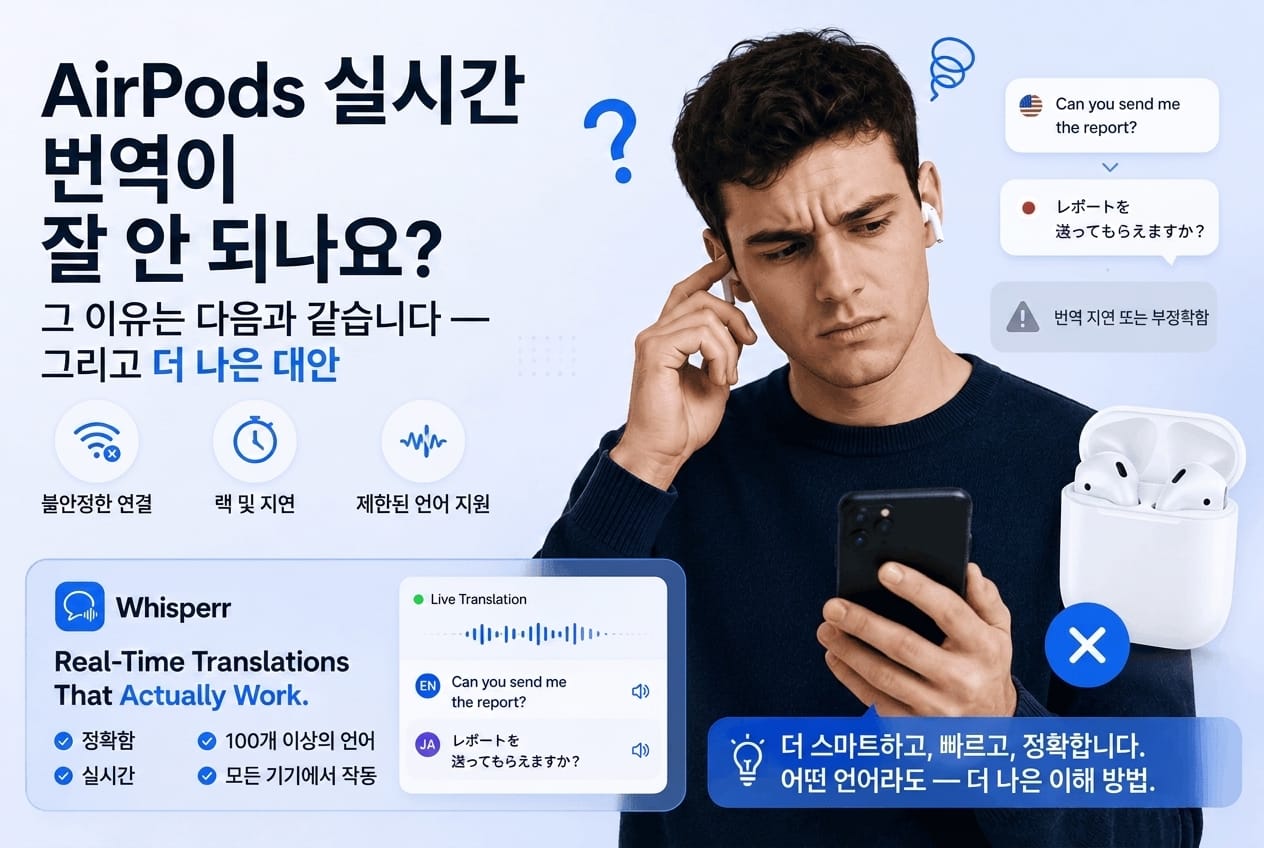
에어팟 실시간 번역이 안 될 때 확인할 것과 대안

실시간 번역 기능을 보고 에어팟 프로 3세대를 샀거나 쓰던 에어팟을 업데이트했는데, 막상 필요한 순간에 이런 일이 생깁니다.
- 창이 떴다가 바로 닫힙니다.
- 이미 받은 언어를 다시 받으라고 합니다.
- 시작은 되는데 상대의 말을 절반쯤 놓칩니다.

안 되는 이유와 먼저 확인할 것
위에서부터 순서대로 확인하면 대부분 초반 몇 항목에서 해결됩니다.
- 전부 최신으로 업데이트합니다. iOS 26 이상, 에어팟 최신 펌웨어(설정 → 블루투스 → 에어팟 옆 정보 아이콘 → 펌웨어 버전), 번역 앱 최신 버전이 필요합니다. 펌웨어를 강제로 올리려면 에어팟을 케이스에 넣고 충전기에 연결한 뒤 아이폰 옆에 30분 정도 두면 됩니다.
- 아이폰 기종을 확인합니다. 아이폰 15 프로, 15 프로 맥스, 또는 16 이후 시리즈가 필요합니다. 일반 아이폰 15, 14 이하에서는 아예 제공되지 않고 우회 방법도 없습니다.
- 애플 인텔리전스를 켭니다. 설정 → Apple Intelligence 및 Siri에서 켭니다. 모델을 내려받는 데 몇 시간이 걸릴 수 있고, 그동안에는 기능이 동작하지 않습니다.
- 한국어 지원 시점을 확인합니다. 한국어는 iOS 26.1에서 추가되었습니다. 그 이전 버전에서는 목록에 한국어가 없습니다.
- 번역 앱의 모든 탭에서 같은 언어 조합을 지정합니다. 번역 앱을 열고 아래쪽 탭을 모두 방문해 원문과 번역 언어를 같게 맞춥니다. 이 과정을 건너뛰어 기능이 켜지지 않는 사례가 가장 많이 보고됩니다.
- 에어팟을 다시 연결합니다. 설정 → 블루투스 → 정보 아이콘 → 이 기기 지우기 후 처음부터 다시 페어링합니다.
- 올바른 방법으로 실행합니다. 양쪽 에어팟 스템을 길게 누르거나, Siri에게 실시간 번역 시작을 요청하거나, 번역 앱에서 실시간 탭을 엽니다.
- 아이폰을 상대 가까이 둡니다. 상대의 목소리를 잡는 것은 에어팟이 아니라 아이폰 마이크입니다. 1.5미터 안쪽에 두면 탁자 저편에 놓았을 때보다 인식률이 크게 올라갑니다.
- 유럽 계정이라면 별도의 제한이 있습니다. 애플은 유럽에 있고 계정 국가도 유럽인 경우 실시간 번역을 제한하고 있습니다. 국내 계정에는 해당하지 않지만, 유럽 체류 중이라면 이 조건에 걸릴 수 있습니다.
여기까지 다 했는데도 기대만큼 동작하지 않는다면 버그가 아니라 구조적 한계에 도달한 것입니다. 지원 언어가 10개 안팎이고, 소음이 커지거나 말이 빨라지거나 사투리와 관용 표현이 섞이면 정확도가 빠르게 떨어집니다. 한국어와 베트남어, 태국어, 우즈베크어처럼 국내에서 실제로 자주 필요한 조합은 목록에 아예 없습니다.
다 해 봐도 안 될 때

Whisperr는 실시간 음성 번역만을 위해 만든 도구이고 아이폰 앱, 안드로이드 앱, 웹 앱, 크롬 확장 프로그램으로 제공됩니다. 에어팟이 필요 없고, 애플 인텔리전스도 필요 없으며, 기기 세대 조건이 없습니다. 100개가 넘는 조합을 지원하고 여기에는 애플이 아직 다루지 않는 언어들이 포함됩니다.
지금 눈앞의 사람이 하는 말을 알아들어야 하는 상황이라면 준비는 1분이 걸리지 않습니다.
1단계: 아이폰 앱 설치

앱스토어에서 Whisperr를 설치하고 로그인합니다.
2단계: 두 언어 선택

한국어와 상대의 언어를 고릅니다. 기본이 양방향이라 각자 자기 언어로 말하면 됩니다.
3단계: 녹음 시작

녹음 버튼을 누르고 마이크 권한을 허용합니다. 아이폰을 상대 쪽에 가깝게 두면 인식이 좋아집니다.
4단계: 실시간 음성 켜기

설정에서 실시간 음성을 켜면 번역을 소리로 읽어 줍니다. 에어팟을 꽂아 두면 번역은 내 귀로만 들어오고 마이크는 상대 목소리만 잡습니다. 여기서는 에어팟이 선택 사항이지 조건이 아닙니다.
5단계: 대화가 끝나면 정지

정지를 누르면 두 언어가 나란히 담긴 기록이 계정에 저장됩니다.
다른 앱 위에 자막 띄우기

영상이나 회의 화면 위에 플로팅 자막을 겹쳐 읽을 수 있습니다.
여러 사람에게 자막 보내기

공유 주소로 자막을 내보내면 참석자들이 각자 폰에서 읽습니다.
에어팟이 막힐 때 이 방식이 통하는 이유
차이는 구조에 있습니다. 에어팟 실시간 번역은 애플 인텔리전스 기능이라 기기, 운영체제, 지역, 언어 조건이 모두 붙습니다. Whisperr는 소리가 어디서 오는지만 보고, 그 외의 조건을 두지 않습니다.
조건 | 에어팟 실시간 번역 | Whisperr |
|---|---|---|
아이폰 15 프로 이상 필요 | 필요 | 불필요, 아이폰·안드로이드·브라우저 모두 가능 |
애플 인텔리전스 필요 | 필요 | 불필요 |
특정 에어팟 모델 필요 | 필요 | 불필요 |
통화 번역 | 불가 | 두 기기 방식으로 가능 |
줌·팀즈·미트·웹엑스 | 불가 | 웹 앱과 확장 프로그램으로 가능 |
유튜브·치지직·인스타 라이브 | 불가 | 가능 |
지원 언어 | 10개 안팎 | 100개 이상 |
다른 앱 위 자막 | 없음 | 있음 |
여러 사람에게 자막 전송 | 없음 | 있음 |
노트북에서 나오는 소리, 예를 들어 영어로 진행되는 줌 회의나 해외 유튜브 영상이라면 크롬 확장 프로그램으로 탭 소리를 직접 가져오는 편이 폰 마이크를 스피커에 가져다 대는 것보다 훨씬 깨끗합니다.
자주 묻는 질문
에어팟을 낀 채로 써도 되나요?
됩니다. 오히려 권장됩니다. 번역 음성이 귀로만 들어가기 때문에 스피커로 나온 소리를 마이크가 다시 잡는 되울림이 생기지 않습니다.
인터넷 연결이 필요한가요?
필요합니다. 음성 인식과 번역이 서버에서 처리됩니다. 통신이 닿지 않는 곳에서 짧은 표현만 필요하다면 파파고나 구글 번역의 오프라인 언어팩이 맞는 도구입니다.
갤럭시를 쓰는 사람과 대화할 때는요?
상관없습니다. 마이크로 들어오는 소리를 처리하기 때문에 상대가 어떤 기기를 쓰는지는 조건이 아닙니다. 갤럭시를 쓰고 통화 통역만 필요하다면 갤럭시 AI 통역이 이미 폰에 들어 있습니다.
애플 번역 앱만 쓰는 것과 무엇이 다른가요?
번역 앱의 대화 모드는 발화 단위로 처리하고 화면을 봐야 합니다. 실시간 음성 번역은 상대가 말하는 동안 이어서 번역하고 소리로 읽어 줍니다. 회의 소리나 영상 소리는 번역 앱이 다루지 않습니다.
통화도 번역되나요?
iOS는 서드파티 앱이 통화 음성을 직접 가져가는 것을 허용하지 않습니다. 통화를 스피커폰으로 두고 두 번째 기기에서 듣게 하는 방식이 실제로 되는 방법입니다.
무료인가요?
무료로 시작할 수 있고, 길거나 자주 쓰는 세션은 유료 플랜으로 넘어갑니다.
다음 대화에서 바로 써 보기
에어팟 실시간 번역이 조건에 걸려 계속 멈춘다면, 기기 조건 없이 도는 실시간 음성 번역을 같은 아이폰에서 바로 켜 볼 수 있습니다.