
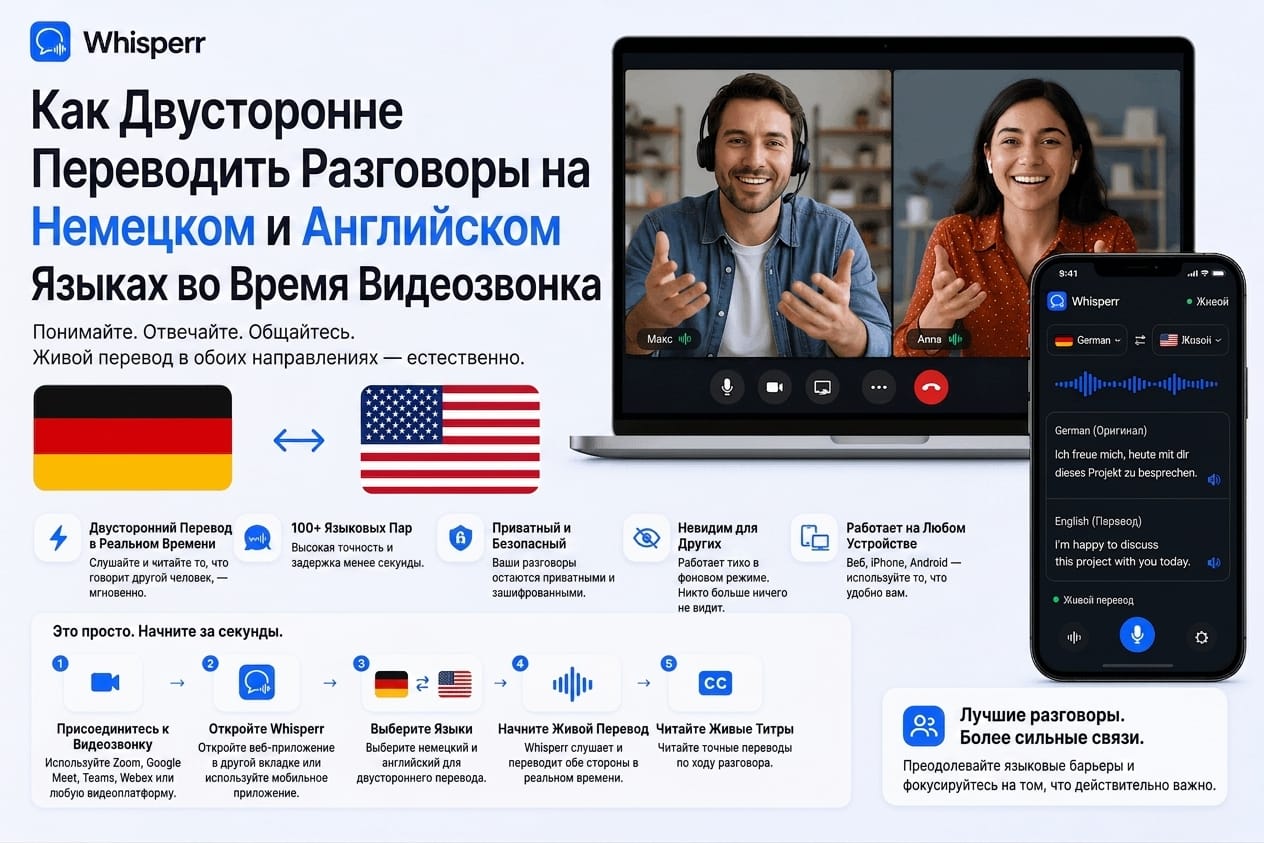
Как переводить видеозвонок с немецкого на русский и обратно в реальном времени

Вы на созвоне в Zoom, Teams, Google Meet или Webex с немцами, и разговор всё время ускользает. Собеседование с работодателем из Мюнхена. Видеоприём в ведомстве. Онлайн-встреча с учителем перед Elternabend. Разговор с Vermieter про Nebenkostenabrechnung. Или рабочая планёрка, где коллеги переходят на немецкий, как только тема становится сложной, и переспрашивать «können Sie das bitte wiederholen?» каждые две минуты уже неловко.
Голосовой переводчик в реальном времени решает ровно это: субтитры в обе стороны, чтобы русскоязычный и немецкоязычный собеседники читали разговор каждый на своём языке, пока он идёт. Ниже два рабочих способа это включить и объяснение, какой выбрать.
Два сценария коротко
| Сценарий 1: захват вкладки браузера | Сценарий 2: звук из динамиков |
|---|---|---|
Источник звука | Звук вкладки со встречей (цифровой, без потерь) | Микрофон ноутбука или телефона |
Лучше для | Максимальной точности и чистых субтитров | Встреч только в десктопном приложении, чтения со второго экрана |
Устройство | Ноутбук или компьютер, любой современный браузер | iPhone, Android или ноутбук |
Время настройки | ~60 секунд | ~30 секунд |
Как вы заходите на встречу | Браузерная версия Zoom / Teams / Meet / Webex / Jitsi | Как угодно, хоть с другого устройства |
Рекомендуем? | Да, когда возможно | Запасной вариант, когда захват вкладки недоступен |
Оба сценария работают на одной подписке, поддерживают более 100 языковых пар и не требуют, чтобы вторая сторона что-то устанавливала или меняла.
Сценарий 1: захват вкладки в браузере (рекомендуем)
Это самый чистый путь. Когда вы подключаетесь к Zoom, Teams, Google Meet или Webex через браузерную версию, а не через установленное приложение, браузер получает звук встречи цифровым потоком. Whisperr забирает этот поток напрямую: без микрофона, без динамиков, без шума комнаты по дороге. Это самый точный способ получить перевод с немецкого на русский голосом на ноутбуке.
Работает в любом современном браузере с поддержкой передачи звука вкладки: Chrome, Edge, Brave, Opera, Arc, свежий Firefox. Подойдёт тот, что уже открыт.
1. Подключитесь к звонку во вкладке браузера
Когда вы нажимаете ссылку на встречу, платформа обычно предлагает выбор: открыть приложение или продолжить в браузере. Выбирайте продолжить в браузере.
- Zoom: «Join from your browser», маленькая ссылка внизу страницы запуска
- Microsoft Teams: «Continue on this browser»
- Google Meet: браузер и так по умолчанию
- Webex: «Join from your browser»
- Jitsi Meet и BigBlueButton: работают в браузере изначально, ничего выбирать не нужно. Это важно, потому что немецкие школы, университеты и часть ведомств сидят именно на них

Заходите на встречу как обычно: камера, микрофон, всё штатно. Для остальных участников ничего не меняется.
2. Откройте веб-приложение Whisperr во второй вкладке
В новой вкладке откройте веб-приложение Whisperr и войдите в аккаунт или зарегистрируйтесь. Бесплатного тарифа хватит, чтобы пройти весь путь до субтитров и понять, подходит ли вам это.


3. Выберите немецкий и русский
В панели записи поставьте в двух списках языков немецкий и русский. Порядок значения не имеет: перевод идёт в обе стороны автоматически. Кто говорит по-немецки, того расшифровывают как немецкую речь и переводят на русский; кто говорит по-русски, того переводят на немецкий. Это и означает «двусторонний перевод» на практике. Если нужно только одно направление, нажмите на двустороннюю стрелку и переключите.

4. Запустите запись и захватите вкладку со встречей
Нажмите New Recording, затем Screen Capture. Браузер откроет диалог доступа к экрану. Выберите вкладку (Tab), укажите ту, где идёт встреча, и, самое главное, поставьте галочку «Share tab audio» до нажатия кнопки Share.
Без этой галочки Whisperr увидит вкладку, но не услышит ничего. В большинстве браузеров это чекбокс внизу окна выбора.

5. Читайте субтитры по ходу разговора
Как только доступ дан, субтитры начинают появляться в вкладке Whisperr через секунду-две после каждой реплики. Немецкая речь идёт сверху, русский перевод под ней; ваши русские реплики — наоборот. Окно можно уменьшить, прижать к краю экрана или вынести на второй монитор, лишь бы было удобно читать, не отвлекаясь от встречи.

Когда звонок закончится, нажмите Stop. Двуязычная расшифровка сохранится в аккаунте: её можно скопировать, выгрузить или удалить. На разговоре с ведомством или работодателем это отдельно полезно, потому что к формулировкам потом можно вернуться и спокойно перечитать, что именно вам сказали.
6. (Необязательно) Включите трансляцию субтитров для всех
Если перевод нужен не только вам, а, например, немецкий коллега хочет читать по-немецки, пока вы говорите по-русски, поставьте галочку Broadcast до начала записи. Whisperr создаст публичную ссылку на комнату. Вставьте её в чат встречи. Любой участник открывает ссылку, выбирает язык чтения и получает живые субтитры в своём браузере. Без регистрации и без установки.

Один человек запускает Whisperr, читают все.
Сценарий 2: телефон слушает динамики
Иногда браузерный путь недоступен. IT-отдел требует десктопный клиент Zoom. Встреча уже идёт, и переподключаться не хочется. Или вы хотите держать перевод на отдельном устройстве, чтобы не загромождать основной экран.
Во всех этих случаях направьте микрофон на динамики и дайте Whisperr слушать. Точность чуть ниже, чем при захвате вкладки, потому что звук проходит лишний круг по воздуху, но при нормальной громкости и в тихой комнате результат вполне рабочий.
1. Установите приложение Whisperr
Выберите устройство, на которое вам удобнее поглядывать во время встречи:
- iPhone: приложение Whisperr для iPhone из App Store
- Android: приложение Whisperr для Android из Google Play
- Второй ноутбук или тот же самый: веб-приложение в браузере
Войдите в аккаунт.
2. Выберите немецкий и русский
Откройте списки языков в панели записи и поставьте немецкий и русский. Как и в первом сценарии, порядок не важен, перевод двусторонний по умолчанию, ничего больше настраивать не нужно. Пара выбирается один раз, и дальше о ней можно не думать.

3. Настройте звук
Ведите встречу на основном устройстве как обычно, в приложении или в браузере, для этого сценария это не важно. Главное, чтобы звук встречи шёл через динамики, а не в наушники: переводящему устройству нужно его слышать.
Положите телефон или второй ноутбук примерно в метре от динамиков, экраном вверх, на стол. Так получается лучше, чем держать в руке: нижние микрофоны телефонов на таком расстоянии ловят звук колонок на удивление хорошо.
На точность здесь заметно влияют две вещи:
- Громкость динамиков. Достаточная, чтобы отчётливо слышать, но без хрипа. Проверьте на одной фразе.
- Шум в комнате. В тишине субтитры почти идеальные. В кафе или опенспейсе часть тихих слогов теряется, особенно у быстро говорящих немцев, которые сливают согласные.
4. Начните запись

- На iPhone и Android: нажмите значок микрофона, выберите In-App Microphone, при первом запуске разрешите доступ к микрофону. Запись пошла.
- В вебе: New Recording → Microphone Audio.
5. Читайте субтитры
Субтитры идут в реальном времени в обе стороны. Говорит немец — сверху немецкий текст, снизу русский перевод. Отвечаете вы — то же самое в обратную сторону. Это удобно, если немецкоязычный собеседник тоже поглядывает на ваш экран или если вы включили трансляцию по ссылке.
6. (Необязательно) Включите плавающие субтитры
Чтобы не переключаться между приложениями, в версиях для iPhone и Android есть плавающие субтитры: небольшое окно с переводом поверх всего остального на экране телефона. Включается в настройках приложения. Тогда встреча идёт на ноутбуке, телефон лежит рядом экраном вверх, а тонкая полоска субтитров висит там, где вы её поставили.
7. (Необязательно) Включите трансляцию для второй стороны
Как и в первом сценарии: включите Broadcast до начала записи, отправьте ссылку в чат встречи, и немецкие коллеги будут читать по-немецки, пока вы читаете по-русски. Для них это бесплатно и без установки.
Какой сценарий выбрать
Несколько правил, которые работают на практике:
- Можете зайти на встречу в браузере: сценарий 1. Разница в качестве звука видна на длинной, быстрой или технической немецкой речи, то есть ровно там, где потерять фразу нельзя.
- Заставляют пользоваться десктопным клиентом: сценарий 2. Динамики плюс микрофон телефона — универсальный запасной вариант.
- Хотите смотреть перевод на втором устройстве: сценарий 2 с телефоном, даже если первый технически доступен.
- Перевод нужен и второй стороне: подойдёт любой сценарий с включённым Broadcast, но сценарий 1 плюс трансляция выглядит аккуратнее всего.
Что на самом деле влияет на точность немецкого
Немецкий на слух распознаётся хорошо, но есть вещи, о которых стоит знать заранее.
Диалекты. Литературный Hochdeutsch распознаётся лучше всего. Баварский, швабский, саксонский и особенно швейцарский немецкий заметно снижают точность. Если ваш собеседник из Мюнхена или Штутгарта и говорит на выраженном диалекте, ждите больше правок в субтитрах, чем на разговоре с берлинцем.
Канцелярит. Behördendeutsch с его длинными составными словами и пассивными конструкциями распознаётся нормально, но перевод официальных терминов стоит перепроверять. Такие слова, как Bescheid, Kündigungsfrist, Nebenkostenabrechnung, Aufenthaltstitel или Anmeldung, имеют юридически точное значение, и живой перевод даёт смысл, а не юридическую формулировку. Для понимания разговора этого достаточно; для подписи под документом всё равно нужен присяжный переводчик.
Шум важнее акцента. В большинстве случаев фоновый шум портит субтитры сильнее, чем акцент говорящего. Наушники у вас и нормальный микрофон у собеседника дают больше, чем любые настройки.
Частые вопросы
Как перевести разговор с немецкого на русский голосом бесплатно?
Бесплатные Google Переводчик и Яндекс Переводчик переводят разговор лицом к лицу: вы говорите, приложение ждёт паузу, потом переводит реплику целиком. Для очереди в магазине этого хватает. Для видеозвонка не хватает по двум причинам: они не слышат звук встречи (только то, что звучит в комнате вслух) и переводят по очереди, а на созвоне пауз никто не делает. У Whisperr есть бесплатный тариф, которого достаточно, чтобы пройти всю настройку и посмотреть на субтитры на реальном звонке до оплаты.
Правда ли перевод идёт в обе стороны без переключений?
Да. Немецкий и русский выбираются один раз. Звучит немецкая речь — она расшифровывается как немецкая и переводится на русский. Звучит русская — наоборот. Двусторонний режим здесь стоит по умолчанию, а не включается отдельно.
Работает ли это в Jitsi Meet и BigBlueButton?
Да, и это как раз сильная сторона захвата вкладки. Jitsi и BigBlueButton живут в браузере, поэтому сценарий 1 к ним применяется без всяких оговорок. Собственного перевода речи ни один из них не предлагает, так что сторонний инструмент с вашей стороны — единственный вариант.
Заметят ли собеседники, что я пользуюсь переводчиком?
Нет, если сами не скажете. Whisperr работает полностью на вашей стороне: у них ничего не устанавливается, никакой демонстрации экрана они не видят, уведомлений в встрече не появляется. Со стороны вы просто участник, который иногда смотрит в другое окно или в телефон.
Встреча идёт в десктопном Zoom или Teams. Сценарий 1 всё равно сработает?
Напрямую нет: захват звука вкладки видит только вкладки браузера. Правильное решение — перезайти на встречу через браузерную версию, она поддерживается почти всегда. Если это действительно невозможно, работает сценарий 2 с динамиками и телефоном.
А если это не видеозвонок, а телефонный разговор с ведомством?
Обычный телефонный звонок Android и iOS не отдают приложениям, поэтому перевести его со стороны не получится. Рабочий обходной путь: включите на телефоне громкую связь и положите рядом второе устройство с Whisperr в режиме микрофона. Качество будет хуже, чем на видеозвонке, но разговор станет понятным.
Насколько это быстро для живого диалога?
Субтитры идут потоком и появляются по мере речи, с задержкой около секунды на фрагмент. Быстрый диалог с перебиваниями работает нормально, замедляться ради вас никому не придётся.
Хранится ли звук встречи?
Звук обрабатывается в реальном времени и не хранится на серверах постоянно. Двуязычная расшифровка сохраняется в вашем аккаунте, и вы сами решаете, оставить её, выгрузить или удалить. У других участников звонка не остаётся ничего.
Попробуйте на ближайшем немецком созвоне
Собеседование, приём в ведомстве, разговор с учителем или еженедельная планёрка с командой из Берлина — настройка одна и та же: выберите сценарий под свой инструмент встреч, поставьте немецкий и русский один раз и запустите запись. Думать о переводе придётся только на первом звонке, дальше это просто окно сбоку от экрана. Полный список языков — на странице живого перевода, а если созвоны у вас каждый день, посмотрите, как это устроено на странице перевода встреч.
Начните сессию в веб-приложении Whisperr, поставьте приложение для iPhone или приложение для Android.