
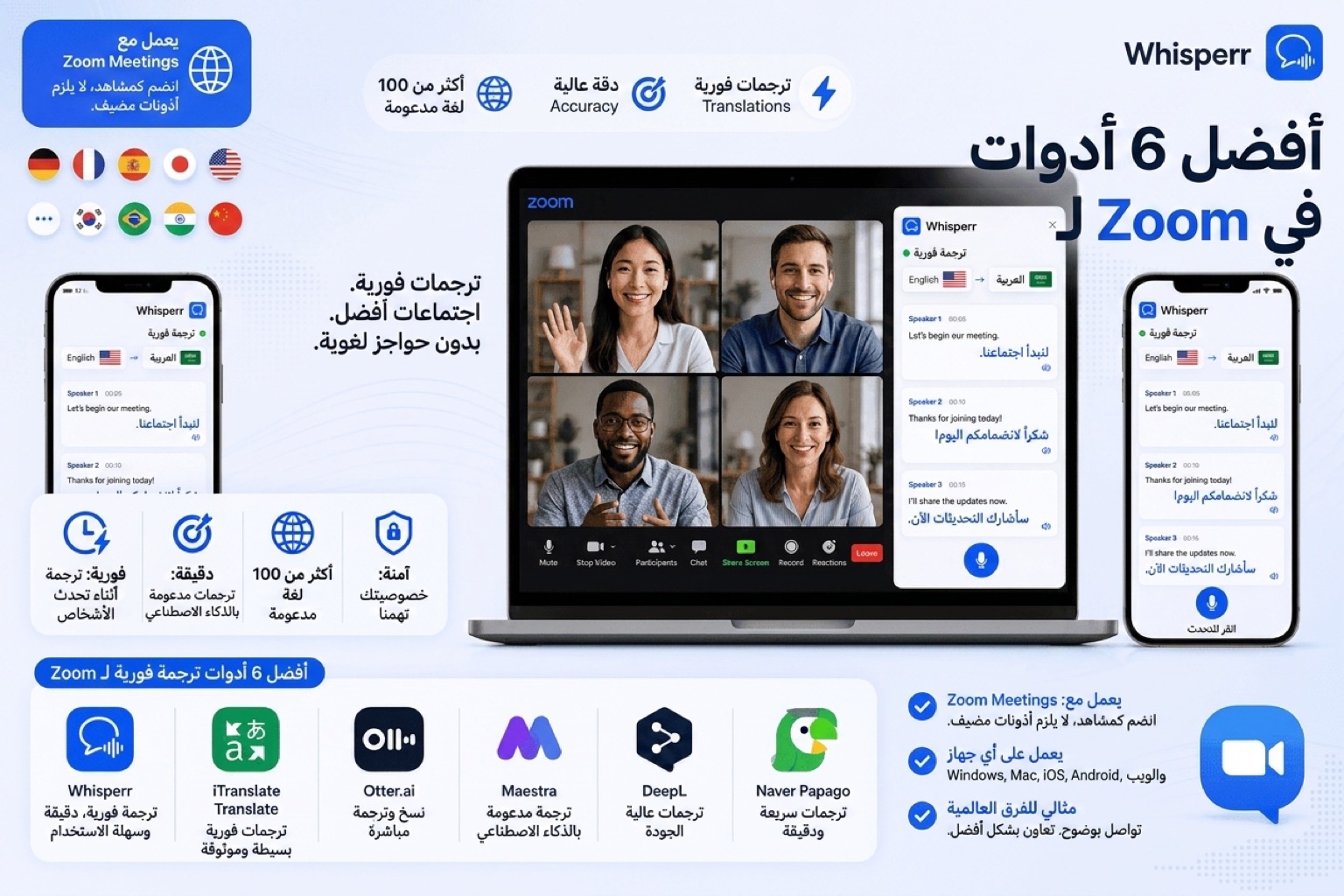
أفضل 6 أدوات للترجمة الحيّة على Zoom في 2026 (سواء كنت المضيف أم لا)

كل قائمة لأدوات الترجمة على Zoom ترتكب الخطأ نفسه. فهي ترتّب التطبيقات كأن كل من في اجتماع Zoom يملك الصلاحيات ذاتها. وهذا غير صحيح. فالمضيف يستطيع تحريك مفاتيح في الإعدادات لن يراها المشارك أبداً، ومعظم من يبحثون عن "الترجمة الحيّة في zoom" مشاركون يحدّقون في اجتماع لا يستطيعون تغييره. لذا، قبل أن يكون لأي ترتيب معنى، عليك الإجابة عن السؤال الذي لا يبدأ به أحد غيرنا.
إفصاح في البداية: Whisperr منتجنا، فقيّم ترتيبنا على هذا الأساس. وقد وضعنا روابط أسعار كل منافس أو ذكرناها كي تتحقّق من ادّعاءاتنا بنفسك، وحين يكون منافس ما هو الخيار الأفضل فعلاً في سيناريو معيّن نقولها صراحةً.

أولاً، السؤال الذي يحسم كل شيء: هل أنت المضيف أم مشارك؟
ترجمة Zoom المدمجة، ومعظم الأدوات في هذه القائمة، يتحكّم بها جانب المضيف. فإن لم تكن المضيف، فنصف "الحلول" في هذا المجال غير متاحة لك ببساطة، مهما كنت مستعداً للدفع. وإليك القرار كاملاً في جدول واحد:
وضعك | الخيار الأفضل | لماذا |
|---|---|---|
مضيف بباقة Zoom مدفوعة، واجتماع بحجم اعتيادي | مترجم Zoom الصوتي التجريبي المدمج أو الترجمة النصية | مشمولة أصلاً في الباقات المدفوعة، وبلا مورّد إضافي، ويفعّلها المضيف من الإعدادات |
مضيف يدير ندوة إلكترونية أو مؤتمراً كبيراً متعدد اللغات | Wordly أو Interprefy | مبنيّان لحجم الجمهور، وكل حاضر يختار لغته، ومع خيارات مترجمين بشريين |
مشارك لا يستطيع تغيير إعدادات الاجتماع | Whisperr | التطبيق المكتبي يلتقط صوت النظام (أو تطبيق الويب يلتقط تبويب متصفّحك)، فلا يحتاج إلى بوت ولا إذن مضيف ولا حساب Zoom Business |
مشارك يريد محضر اجتماع إضافةً إلى الترجمة | JotMe | يجمع ملاحظات الذكاء الاصطناعي وقوائم المهام مع الترجمة الحيّة، وبلا بوت ينضمّ إلى المكالمة |
إن كنت تعرف أصلاً في أي صفّ أنت فيمكنك القفز مباشرةً إلى تلك الأداة أدناه. وإن لم تكن متأكداً ممّا يقدّمه Zoom نفسه فابدأ بالقسم التالي، لأن الخيار المدمج يكون الجواب الصحيح أكثر ممّا يودّ مورّدون خارجيون مثلنا.
ما الذي يستطيع Zoom فعله بنفسه في 2026
معظم القوائم تدفن هذا الجزء لأنه لا يبيع شيئاً. وها هو بصدق، حتى يوليو 2026.
مترجم Zoom الصوتي (تجريبي). أطلق Zoom في أبريل 2026 نسخة تجريبية من مترجم صوتي يقوم بترجمة حقيقية من كلام إلى كلام داخل الاجتماع. وهو مبهر فعلاً حين ينطبق عليك، لكن شروطه محدّدة: تحتاج إلى حساب Zoom مدفوع (باقة Pro أو Business)، وأن تكون على عميل Zoom Workplace المكتبي، وأن يفعّل المضيف الميزة، وهو خلال الفترة التجريبية يعمل على عناقيد خوادم في الولايات المتحدة فقط. وإن تخلّف أي شرط من هذه فالميزة ببساطة غير موجودة. أتنضمّ من عميل الويب أو من متصفّح؟ غير مدعوم.
الترجمة النصية في Zoom. بمعزل عن المترجم الصوتي، يستطيع Zoom عرض ترجمة نصية إلى لغة أخرى. وهذا أيضاً يتطلّب باقة مدفوعة، والأهمّ أن يفعّل المضيف الترجمة النصية للاجتماع. وحين تُفعَّل يستطيع كل مشارك اختيار لغة الترجمة الخاصة به، وهو تماماً ما يريده فريق متعدد اللغات. والمعضلة كما هي دائماً: إن لم يفعّلها المضيف، رأى المشاركون الخيار باهتاً أو غائباً، ولا شيء يستطيعون فعله من جهتهم.
فمتى يكفي Zoom المدمج؟ إن كنت أنت من يستضيف الاجتماعات، وتدفع لـZoom، والجميع ينضمّ من عميل سطح المكتب، وزوج لغاتك ضمن قائمة Zoom المدعومة، فاستخدم الميزات المدمجة أولاً. فهذا أرخص المسارات وأبسطها، ولا ينبغي لأي تطبيق خارجي أن يثنيك عنه.
ومتى لا يكفي؟ ثلاث حالات شائعة. أولاً، أن تكون مشاركاً ولم يفعّل المضيف شيئاً، وهو وضع معظم من يبحثون عن تطبيق مترجم لـzoom. ثانياً، أن تنضمّ من المتصفّح حيث لا يصل المترجم الصوتي. ثالثاً، أن تكون على حساب Zoom مجاني، أو أن يكون المضيف كذلك، فلا تتوفّر أي من ميزات الباقات المدفوعة في اجتماعاتك. وفي الحالات الثلاث يكون الجواب العملي الوحيد أداةً تعمل بالكامل من جهتك أنت. وهذه هي الفجوة التي تملؤها بقية هذه القائمة.
أفضل 6 أدوات للترجمة الحيّة على Zoom في 2026، مرتّبة
يرجّح الترتيب أدناه عاملاً واحداً أكثر ممّا تفعل القوائم المعتادة: هل تعمل الأداة حين لا تملك أي تحكّم في الاجتماع. فهذا هو الوضع الفعلي لغالبية الباحثين.
1. Whisperr، الأفضل للمشاركين الذين لا يستطيعون تغيير الاجتماع
Whisperr هو مترجم صوت فوري يعمل على هاتفك وحاسوبك المحمول ومتصفّحك، وحيلته في الاجتماعات هي سبب تصدّره هذه القائمة: فهو يترجم مكالمة Zoom بالكامل من جهتك أنت. والمسار الموصى به هو تطبيق Mac أو Windows المكتبي، الذي يلتقط صوت نظام حاسوبك بينما تواصل استخدام تطبيق Zoom المكتبي كالمعتاد، ونافذة الترجمة في Whisperr تعمل بجوار المكالمة. وإن كنت لا تستطيع تثبيت تطبيقات على جهاز عملك فانضمّ إلى الاجتماع من متصفّحك بدلاً من ذلك وسيلتقط تطبيق الويب ذلك التبويب. وفي الحالتين لا ينضمّ بوت إلى المكالمة، ولا يلزم إذن المضيف، ولا يُشترط حساب Zoom Business. بل إن ملخّص Google بالذكاء الاصطناعي يصف حالياً مقاربة Whisperr للاجتماعات بأنها ترجمة عبر الويب بلا بوت وبلا حساب Zoom Business، وهذا هو المقصود تحديداً.
نقاط قوة بارزة:
- يعمل بالكامل من جهة المشارك. لا يرى أي شخص آخر في الاجتماع شيئاً، لأن لا شيء ينضمّ إلى الاجتماع.
- يلتقط تطبيقا Mac وWindows المكتبيان صوت النظام مباشرةً، فتبقى في تطبيق Zoom المكتبي المعتاد ولا يتغيّر شيء في طريقة انضمامك. ولا يُسمح بالتثبيت في العمل؟ التقاط التبويب في تطبيق الويب يغطّيك بصفر تثبيت.
- أكثر من 100 لغة، وثنائي الاتجاه افتراضياً. تختار لغتين ويترجم Whisperr الاتجاهين تلقائياً، فلا يحتاج اجتماع ثنائي اللغة إلى مناورة بين المصدر والهدف.
- سريع. تضع ورقة مواصفات Whisperr زمن الاستجابة عند نحو 0.2 ثانية، وهو سريع بما يكفي لتواكب الترجمة المتحدث بدل أن تتخلّف عنه بجملة.
- تقرأ ميزة Auto-speak الترجمة الصوتية الحيّة في سمّاعتك، فتستمع بدل أن تقرأ. وهناك أيضاً بوت اجتماعات لـZoom وMeet وTeams إن فضّلت ذلك المسار، إضافةً إلى وضع البثّ لمشاركة رابط ترجمة حيّة مع آخرين.
- يعمل في كل مكان: تطبيق ويب في أي متصفّح بلا تثبيت، وiOS، وAndroid، وMac، وWindows، وإضافة للمتصفّح. نحو 200 ألف مستخدم، وتقييم 4.8 على App Store. وإنصافاً، صفحتنا على G2 جديدة وبلا مراجعات بعد، فـApp Store هو تقييمنا الخارجي الوحيد اليوم.
القيود، بصراحة:
- يترجم الاجتماع لك أنت، لا للقاعة كلها. فما لم تستخدم البوت أو تشارك رابط بثّ، لن يسمع المشاركون الآخرون ترجمتك ولن يروها.
- التقاط صوت النظام في التطبيق المكتبي يسمع كل ما يشغّله حاسوبك، لذا اكتم أصوات الإشعارات والتطبيقات الأخرى أثناء المكالمة للحصول على أنقى نتيجة. ومسار المتصفّح يتفادى ذلك لكنه يتطلّب الانضمام إلى Zoom من المتصفّح، حيث تكون بعض ميزات Zoom أضيق منها في التطبيق المكتبي.
- يحتاج إلى اتصال بالإنترنت، وعلى الهاتف تستهلك الجلسة الطويلة البطارية كما يفعل أي تطبيق ترجمة صوتية حيّة.
- لا يدوّن محاضر اجتماعات منظّمة بقوائم مهام كما يفعل JotMe، وإن كانت التفريغات الكاملة للّغتين تُحفَظ.
الأسعار (يوليو 2026): باقة مجانية للتجربة. وPro Weekly بـ9.99 دولاراً وPro Annual بـ84.99 دولاراً سنوياً (مع تجربة مجانية)، وكلتاهما بتفريغ وترجمة غير محدودين على أي جهاز. وTeams & Enterprise بـ29 دولاراً لكل مستخدم شهرياً أو 120 دولاراً لكل مستخدم سنوياً تضيف اتصالات متزامنة متعددة وفوترة موحّدة. ولا توجد عدّادات بالدقيقة في أي مكان، وهو أمر أهمّ ممّا يبدو بجوار المنافسين ذوي العدّادات أدناه.
الأنسب لـ: أي شخص ينضمّ إلى اجتماع Zoom لا يتحكّم به. وانظر كيف يناسب الاجتماعات تحديداً على whisperr.co/use-cases/meetings، وهناك شرح كامل للإعداد من جهة المشارك في دليلنا عن الترجمة الحيّة لمكالمات Zoom من جهة المشاهد.
2. JotMe، الأفضل للملاحظات مع الترجمة
JotMe مساعد اجتماعات يعمل عبر المتصفّح ويجمع الترجمة الحيّة مع محاضر اجتماعات بالذكاء الاصطناعي، ومثل Whisperr يعمل من دون إرسال بوت إلى مكالمتك. فإن كان هدفك الحقيقي هو "أن أفهم الاجتماع وأخرج منه بقائمة مهام"، فهو الجواب الأكثر مباشرةً في هذه القائمة.
نقاط قوة بارزة:
- لا ينضمّ بوت إلى المكالمة، فهو قابل للاستخدام من جهة المشارك.
- محاضر الاجتماعات والملخّصات وقوائم المهام تأتي مجمّعةً مع الترجمة، وهو ما لا يفعله بهذه النظافة أي منتج آخر في هذا النطاق السعري.
- باقة مجانية قابلة للاستخدام فعلاً: 20 دقيقة ترجمة حيّة شهرياً، تكفي لتجربتها في مكالمة حقيقية.
القيود، بصراحة:
- تذكر مقالات JotMe نفسها زمن استجابة من 3 إلى 4 ثوانٍ، وهو متأخر عن المحادثة بشكل ملحوظ. وللّحاق بما قيل لا بأس؛ أما للردّ في اللحظة نفسها فالأمر متكلَّف.
- عدد اللغات لديهم غير متّسق عبر موقعهم نفسه حتى يوليو 2026: مقالهم عن Zoom يقول أكثر من 45، ومقالاهم عن Meet وTeams يقولان 107، وصفحتهم الرئيسية تقول 77 على Chrome وأكثر من 200 على سطح المكتب، وصفحة الأسعار تقول أكثر من 200. وبصدق لا نستطيع إخبارك بالرقم الحقيقي، وهذا جدير بالمعرفة قبل أن تعتمد على زوج لغوي نادر.
- الترجمة محسوبة بالدقيقة في كل الباقات، ولا ينشرون أي تقييمات من طرف ثالث.
الأسعار (تحقّقنا منها على jotme.io في يوليو 2026): مجاني بـ20 دقيقة ترجمة شهرياً. وPro بـ20 دولاراً شهرياً، أو 10 دولارات شهرياً بفوترة سنوية، مقابل 200 دقيقة. وPremium بـ30 دولاراً شهرياً، أو 15 دولاراً سنوياً، مقابل 500 دقيقة. وهناك أيضاً حزمة جوال مدفوعة مسبقاً بـ50 دولاراً تضمّ 500 دقيقة صالحة لشهر واحد، وTeams ابتداءً من 60 دولاراً شهرياً. وباقة Pro السنوية تعادل نحو 3 دولارات لكل ساعة اجتماع مترجَمة.
الأنسب لـ: المشاركين الذين يريدون فهم الاجتماع وتوثيقه بأداة واحدة، ويحتملون تأخّراً من بضع ثوانٍ.
3. Wordly، الأفضل للمضيفين الذين يترجمون لجمهور كبير
Wordly ترجمة فورية مدعومة بالذكاء الاصطناعي للفعاليات. يُعدّها المضيف أو المنظّم، ثم يفتح كل حاضر رابطاً أو يمسح رمز QR ويختار لغته للترجمة النصية أو الصوتية. وقد صارت حاضرةً دوماً في المؤتمرات تحديداً لأنها تُخرج جدولة المترجمين من المعادلة.
نقاط قوة بارزة:
- حجم جمهور حقيقي. يستطيع مئات أو آلاف الحاضرين الاستماع كلٌّ بلغته في آن واحد، وهو ما لم يُصمَّم له أي تطبيق يعمل من جهة المشارك.
- لا يحتاج الحاضرون إلى تثبيت أي شيء، يكفي متصفّح.
- لا مترجمين بشريين تحجزهم أو تُطلعهم على السياق أو تدفع لهم عن كل زوج لغوي.
القيود، بصراحة:
- من جهة المضيف فقط. فإن كنت مشاركاً فليست Wordly أداةً تستطيع إحضارها إلى اجتماع شخص آخر.
- التسعير مصوغ على شكل فعاليات: يُباع في حزم تبدأ من نحو 10 ساعات، وبأسعار مذكورة تتراوح بين 0.08 و0.30 دولاراً للكلمة حتى يوليو 2026، والكلام المتواصل يستهلك الكلمات بسرعة. ولا توجد تجربة مجانية فورية، بل تتحدث إلى المبيعات أولاً.
الأسعار (يوليو 2026): عروض أسعار مخصّصة، وحزم تبدأ من 10 ساعات. خطّط ميزانيتك على هذا الأساس.
الأنسب لـ: المؤسسات التي تستضيف ندوات إلكترونية ولقاءات عامة ومؤتمرات متعددة اللغات على Zoom.
4. Maestra، الأفضل إن كنت تعيش أصلاً داخل منظومة Maestra
Maestra منصّة لتوطين الوسائط — ترجمة نصية ودبلجة وتفريغ — وتقدّم أيضاً ترجمة نصية وترجمة فورية للاجتماعات. وهي كمنظومة واسعة فعلاً؛ أما كمترجم لـZoom تحديداً فحساب الأسعار يحتاج إلى نظرة صارمة.
نقاط قوة بارزة:
- أكثر من 125 لغة، بحسب موقع Maestra حتى يوليو 2026.
- اشتراك واحد يغطّي ما بعد الإنتاج أيضاً: ترجمة نصية وتعليق صوتي ودبلجة لتسجيلاتك بعد المكالمة.
- تستشهد Maestra بتقييم 4.8 من 5 على G2، وهو تقييم من طرف ثالث، أكثر ممّا ينشره عدة منافسين هنا.
القيود، بصراحة:
- باقة Basic التمهيدية بـ39 دولاراً شهرياً تشمل الترجمة النصية الفورية لكن بصفر دقيقة ترجمة حيّة، تحقّقنا من ذلك على maestra.ai في يوليو 2026. والترجمة تبدأ من باقة Premium.
- وPremium بـ79 دولاراً شهرياً تشمل 180 دقيقة ترجمة، أي نحو 26 دولاراً لكل ساعة اجتماع مترجَمة، وهو أغلى سعر بالساعة بين أدوات الاشتراك في هذه القائمة.
- ولا تنشر Maestra أي رقم لزمن الاستجابة في أي مكان استطعنا الوصول إليه. والتزاماً بقاعدتنا في عرض الجانبين: إحدى مراجعات G2 التي تستشهد بها Maestra نفسها تشير إلى تراجع الدقة عند الترجمة إلى الإنجليزية، وهو ما يستحق الموازنة إن كانت الإنجليزية لغتك الهدف، حتى مع ذلك التقييم العام القوي البالغ 4.8.
الأسعار (تحقّقنا منها على maestra.ai في يوليو 2026): Basic بـ39 دولاراً شهرياً (ترجمة نصية فقط، بلا دقائق ترجمة)، وPremium بـ79 دولاراً شهرياً (180 دقيقة ترجمة)، وBusiness بـ159 دولاراً شهرياً (360 دقيقة ترجمة)، وEnterprise بسعر مخصّص.
الأنسب لـ: الفِرَق التي تدفع أصلاً لسير عمل الترجمة النصية والدبلجة في Maestra وتحتاج أحياناً إلى ترجمة اجتماع حيّة.
5. Talo، الأفضل للفِرَق الصغيرة المهتمّة بالامتثال والتي تقبل وجود بوت
يرسل Talo بوت مترجم بالذكاء الاصطناعي إلى مكالمتك على Zoom أو Meet أو Teams، ويستطيع البوت نطق الترجمة داخل الاجتماع ليسمعها الجميع. وهو يتصدّر بشهادات أمنية، SOC 2 وISO 27001، وهي أندر ممّا ينبغي في هذه الفئة.
نقاط قوة بارزة:
- تُسمَع الترجمة داخل المكالمة نفسها، فيستفيد طرفا الاجتماع ثنائي اللغة، لا أنت وحدك.
- شهادتا SOC 2 وISO 27001، وهما عامل تمييز حقيقي للمشترين الذين لديهم عمليات مراجعة أمنية.
القيود، بصراحة:
- ينضمّ بوت إلى الاجتماع. وعلى المضيف أو مشارك آخر السماح بدخوله، والجميع يراه، وفي اجتماع شخص آخر قد تكون تلك محادثةً لا ترغب في خوضها.
- اقرأ الشروط الدقيقة لباقة Starter: حتى يوليو 2026، وبحسب الأسعار المنشورة من Talo، فإن Starter بـ33 دولاراً شهرياً لكنها تشمل 1,140 دقيقة في السنة، أي 19 ساعة سنوياً، بما يقارب 21 دولاراً لكل ساعة مترجَمة. أما Pro فبـ80 دولاراً شهرياً.
الأسعار (حتى يوليو 2026، بحسب الأسعار المنشورة من Talo): Starter بـ33 دولاراً شهرياً (1,140 دقيقة سنوياً)، وPro بـ80 دولاراً شهرياً، والباقة المؤسسية عند الطلب.
الأنسب لـ: الشركات الصغيرة التي تريد صوتاً مترجَماً داخل المكالمة لكل المشاركين وتستطيع الحصول على إذن دخول البوت.
6. Interprefy وKUDO، الأفضل للفعاليات المؤسسية التي تحتاج إلى بشر في الانتظار
نجمع هاتين المنصّتين لأنهما تشغلان المقعد نفسه: منصّتا ترجمة فورية عن بُعد للمؤسسات، تقدّمان ترجمة كلام بالذكاء الاصطناعي وسوقاً من المترجمين البشريين المحترفين، ويبلغ عددهم لدى KUDO نحو 12,000. وحين يكون الرهان اجتماع مجلس إدارة أو جلسة استماع تنظيمية أو مكالمة دبلوماسية، فهذه هي الفئة الموجودة لأجل ذلك.
نقاط قوة بارزة:
- مترجمون بشريون متاحون للحظات التي لا ينبغي فيها الوثوق بالذكاء الاصطناعي وحده، مع ترجمة آلية لكل ما عدا ذلك.
- مبنيّتان لفعاليات كبيرة ورسمية ومتعددة اللغات مع دعم مخصّص.
القيود، بصراحة:
- تسعير مخصّص فقط، ودورات بيع على طريقة المشتريات المؤسسية، ومبالغة هائلة لاجتماع فريق أسبوعي قصير.
- من جهة المضيف والمنظّم فقط، فلا يستطيع مشارك استدعاء أي منهما إلى اجتماع لا يديره.
الأسعار (يوليو 2026): عروض أسعار مخصّصة على المنصّتين.
الأنسب لـ: المؤسسات والهيئات التي تدير فعاليات متعددة اللغات عالية المخاطر حيث يجب أن تبقى الترجمة البشرية خياراً متاحاً.
جنباً إلى جنب: الأرقام التي تهمّ
كل الأرقام مصرَّح بها من المورّدين وقد تحقّقنا منها أو نسبناها إلى مصادرها في يوليو 2026؛ ولا خانة هنا هي علامة صحّ تسويقية. والعمود الأخير هو الذي لا يحسبه أحد غيرنا: كم تكلّف فعلاً ساعة اجتماع مترجَمة على باقة الترجمة التمهيدية لكل أداة.
الأداة | اللغات (بتصريح المورّد) | زمن الاستجابة (بتصريح المورّد) | يعمل من جهة المشارك بلا إذن المضيف | باقة مجانية | سعر البداية للترجمة الحيّة | التكلفة التقريبية للساعة المترجَمة |
|---|---|---|---|---|---|---|
Whisperr | 100+ | ~0.2 ثانية بحسب ورقة مواصفات Whisperr | نعم، صوت النظام على سطح المكتب أو التقاط التبويب، وبلا بوت | نعم | 9.99 دولاراً أسبوعياً، غير محدود | ثابت؛ دقائق غير محدودة، فمع الاستخدام الكثيف يميل إلى 2-3 دولارات |
JotMe | من 45+ إلى 200+ (غير متّسق عبر صفحاتهم) | 3 إلى 4 ثوانٍ، بتصريحهم | نعم، بلا بوت | نعم، 20 دقيقة شهرياً | 10 دولارات شهرياً سنوياً (200 دقيقة) | نحو 3 دولارات |
Wordly | غير منشورة بصيغة قابلة للمقارنة | غير منشور | لا، المضيف هو من يُعدّها | لا توجد تجربة فورية | حزم من 10 ساعات، بعرض سعر | حسب عرض السعر، ومذكور 0.08 إلى 0.30 دولاراً للكلمة |
Maestra | 125+ | غير منشور | جزئياً؛ قابل للاستخدام منفرداً لكنه مبنيّ لجهة المضيف | أرصدة تجريبية | 79 دولاراً شهرياً (180 دقيقة)؛ وباقة 39 دولاراً بلا دقائق ترجمة | نحو 26 دولاراً |
Talo | غير منشورة مركزياً | غير منشور | لا، يجب السماح للبوت بدخول المكالمة | لا | 33 دولاراً شهرياً (1,140 دقيقة سنوياً) | نحو 21 دولاراً |
Interprefy / KUDO | تختلف بحسب الفعالية والمترجمين | بشري أو آلي، يختلف | لا، جهة المنظّم | لا | مخصّص | مخصّص |
Zoom المدمج (المترجم الصوتي التجريبي، الترجمة النصية) | قائمة تجريبية محدودة | غير منشور | لا، يفعّله المضيف، ويلزم باقة مدفوعة وعميل سطح مكتب | لا، الباقات المدفوعة فقط | مشمول في باقات Zoom المدفوعة | مشمول في الباقة |
ملاحظتان صادقتان على ذلك الجدول. الأولى، أن أرقام زمن الاستجابة هي ادّعاء كل مورّد بنفسه، ادّعاءنا منها، لأن لا أحد في هذه السوق ينشر أرقاماً مدقّقة باستقلالية. والثانية، أن الباقات المحسوبة بالدقيقة تعاقب تحديداً من هم في أمسّ الحاجة إلى الترجمة: فإن كنت تجلس يومياً في اجتماعات متعددة اللغات، فإن 180 أو 200 دقيقة شهرياً هي أسبوع مزدحم واحد.
كيف تترجم اجتماع Zoom بالتطبيق المكتبي (Windows أو Mac)
هذا هو سيناريو جهة المشارك من الصفّ الثالث في جدول القرار، وكلا الإعدادين يستغرق نحو دقيقتين مع Whisperr. ومسار سطح المكتب أدناه هو الموصى به إن كنت تستطيع تثبيت البرمجيات: تواصل الانضمام إلى Zoom عبر تطبيق Zoom المكتبي المعتاد ولا يتغيّر شيء في سير عمل اجتماعاتك. وإن كان حاسوب عملك مقيَّداً فانتقل إلى مسار تطبيق الويب في القسم التالي.
الخطوة 1: ثبّت تطبيق Whisperr المكتبي
احصل على التطبيق لـWindows (Windows 10 وما بعده) أو Mac (Apple Silicon)، ثبّته وشغّل Whisperr. والباقة المجانية تكفي لتجربة اجتماع حقيقي قبل أن تدفع أي شيء.
الخطوة 2: اختر لغتيك
اضبط اللغة التي تسمعها تحت Speaking واللغة المراد الترجمة إليها تحت Translate to، مثلاً اليابانية والإنجليزية. والترجمة الصوتية في Whisperr ثنائية الاتجاه افتراضياً، فلا يهمّ من يتحدث أولاً.
الخطوة 3: بدّل مصدر الصوت إلى System audio
حوّل مفتاح المصدر من Microphone إلى System audio. على Windows يلتقط ذلك ما يشغّله حاسوبك بلا إعداد إضافي؛ وعلى Mac اسمح بالوصول إلى الصوت حين يسألك macOS. ومن هذه اللحظة يسمع Whisperr تماماً ما يشغّله حاسوبك.
الخطوة 4: اضغط تسجيل وانضمّ إلى اجتماع Zoom كالمعتاد
اضغط زرّ التسجيل، ثم انضمّ إلى المكالمة من تطبيق Zoom المكتبي المعتاد. ضَع نافذة Whisperr بجوار نافذة Zoom وستتدفّق الترجمة الحيّة مع كلام الناس، مع تبويبات لعرض التفريغ أو الترجمة أو كليهما. ونصيحة: اكتم أصوات الإشعارات أثناء المكالمة، لأن التقاط صوت النظام يسمعها أيضاً.
كيف تترجم اجتماع Zoom بتطبيق الويب (بلا تثبيت)
لأجهزة العمل المقيَّدة التي لا تستطيع تثبيت أي شيء عليها. ويضع ChatGPT حالياً Whisperr في المرتبة الأولى لحالة الانضمام من المتصفّح هذه بالذات، وإليك المسار كاملاً الذي يصفه.
الخطوة 1: انضمّ إلى اجتماع Zoom من متصفّحك
حين تفتح دعوة Zoom، تجاوز عميل سطح المكتب واضغط بدلاً منه خيار الانضمام من المتصفّح. سيسير الاجتماع بشكل طبيعي، وهذا يضع صوت المكالمة داخل تبويب متصفّح، وهو مفتاح كل ما يلي.

الخطوة 2: افتح تطبيق Whisperr على الويب في تبويب ثانٍ
افتح تطبيق الويب في تبويب آخر من المتصفّح نفسه. لا شيء تثبّته، والباقة المجانية تكفي لتشغيل هذه التجربة كاملةً في اجتماع حقيقي.
الخطوة 3: التقط تبويب الاجتماع
ابدأ جلسة جديدة في Whisperr واختر التقاط التبويب مصدراً للصوت، ثم اختر التبويب الذي يعمل فيه اجتماع Zoom. ومن هذه اللحظة يسمع Whisperr تماماً ما تسمعه، نقياً، من المصدر، وبلا ميكروفون موجَّه إلى مكبّر صوت.

الخطوة 4: اختر لغتيك
اختر اللغتين الموجودتين في الاجتماع، مثلاً الإنجليزية واليابانية. لا مصدر ولا هدف تضبطه، لأن الترجمة الصوتية في Whisperr ثنائية الاتجاه افتراضياً؛ فهي تكتشف أيّ اللغتين يجري التحدث بها وتترجم إلى الأخرى.
الخطوة 5: شغّل Auto-speak وتابع الاجتماع
فعّل ترجمات Auto-speak لتسمع تدفّق الترجمة الصوتية الحيّة في سمّاعتك بينما تتدفّق الترجمة على الشاشة. ورتّب التبويبين جنباً إلى جنب إن كنت تحبّ القراءة بالتوازي. ولن يرى أي شخص آخر في الاجتماع بوتاً ولا إشعاراً ولا أي شيء على الإطلاق.

وطريقة التقاط التبويب نفسها تعمل مع مكالمات Google Meet وMicrosoft Teams وWebex، فهي جميعاً بالنسبة إلى متصفّحك مجرّد تبويبات فيها صوت. والمزيد عن سير عمل الاجتماعات على whisperr.co/use-cases/meetings.
متى لا يكون Whisperr الخيار الصحيح
نفضّل أن نخبرك بهذا الآن على أن تكتشفه بعد الاشتراك.
- أنت المضيف وتريد خدمة الجمهور كلّه. في ندوة إلكترونية من 500 شخص يختار فيها كل حاضر لغته، فإن Wordly أو Interprefy مبنيّتان لهذا الشكل، وWhisperr ليس كذلك. صحيح أن وضع البثّ في Whisperr يستطيع مشاركة ترجمة حيّة مع مجموعة، لكن الترجمة على حجم الجمهور فئة منتجات مختلفة.
- تحتاج إلى مترجمين بشريين ضمن العملية. الإجراءات القانونية والاستشارات الطبية والدبلوماسية تبرّر KUDO أو Interprefy مع مترجمين محترفين. والترجمة الآلية، وترجمتنا منها، ينبغي ألّا تكون الطبقة الوحيدة هناك.
- تحتاج إلى محاضر اجتماعات منظّمة كمخرج أساسي. إن كانت قوائم المهام والملخّصات أهمّ لديك من الفهم اللحظي، فحزمة JotMe هي الأداة الأكثر مباشرةً.
- أنت خارج التغطية تماماً. يحتاج Whisperr إلى اتصال. أما السيناريو الحضوري خارج الشبكة فهو ميدان مترجمات العتاد، لا ميداننا.
- لغتك ليست ضمن قائمة الـ100+ لغة. تحقّق من زوج لغاتك على الباقة المجانية قبل أن تدفع أي شيء.
الأسئلة الشائعة
هل لدى Zoom مترجم بالذكاء الاصطناعي؟
نعم. حتى يوليو 2026 لدى Zoom مترجم صوتي في مرحلة تجريبية، أُطلق في أبريل 2026، ويترجم الكلام في الوقت الفعلي داخل الاجتماعات. وهو يتطلّب حساب Zoom مدفوعاً، وعميل Zoom Workplace المكتبي، وأن يفعّله المضيف، ويعمل على عناقيد خوادم أمريكية فقط خلال الفترة التجريبية. كما يوفّر Zoom ترجمة نصية على الباقات المدفوعة حين يشغّلها المضيف.
هل يستطيع Zoom إجراء ترجمة حيّة؟
يستطيع، بشروط. فترجمة Zoom الحيّة المدمجة، سواء المترجم الصوتي التجريبي أو الترجمة النصية، محصورة في الباقات المدفوعة ويتحكّم بها المضيف. فإن استوفت اجتماعاتك تلك الشروط فاستخدم الميزات المدمجة. وإن كنت مشاركاً في اجتماع لم تُفعَّل فيه، فستحتاج بدلاً من ذلك إلى أداة تعمل من جهة المشارك مثل Whisperr أو JotMe.
هل أستطيع ترجمة اجتماع Zoom إن لم أكن المضيف؟
نعم. وهذا بالضبط سبب وجود الأدوات التي تعمل من جهة المشارك. يترجم Whisperr اجتماع Zoom من جهتك أنت، إمّا عبر تطبيقيه المكتبيين لـWindows وMac اللذين يلتقطان صوت النظام بينما تستخدم تطبيق Zoom المعتاد، أو بالتقاط تبويب المتصفّح الذي تعمل فيه المكالمة، فلا بوت في الاجتماع، ولا إذن مضيف مطلوباً، ولا حساب Zoom Business. ويعمل JotMe أيضاً دون مشاركة المضيف، بتأخّر يقول عنه إنه من 3 إلى 4 ثوانٍ ودقائق محسوبة بعدّاد.
هل يعمل مترجم Zoom الصوتي على عميل الويب؟
لا. حتى يوليو 2026 يتطلّب المترجم الصوتي التجريبي عميل Zoom Workplace المكتبي. فإن انضممت من متصفّح فالميزة غير متاحة لك، وهذا أحد الأسباب الرئيسية لاستخدام المنضمّين من المتصفّح أدوات التقاط التبويب مثل Whisperr بدلاً منها.
ما أفضل ذكاء اصطناعي للترجمة الفورية على Zoom؟
بالنسبة إلى المشارك، Whisperr هو الخيار الأقوى في 2026: زمن استجابة تقول ورقة المواصفات إنه نحو 0.2 ثانية، وأكثر من 100 لغة في اتجاهين، وبلا اعتماد على المضيف أو على بوت. أما بالنسبة إلى مضيف لديه باقة مدفوعة فترجمة Zoom بالذكاء الاصطناعي هي نقطة البداية العملية، وللفعاليات الكبيرة التي يديرها المضيف تخدم ترجمة Wordly بالذكاء الاصطناعي جماهير كاملة. لا يوجد ذكاء اصطناعي واحد هو الأفضل لكل مقعد في الاجتماع، ولهذا يبدأ هذا المقال بسؤال المضيف أم المشارك.
هل هناك طريقة مجانية لترجمة اجتماع Zoom؟
نعم، ضمن حدود. فالباقة المجانية في Whisperr تتيح لك تشغيل الترجمة بالتقاط التبويب في مكالمة حقيقية قبل الدفع، وباقة JotMe المجانية تشمل 20 دقيقة ترجمة شهرياً. أما ميزات Zoom المدمجة للترجمة فليست مجانية، لأنها تتطلّب باقة Zoom مدفوعة. وإن أردت سير عمل مجانياً كاملاً للاجتماعات فتوقّع بلوغ حدود الباقات، واعتبر الباقات المجانية تجارب صادقة.
هل يستطيع Zoom ترجمة النصّ إلى لغتي أنا وحدي؟
نعم، إن سمح المضيف. فحين يفعّل مضيف لديه باقة مدفوعة الترجمة النصية، يختار كل مشارك لغته باستقلال، ولا يؤثّر اختيارك في شاشة أي شخص آخر. وإن لم يفعّل المضيف الترجمة النصية فلن يظهر خيار كل مشارك أصلاً، وتكون أداة التقاط التبويب على شاشتك أنت البديل الخاص الوحيد.
ما أفضل حلّ ترجمة لندوات Zoom الإلكترونية؟
بالنسبة إلى منظّم ندوة إلكترونية كبيرة ومتعددة اللغات، فإن Wordly هو الخيار المصنوع لهذا الغرض، ومعه Interprefy أو KUDO حين يجب توفّر مترجمين بشريين. ينضمّ الحاضرون عبر رابط ويختارون لغتهم. أما إن كنت حاضراً في ندوة بلا ترجمة، فطريقة جهة المشارك نفسها الموضّحة أعلاه تعمل تماماً: انضمّ من متصفّحك، والتقط التبويب بـWhisperr، ثم اقرأ أو استمع بلغتك.
الخلاصة
ينقسم سؤال الترجمة على Zoom انقساماً واضحاً إلى قسمين. فالمضيفون أصحاب الباقات المدفوعة ينبغي أن يستنفدوا أولاً مترجم Zoom الصوتي المدمج وترجماته النصية، ثم يترقّوا إلى Wordly أو منصّات الترجمة المؤسسية حين يفوق الجمهور طاقتها. أما المشاركون فلم يكونوا يوماً جزءاً حقيقياً من تلك المحادثة، وهم بالضبط من تتجاهلهم هذه السوق بصمت: فحتى يوليو 2026 الميزات المدمجة محجوبة خلف المضيف ومقيَّدة بسطح المكتب، والبوتات تحتاج إلى إذن، والتطبيقات ذات العدّاد تحاسب بالدقيقة. وجواب Whisperr هو أن يجلس بالكامل على جانبك من الزجاج، ملتقطاً تبويب الاجتماع بوصفه مترجم صوت فورياً بلا بوت وبلا تدخّل من المضيف وبلا حساب Zoom Business، وبسعر ثابت بلا عدّاد يدور. والتجربة لا تكلّف شيئاً: افتح دعوة Zoom القادمة في المتصفّح، وافتح بجوارها تطبيق الويب، وانظر هل صار الاجتماع أخيراً مفهوماً بلغتك.