
.png%20RU%20Hero.jpg)
Лучшие приложения с плавающими субтитрами и переводом поверх экрана на Android в 2026 году

Перевод «поверх экрана» звучит как одна функция, а на деле это три разные вещи, и половина разочарований от таких приложений возникает из-за путаницы между ними.
Три разных вида перевода поверх экрана

Субтитры к речи без перевода. Приложение слушает звук и пишет то же самое текстом на том же языке. Помогает при плохом звуке и глухоте, но не помогает понять иностранный язык.
Перевод текста на экране. Приложение делает снимок экрана, распознаёт надписи и подставляет перевод поверх них. Работает с играми, интерфейсами и комиксами, но со звуком не связано вообще.
Перевод речи с субтитрами поверх других приложений. Приложение слышит звук, переводит речь и показывает перевод в плавающем окне, пока вы смотрите видео или сидите на созвоне. Это то, что нужно большинству, и умеют это единицы.
Приложения
1. Whisperr — перевод речи поверх любого приложения

Whisperr — голосовой переводчик в реальном времени, в котором плавающие субтитры сделаны отдельным режимом. Он забирает звук самого устройства, а не только микрофона, поэтому переводит ровно то, что играет у вас в приложении: ролик, трансляцию, голосовое сообщение, созвон.
Плюсы
- Переводит речь, а не надписи на экране, и делает это непрерывно, а не репликами.
- Забирает звук устройства напрямую, поэтому не нужен второй телефон и не нужно выводить звук на колонки.
- Более 100 языков в обе стороны, включая турецкий, казахский, азербайджанский, узбекский, армянский и польский.
- Окно с субтитрами висит поверх YouTube, VK Видео, Rutube, Telegram, браузера и большинства приложений; размер шрифта настраивается.
- Не требует разрешения Accessibility, которое просят экранные переводчики.
Минусы
- Нужен интернет: перевод работает на облачных моделях.
- Безлимит только на платном тарифе, оплата в долларах.
- Приложения с защитой контента и системными ограничениями (звонки, часть стриминговых сервисов) звук наружу не отдают.
Цена: бесплатный тариф; платные тарифы $9,99 в неделю или $84,99 в год по состоянию на август 2026 года.
2. «Живые титры» Google — бесплатно, но без перевода и без русского
Функция Android, которая автоматически делает субтитры к любому звуку на устройстве. Работает офлайн, включается кнопкой громкости, ничего не стоит.
Плюсы
- Полностью бесплатно и уже встроено в систему на большинстве телефонов.
- Работает офлайн и мгновенно.
Минусы
- Не переводит: субтитры на том же языке, что и речь.
- Русского языка нет: функция поддерживает английский и небольшой набор европейских и азиатских языков. Для русскоязычного пользователя это чаще всего означает, что вариант отпадает сразу.
Цена: бесплатно.
3. Закадровый перевод в Яндекс Браузере — лучший бесплатный вариант для роликов
Это не оверлей поверх приложений, а функция браузера, но для роликов на Android она закрывает задачу лучше всех бесплатных вариантов: нейросеть переводит и озвучивает видео на лету.
Плюсы
- Бесплатно, с озвучкой, а не только субтитрами.
- Работает на YouTube, VK Видео, Rutube и Дзене.
Минусы
- Только восемь языков оригинала: английский, французский, немецкий, испанский, итальянский, китайский, японский, корейский.
- Только внутри браузера: ролик в приложении YouTube, трансляция в Telegram или созвон он не переведёт.
- Живой разговор и голосовые сообщения не переводит вовсе.
Цена: бесплатно.
4. Экранные переводчики (Screen Translator, «Переводчик экрана»)
Отдельный класс приложений: распознают текст на экране и подставляют перевод поверх него. Незаменимы для игр без локализации, интерфейсов приложений и комиксов.
Плюсы
- Единственный способ перевести надписи в игре или в интерфейсе, где текста нет в виде текста.
- Часто бесплатны, работают в любом приложении.
Минусы
- Со звуком не работают: озвучку в игре, речь в ролике и голосовое сообщение они не видят.
- Требуют разрешения Accessibility или доступа к записи экрана.
- Качество распознавания сильно зависит от шрифта и фона.
Цена: обычно бесплатно с рекламой.
5. Google Переводчик и Яндекс Переводчик
Оба переводят речь, но не поверх других приложений: перевод живёт внутри своего окна и работает репликами с паузами. На видео и созвоне это неудобно, а звук устройства они не слышат вовсе, только комнату через микрофон.
Плюсы
- Бесплатно, много языков, есть текст, фото и офлайн-пакеты.
Минусы
- Нет плавающего окна и нет захвата звука устройства.
- Перевод порциями между паузами.
Цена: бесплатно.
6. Live Transcribe — расшифровка без перевода
Приложение Google для доступности: расшифровывает речь, в том числе русскую, крупным текстом. Перевода нет, это инструмент для слабослышащих, а не для иностранного языка.
Цена: бесплатно.
Сравнение
Приложение | Тип | Переводит речь | Поверх других приложений | Языки |
|---|---|---|---|---|
Whisperr | Перевод речи с оверлеем | Да, в реальном времени | Да | 100+ |
Живые титры Google | Субтитры на том же языке | Нет | Да | Без русского |
Яндекс Браузер | Закадровый перевод видео | Да, но только в браузере | Нет | 8 языков оригинала |
Экранные переводчики | Перевод текста на экране | Нет, только надписи | Да | Много |
Google и Яндекс Переводчики | Разговорный режим | Только репликами | Нет | 100+ для текста |
Live Transcribe | Расшифровка | Нет | Нет | Много, включая русский |
Как включить плавающие субтитры в Whisperr
1. Установите приложение

Поставьте Whisperr из Google Play и войдите. Бесплатного тарифа хватит, чтобы проверить всё до конца.
2. Выберите два языка

Например, английский и русский или турецкий и русский. Порядок не важен, перевод идёт в обе стороны.
3. Начните запись и разрешите захват звука

Нажмите запись и выберите звук устройства. Android спросит разрешение на запись экрана: это и есть способ, которым приложение получает звук других приложений.
4. Включите плавающие субтитры

Включите режим плавающих субтитров в настройках. Окно с переводом появится поверх экрана, его можно двигать и менять размер шрифта.
5. Откройте то, что смотрите

Переключитесь в YouTube, VK Видео, Rutube, Telegram или браузер. Субтитры останутся сверху и продолжат переводить.
Как перевести созвон, а не только видео
Тот же механизм работает на встречах. На телефоне откройте созвон в браузере и включите захват звука устройства: перевод пойдёт поверх окна встречи. На компьютере удобнее веб-приложение с захватом вкладки, и настраивается это в четыре шага.
1. Откройте Whisperr и выберите два языка

Пара задаётся один раз и работает в обе стороны, так что отвечать собеседнику вы тоже сможете.
2. Зайдите на встречу через браузер

Zoom, Teams, Meet, Webex и Телемост дают зайти через браузер, а Jitsi и BigBlueButton только так и работают. Это важно: захват звука видит вкладки, а не десктопные приложения.
3. Начните запись и укажите вкладку со встречей

Обязательно поставьте галочку на передаче звука вкладки, иначе переводить будет нечего. Бот в комнату не заходит, разрешение организатора не требуется, другие участники ничего не видят.
4. Читайте перевод рядом со встречей

Окно с переводом можно поставить рядом со встречей или вынести на второй монитор. Подробности — на странице перевода созвонов.
Почему это работает лучше бесплатных вариантов
Переводится речь, а не картинка
Экранные переводчики читают надписи. Если в ролике, стриме или голосовом сообщении текста на экране нет, переводить им нечего. Whisperr работает со звуком, поэтому ему всё равно, есть ли субтитры у оригинала.

Звук берётся с устройства напрямую
Большинство переводчиков слышат только микрофон, то есть комнату. Значит, чтобы перевести ролик, звук пришлось бы вывести на колонки и поднести телефон к самому себе. Whisperr забирает звук приложения внутри телефона, без этого круга по воздуху, и точность заметно выше.
Двусторонний перевод по умолчанию
Одна пара языков работает в обе стороны без переключений. Это нужно не только в разговоре: на созвоне вы читаете перевод чужой речи и одновременно даёте собеседнику читать перевод вашей.
Языки, которых нет у бесплатных
Турецкий, казахский, азербайджанский, узбекский, армянский, грузинский, польский, хинди. Именно здесь заканчиваются и восьмиязычный закадровый перевод браузера, и короткие списки голосовых режимов бесплатных приложений.
Один аккаунт на все устройства
Телефон, планшет, ноутбук, браузер. Настройка, сделанная на Android, работает и в веб-версии на рабочем компьютере, где плавающих субтитров нет, зато есть захват вкладки.
Частые вопросы
Чем плавающие субтитры отличаются от перевода экрана?
Плавающие субтитры переводят звук: речь в ролике, трансляции или созвоне. Перевод экрана распознаёт надписи на картинке. Если вам нужно понять, что говорят, нужен первый вариант; если нужно понять, что написано в интерфейсе игры, второй.
Могут ли «Живые титры» Google переводить на русский?
Нет. Функция делает субтитры на языке оригинала и не переводит, а русский в её список языков не входит.
Работает ли это поверх TikTok, Telegram и видеозвонков?
Поверх видео и трансляций в большинстве приложений да. Звонки и приложения с защитой контента звук наружу не отдают: это ограничение системы, а не переводчика.
Есть ли бесплатный вариант?
Да, но с оговорками: «Живые титры» бесплатны и не переводят, экранные переводчики бесплатны и не слышат звук, закадровый перевод Яндекс Браузера бесплатен и работает только в браузере с восьми языков. У Whisperr есть бесплатный тариф для проверки сценария, безлимит платный.
Нужен ли второй телефон?
Нет. Звук берётся с самого устройства, поэтому второй телефон или колонки не нужны.
Узнает ли собеседник или стример, что я пользуюсь переводом?
Нет. Всё происходит на вашем телефоне, никаких изменений на их стороне не появляется.
Какие языки поддерживаются?
Более 100 пар, включая русский, украинский, казахский, азербайджанский, узбекский, армянский, турецкий, польский, хинди и арабский. Полный список — на странице живого перевода.
Почему приложение просит разрешение на запись экрана?
Это единственный системный способ в Android получить звук другого приложения. Используется только аудиодорожка, картинка никуда не уходит, а разрешение действует до остановки записи. Экранные переводчики просят другое разрешение, Accessibility, которое даёт доступ к содержимому интерфейса; здесь оно не требуется.
Можно ли перевести голосовое сообщение в мессенджере?
Да, и это один из самых частых сценариев. Прямого доступа к аудиофайлам у приложений нет, но плавающие субтитры этого и не требуют: включите воспроизведение сообщения, и перевод появится поверх переписки.
Попробуйте на ближайшем видео
Откройте любой ролик на иностранном языке, включите плавающие субтитры и посмотрите, как это выглядит на практике. Скачать: Google Play, App Store или веб-приложение в браузере.
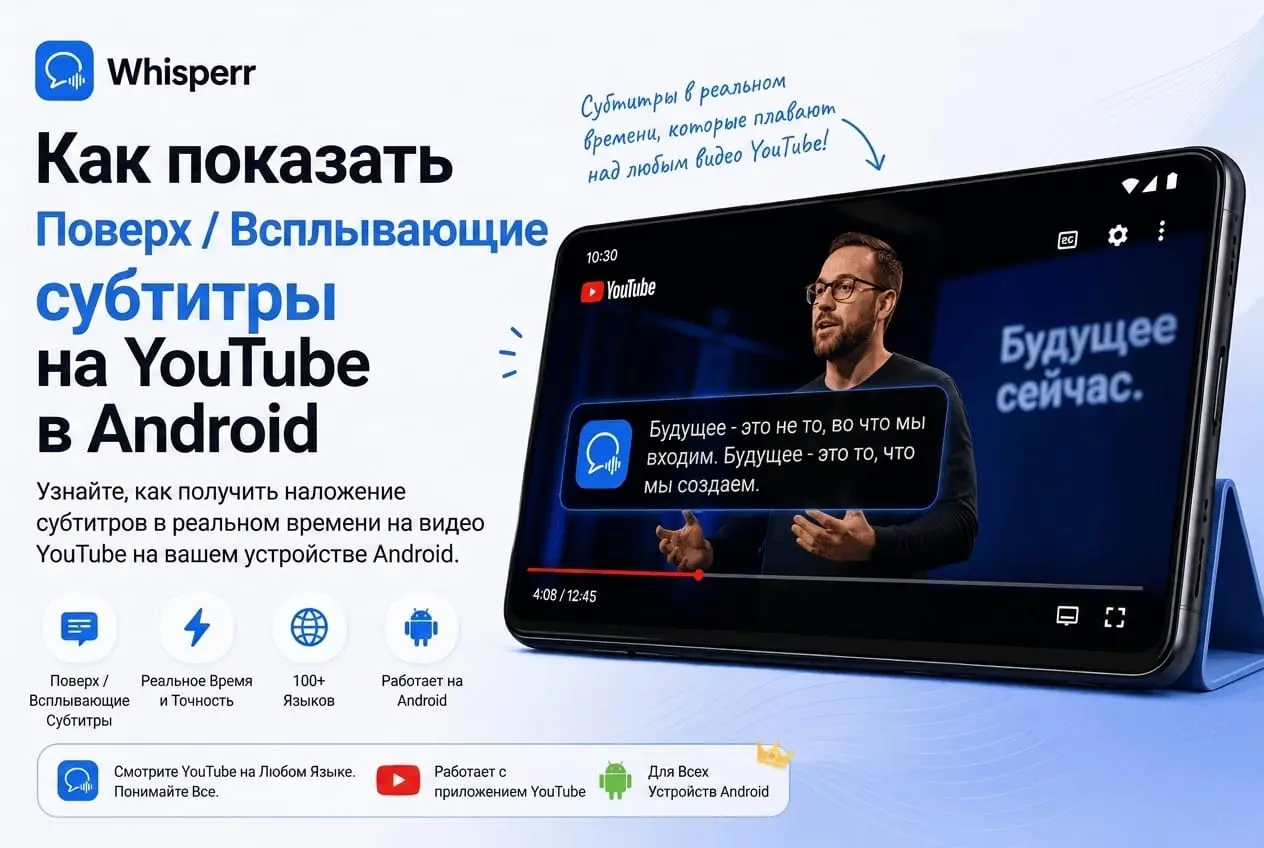
Как включить перевод поверх YouTube, VK Видео и Rutube на Android: плавающие субтитры в реальном времени, 100+ языков, без второго телефона и колонок.