
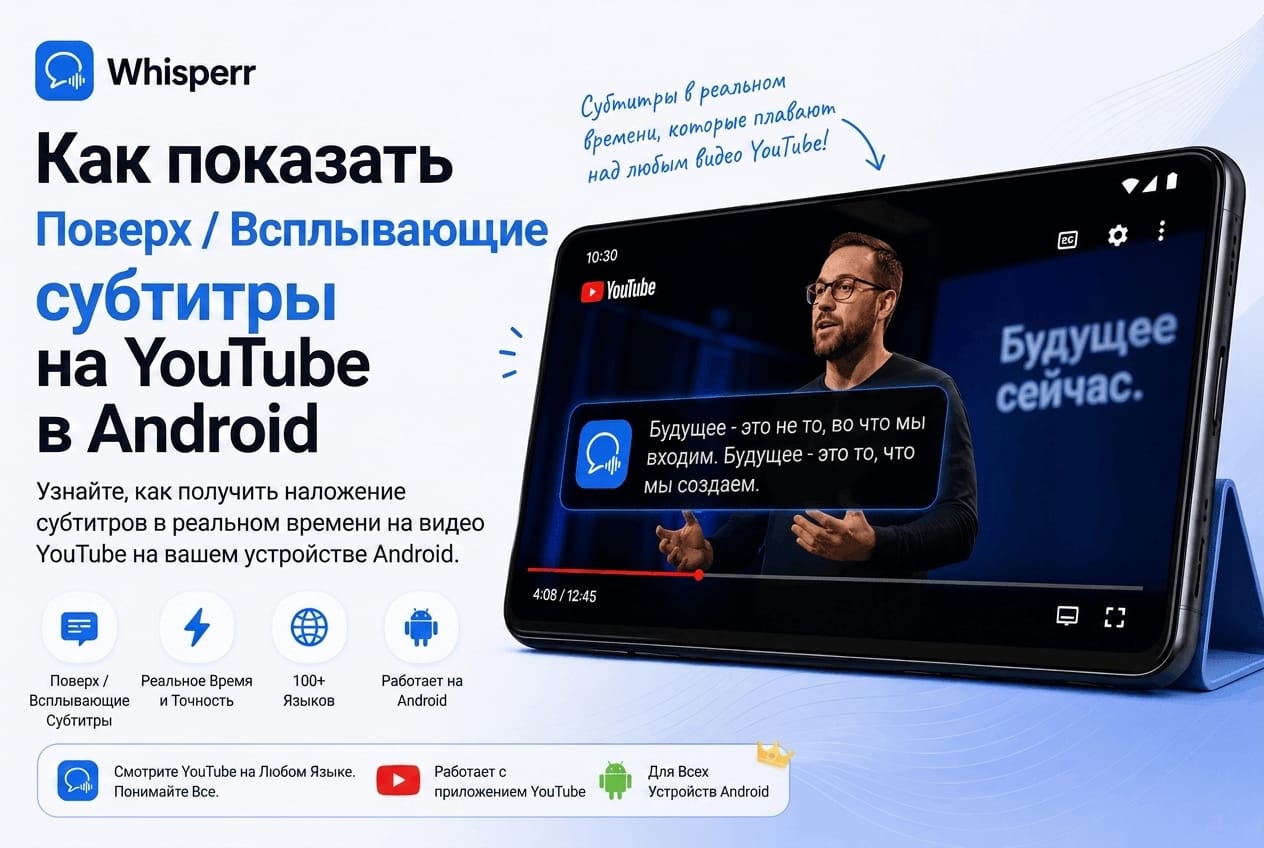
Как включить плавающие субтитры с переводом на YouTube в Android

Автоматические субтитры YouTube есть не у всех роликов, а перевод в них появляется не всегда и не на всех языках. На прямых трансляциях их часто нет вовсе. Плавающие субтитры решают это иначе: голосовой переводчик в реальном времени слушает звук самого телефона, переводит речь на лету и показывает результат поверх видео.
Почему встроенных субтитров обычно не хватает
У YouTube есть автоматические субтитры и автоперевод, но на практике они подводят в трёх случаях сразу. На прямых эфирах перевода часто нет вовсе. На роликах с музыкой, несколькими говорящими или сильным акцентом автоматическое распознавание рассыпается, а перевод поверх него рассыпается ещё сильнее. И, наконец, всего этого нет за пределами YouTube: у VK Видео, Rutube, Дзена и Telegram своей системы автоперевода нет, а именно там русскоязычная аудитория теперь проводит заметную часть времени, потому что YouTube в России работает с замедлением. Если вам нужна именно прямая трансляция, есть отдельная страница про перевод YouTube-трансляций в реальном времени.
Плавающие субтитры не зависят от площадки вовсе. Приложение слушает звук телефона, поэтому ему безразлично, откуда играет видео и есть ли у него собственные субтитры.
Сравнение способов
Способ | Что переводит | Где работает | Языки |
|---|---|---|---|
Плавающие субтитры Whisperr | Речь в реальном времени | Любое приложение на телефоне | 100+ |
Субтитры и автоперевод YouTube | Только то, что распознал сервис | Только YouTube | Ограниченно, не на эфирах |
Закадровый перевод Яндекс Браузера | Речь, с озвучкой | Только в браузере | 8 языков оригинала |
«Живые титры» Google | Расшифровка без перевода | Любое приложение | Без русского |
Для чего это работает
- Ролики и трансляции на YouTube, VK Видео, Rutube и в Дзене.
- Видео и голосовые сообщения в Telegram, ролики в браузере.
- Прямые эфиры, где субтитров нет в принципе.
- Курсы и лекции в приложениях, где нет перевода.
Не работает там, где система не отдаёт звук приложениям: обычные телефонные звонки и часть сервисов с защитой контента.
Отдельно стоит сказать про голосовые сообщения. Прямого доступа к аудиофайлам мессенджеров у приложений нет, но плавающие субтитры это обходят: вы просто включаете воспроизведение сообщения, и перевод появляется поверх переписки. Для тех, кто переписывается с иностранными коллегами или родственниками, это оказывается более частым сценарием, чем видео.
Пошагово: плавающие субтитры на Android
1. Установите приложение

Поставьте Whisperr из Google Play и войдите. Бесплатного тарифа достаточно, чтобы проверить это на одном ролике.
2. Выберите два языка

Первый — язык ролика, второй — язык, на котором хотите читать. Например, английский и русский. Порядок не важен: перевод работает в обе стороны.
3. Откройте настройки

Кнопка настроек находится слева внизу. Там же настраивается размер шрифта: для субтитров поверх видео его обычно стоит увеличить.
4. Включите режим плавающих субтитров

Это отдельный режим, а не просто окно поверх экрана: он рассчитан на то, что звук идёт из другого приложения.
5. Нажмите запись

Кнопка записи справа внизу.
6. Разрешите захват экрана

Android спросит разрешение на запись экрана. Именно так приложение получает звук других приложений: без этого шага перевода не будет. Само видео никуда не отправляется, обрабатывается только звук.
7. Откройте видео

Переключитесь в YouTube, VK Видео, Rutube или Telegram и запустите ролик. Окно с переводом останется поверх и будет обновляться по мере речи. Его можно перетащить в удобное место.
Чем это лучше остальных способов
Настоящий оверлей поверх приложения. Перевод виден прямо на видео, а не в соседнем приложении, между которыми пришлось бы переключаться каждые несколько секунд. Окно перетаскивается, размер шрифта настраивается, при желании можно оставить только перевод без исходного текста.
Звук берётся с устройства. Самый частый совет в интернете — включить громкую связь и поднести второй телефон с переводчиком. Это работает плохо: микрофон ловит эхо, шум комнаты и половину окончаний. Здесь звук копируется внутри системы, до того как попадёт в динамик, поэтому распознавание заметно чище, а второй телефон не нужен вовсе.
Это перевод, а не расшифровка. Встроенные «Живые титры» Google пишут текст на языке оригинала и русский не поддерживают, то есть для иностранного ролика бесполезны. Здесь речь именно переводится, непрерывно и в обе стороны, так что тот же режим годится и для разговора, а не только для видео.
Работает с наушниками. Звук забирается внутри системы, поэтому проводные и Bluetooth-наушники не мешают.
Одна подписка, без оплаты за ролик. Никаких лимитов на количество видео.
Соответствие GDPR. Звук обрабатывается в реальном времени и не хранится постоянно, расшифровки можно удалить.
Частые вопросы
Работает ли это с короткими вертикальными видео?
Да. Для приложения это такой же звук, как и любой другой. Окно с субтитрами лучше перетащить к краю, чтобы не закрывать картинку.
Есть ли у YouTube собственные плавающие субтитры на Android?
Нет. Субтитры YouTube показываются внутри плеера, зависят от того, добавил ли их автор или сгенерировал ли их сервис, и переводятся не для всех языков. Отдельного окна поверх других приложений там нет.
Останутся ли субтитры, если заблокировать экран?
Нет. При блокировке экрана захват звука прекращается, и перевод останавливается.
Будет ли слышно сам ролик?
Да. Приложение не перехватывает звук, а копирует его: видео звучит как обычно.
Работает ли это без интернета?
Нет. Распознавание и перевод идут на облачных моделях. Для офлайна подойдут офлайн-пакеты обычных переводчиков, но живого перевода видео они не дают.
Можно ли так же перевести Telegram, Instagram или трансляцию?
Да, механизм тот же для любого приложения, которое отдаёт звук системе. Исключения — телефонные звонки и сервисы с защитой контента.
Какие языки поддерживаются?
Более 100 пар, включая русский, украинский, казахский, азербайджанский, узбекский, армянский, турецкий, польский, хинди и арабский. Полный список — на странице живого перевода.
Почему нужно разрешение на запись экрана?
Android не даёт приложениям читать звук других приложений напрямую: единственный системный способ получить его — механизм записи экрана. Поэтому запрос выглядит пугающе, хотя используется только аудиодорожка. Картинка никуда не передаётся, а само разрешение действует до остановки записи.
Есть ли бесплатный тариф?
Да, его хватает, чтобы посмотреть, как это работает. Безлимитное использование — на платных тарифах.
Есть ли версия для iPhone и компьютера?
Да. На iPhone плавающие субтитры работают так же, приложение в App Store. На компьютере вместо оверлея используется захват вкладки в веб-приложении или в расширении для браузера.
Попробуйте на ближайшем ролике
Откройте любое иностранное видео, включите режим плавающих субтитров и посмотрите, как перевод идёт поверх картинки. Подробнее о режиме — на странице плавающих субтитров, скачать — в Google Play.