
無需翻譯人員的會議
無需翻譯人員的即時會議翻譯
為會議執行一個 Whisperr 工作階段,把連結貼到聊天室裡,每位與會者就能用自己選擇的語言跟上進度——在畫面上閱讀,或聽語音朗讀。可搭配 Zoom、Microsoft Teams、Google Meet、Webex 以及實體會議使用,不必事先安排,也不必預約翻譯人員。
如何在沒有翻譯人員的情況下翻譯會議
只要一個人為大家執行 Whisperr。與會者只需要一個連結。
- 1
擷取會議音訊
如果會議在 Chrome 分頁中進行,請在第二個分頁開啟 Whisperr Web App,選擇 Mic + Screen,並連同音訊一起分享會議分頁。如果會議是在 Zoom、Teams 或 Webex 的桌面應用程式中進行,請在 Mac 或 Windows 上使用 Whisperr 應用程式,並選擇 System audio。
- 2
在聊天室分享房間連結
設定會議所使用的語言,在 Web App 中開啟 Share Link(桌面應用程式中為 Broadcast Mode),然後按下錄製。把房間連結貼到會議聊天室中——或者在 Web App 中,把它的 QR code 顯示在畫面上。
- 3
每位與會者選擇一種語言
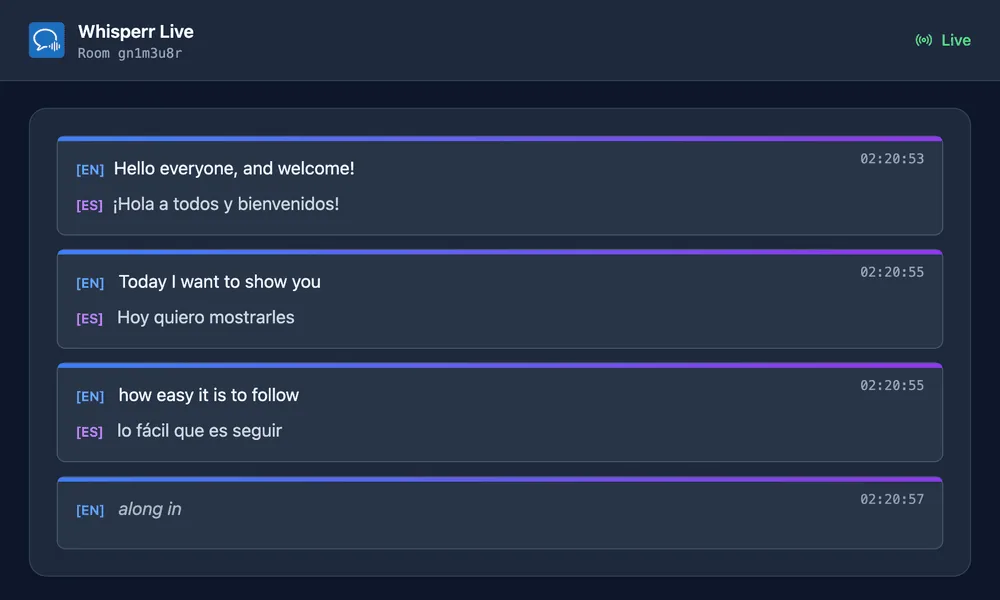
與會者在任何瀏覽器中開啟連結——不需要 App 或帳號——然後從 Translation language 選單選擇自己的語言。他們可以在發言時逐行閱讀,或點按 Speech mode 來聆聽。
用戶怎麼說
Whisperr 使用心得
“我很喜歡 Whisperr 使用起來有多簡單,也很喜歡它能準確理解並翻譯不同語言的文字和語音。它非常有效,即使在其他工具可能失效的情境下,Whisperr 依然運作完美。此外,可以直接在手機上選擇要翻譯的語言,這一點非常棒。這項功能幫助我們翻譯教會禮拜,確保每個人都能理解,不錯過任何重要內容。初始設定很簡單,讓我能立刻順利開始使用。”
譯自英語
翻譯速度快,介面清晰易讀
“翻譯速度非常快,畫面上文字呈現的方式——版面清晰——非常容易閱讀。”
譯自英語
Whisperr 提供閃電般快速且高度精準的即時翻譯
“翻譯速度極快且準確;在比較了幾款程式之後,我認為 Whisperr 是最快、最精準的即時翻譯應用程式。”
譯自英語
一流的語音辨識,還有像單字卡一樣的翻譯顯示,學習效率很高
“Whisperr 的語音辨識和翻譯品質都是一流的,比我先前試過的同類工具更好。此外,身為日語學習者,我特別喜歡它把每個句子和對應的翻譯像單字卡一樣並排顯示,每一則還附有朗讀按鈕。這樣的設計讓學習變得既快又有效率,也很容易一句一句地回顧。”
譯自英語
簡單好用的工作即時翻譯
“我最喜歡 Whisperr 的一點是,它用起來簡單直接。”
譯自英語
很棒
“非常實用,介面友善,操作簡單,辨識能力非常精準,速度也很快。應該是我目前用過最準確、最快的翻譯。”
譯自英語
簡單好用
“Whisperr 上手很容易,一點也不麻煩。學語言和旅行都很好用。”
譯自英語
成效出色
“我試了英語到印地語的翻譯,結果非常準確。”
譯自英語
太棒了
“我用它把西班牙語翻成英語,效果太棒了!”
譯自英語
值幾十萬日圓
“效能和其他對話翻譯應用相同。那些應用要按分鐘計費,而這個應該是買斷制,所以性價比非常高。和五個左右的同類應用相比,這款在效能和價格上都是最好的。不知道是不是日本人做的應用??”
譯自日語
為商務會議而打造
翻譯人員曾經提供的一切,不必預約
會議照常進行,Whisperr 在旁運作,為每位與會者提供屬於他們自己的語言。
每位與會者都能選擇語言
房間會以你設定的語言開啟,任何人都能在 Translation language 選單中切換到其他 60 多種語言之一。他們的選擇只會改變自己看到的內容,絕不會改變其他人所讀到的內容。
閱讀或聆聽都可以
Speech mode 會在與會者自己的裝置上,以他們選擇的聲音和速度朗讀每一句譯文。其他人則可以直接閱讀。
適用於任何會議應用程式
Whisperr 直接從你電腦正在播放的音訊運作,因此無論使用哪種方案,都能與 Zoom、Microsoft Teams、Google Meet 或 Webex 一起使用——不需要應用程式商店的外掛,不需要管理員核准,也沒有機器人加入通話。
不必事先安排
不用提前好幾天預約翻譯人員。可以在通話前五分鐘開始工作階段,也可以在通話進行到一半、有人臨時加入需要另一種語言時才開始。
雙語會議,雙向都能翻譯
當會議以兩種語言進行時,用 ⇄ 箭頭同時設定這兩種語言。無論誰在說這兩種語言中的哪一種,Whisperr 都會跟上,與會者依然可以再選擇第三種語言。
不保留錄音
會議音訊會即時處理,從不儲存。只有在你開啟 Save to Cloud 時,逐字稿才會被儲存,而且沒有任何內容會被用來訓練 AI 模型。
哪種設定適合你的會議
選擇與會議所在環境相符的那一列。
System audio 擷取的是電腦正在播放的內容——也就是通話中其他所有人的聲音,但不包含坐在那台電腦前的人自己的聲音。若也想收錄自己的聲音,請在 Web App 中使用 Mic + Screen,或用一台僅用來聆聽、加入通話的備用筆電來執行工作階段。
| 你的會議 | 在哪裡執行 Whisperr | 音訊來源 |
|---|---|---|
| Google Meet,或在 Chrome 分頁中開啟的 Zoom 或 Teams | 另一個 Chrome 分頁中的 Whisperr Web App | Mic + Screen,連同音訊一起分享會議分頁 |
| Zoom、Teams 或 Webex 桌面應用程式 | 同一台 Mac 或 Windows PC 上的 Whisperr 應用程式 | System audio |
| 會議室或實體會議 | 桌上的手機、平板或筆電 | 麥克風 |
Whisperr 對比真人翻譯對比會議內建翻譯
進行多語言會議的三種方式,以及各自適合的場景。
如果你的組織已經為內建翻譯付費,值得先檢查看看這個選項。舉例來說,Microsoft Teams 把翻譯字幕鎖在 Teams Premium 或 Microsoft 365 Copilot 授權之後,其 Interpreter 代理也與按人計費的 Copilot 授權綁定。Whisperr 兩者都不需要,而且在每種會議應用程式中運作方式都相同。
| 比較項目 | Whisperr | 真人翻譯 | 會議內建翻譯 |
|---|---|---|---|
| 預約 | 不需要——隨時可以開始 | 需要事先安排 | 授權到位後即不需要 |
| 與會者能獲得什麼 | 以自己語言呈現的即時文字,或朗讀的語音 | 口譯 | 翻譯字幕,部分方案還提供口譯 |
| 語言 | 每位與會者可從 60 多種語言中選擇 | 每個語言配對配一位翻譯人員 | 由平台與方案決定 |
| 會議應用程式 | 任何應用程式,也包括實體會議 | 任何 | 僅限該平台內部 |
| 價格 | 按席位固定收費,不按小時計費 | 按小時或按天付費 | 符合資格的方案上的附加授權 |
| 最適合 | 日常會議、客戶通話、教育訓練 | 法律、醫療及高風險談判 | 已經在為授權付費的組織 |
什麼時候仍然需要真人翻譯
Whisperr 是機器翻譯,不是有證照的口譯。在法律或你的組織要求具備資格的翻譯人員的場合——醫療知情同意、法院與法律程序、手語,或是一個數字翻譯錯誤就會造成實際金錢損失的談判——請預約專業人員。
同時使用十幾種語言的大型會議也是另一種情況。一個 Whisperr 房間最多能在你設定的翻譯語言之外,再承載與會者新增的五種語言,這足以涵蓋大多數會議;超出這個範圍,賣給主辦單位的活動平台可能更合適。
至於其他所有情況——與海外團隊的每週同步會議、與供應商的通話、新人到職會議、客戶展示——都不需要任何人預約什麼。開始一個工作階段,分享連結,會議就能準時開始。
費用是多少
只有執行工作階段的人需要一個席位。與會者不需要帳號即可免費加入。
面向團隊的 Whisperr 每位使用者每月收費 29 美元,按年付費則為每位使用者每年 120 美元。每個席位都包含不限次數的工作階段,每次最長三小時,不按小時計費,因此一場長會議與一場短會議的費用相同。
你可以先在 Free 方案上試用。它限制了工作階段的長度,但足以在正式會議前測試你的設定。