
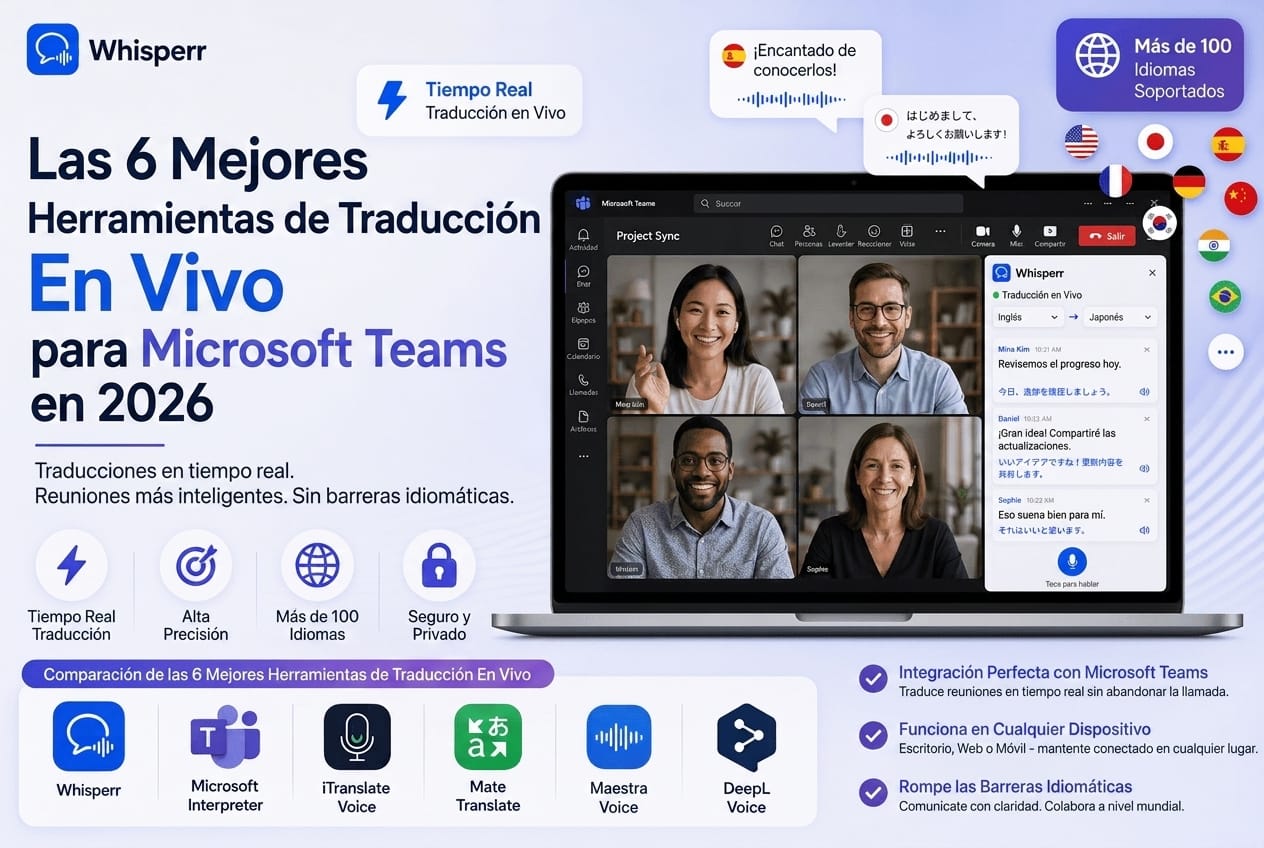
6 Mejores Herramientas de Traducción en Vivo para Microsoft Teams en 2026

Alguien en tu llamada de Teams cambia al japonés. Un proveedor presenta en alemán. Te uniste al standup de un cliente y la mitad está en español. Microsoft lleva años incorporando traducción a Teams y, en 2026, las funciones nativas son genuinamente buenas, pero vienen con condiciones de licencia y permisos que la mayoría de los artículos pasan por alto.
Así que antes de clasificar una sola aplicación, vamos a explicar exactamente qué puede traducir Teams por sí solo, quién puede usarlo y dónde se detiene. Luego clasificamos seis herramientas para todos aquellos a quienes las funciones nativas no les llegan.
Una cosa más, dicha con claridad: Whisperr es nuestro producto, así que juzga nuestra clasificación en consecuencia. Hemos enlazado o citado las páginas de precios y productos de cada competidor para que puedas verificar cada afirmación por tu cuenta, y cuando los proveedores publican cifras contradictorias, lo indicamos.

Qué puede traducir Microsoft Teams de forma nativa en 2026
Teams incluye tres funciones relacionadas con la traducción, y la diferencia entre ellas importa más que cualquier clasificación de aplicaciones. Aquí está el panorama real a julio de 2026.
Subtítulos traducidos en vivo (Teams Premium)
Teams ofrece subtítulos en vivo en tu idioma hablado en todos los planes de forma gratuita. Traducir esos subtítulos a otro idioma es la parte de pago: los subtítulos traducidos en vivo requieren una licencia de Teams Premium o Microsoft 365 Copilot, y tu administrador debe tener los subtítulos habilitados en la política de reuniones.
El detalle de licencia que la mayoría pasa por alto: según la propia documentación de soporte de Microsoft, cuando el organizador de la reunión tiene una licencia Premium o Copilot, todos los participantes de esa reunión pueden usar los subtítulos traducidos, incluso sin su propia licencia. Dale la vuelta y obtendrás el caso doloroso: tu licencia no te acompaña a todas partes. Si te unes a una reunión organizada por un inquilino sin Premium, los subtítulos traducidos simplemente no están disponibles para ti, sin importar lo que pague tu propia empresa.
En cuanto a los idiomas, la página de soporte de Microsoft enumera más de 50 idiomas hablados para subtítulos en directo y alrededor de 28 idiomas de destino para la traducción de subtítulos a partir de julio de 2026, entre ellos español, francés, alemán, japonés, chino, coreano, portugués, hindi y árabe. Cada participante elige su propio idioma para los subtítulos, por lo que un asistente polaco y uno brasileño pueden leer traducciones diferentes de la misma reunión. Microsoft fija el precio de Teams Premium en aproximadamente 10 dólares por usuario al mes con facturación anual.
Para activarlo dentro de una reunión: Más acciones, luego Idioma y voz, luego Mostrar subtítulos en directo, y a continuación activa Traducir a y elige tu idioma. En realidad es una configuración de 20 segundos cuando la licencia está disponible.
Modo intérprete: humano e IA
Teams también cuenta con interpretación de idiomas, que es algo bastante diferente. La versión clásica es humana: el organizador de la reunión activa la interpretación en las opciones de reunión antes de la llamada, asigna a los intérpretes que ha contratado, y Teams crea hasta 16 canales de pares de idiomas. Los asistentes eligen un canal y escuchan la voz del intérprete sobre el audio original a volumen reducido. Esta función está incluida en los planes de empresa estándar, pero debes aportar tus propios intérpretes y solo el organizador puede configurarla.
Más reciente, y aún en proceso de despliegue a lo largo de 2025 y 2026, es el agente de intérprete de IA de Microsoft para Teams Premium, que puede reproducir la traducción en voz alta, simulando la voz del ponente, en alrededor de nueve idiomas en el momento de escribir estas líneas. Es impresionante, y también está gestionado por el organizador, requiere licencia Premium y se limita a una lista de idiomas reducida en comparación con los más de 100 idiomas que cubren las herramientas del lado del participante.
Dónde se detienen las funciones nativas
Tres limitaciones prácticas definen quién necesita realmente una aplicación de terceros:
- La licencia del organizador es la que decide, no la tuya. Los subtítulos traducidos dependen del tenant del organizador de la reunión. Consultores, agencias, equipos de ventas y cualquier persona que pase su jornada en llamadas de Teams de otras empresas no puede depender de ellos.
- La mayoría de las organizaciones no han adquirido Premium. Teams Premium es una licencia adicional. Si tu empresa no la ha contratado y el departamento de TI no lo hará, la opción de traducción nativa también está cerrada desde dentro.
- Los subtítulos son texto, no voz. Los subtítulos traducidos nunca se reproducen en voz alta. Si quieres escuchar la reunión en tu idioma, la solución nativa son los intérpretes humanos (organizados por el organizador) o el incipiente intérprete de IA (Premium, ~9 idiomas). No existe ninguna forma nativa de que un participante simplemente escuche en su propio idioma.
La decisión, en dos líneas
Si las reuniones que te interesan están organizadas dentro de un tenant que tiene Teams Premium, utiliza los subtítulos traducidos en directo. Esa es la recomendación completa, y ninguna aplicación de las que se mencionan a continuación supera algo gratuito en el punto de uso e integrado de serie.
Si te unes a llamadas de Teams de otras personas, tu organización no adquirirá Premium, necesitas traducción hablada en lugar de texto, o tu idioma no está en la lista de traducción de Microsoft, necesitas una herramienta del lado del participante que funcione en tu propio dispositivo y traduzca el audio que escuchas. Eso es lo que clasifica el resto de este artículo.
Las 6 mejores herramientas de traducción en directo para Microsoft Teams en 2026, clasificadas
Nuestra lógica de clasificación: primero las herramientas del lado del participante, porque resuelven el caso que Teams no puede, y luego las plataformas integradas en Teams y de eventos para los escenarios en los que realmente destacan. Los números de cada aplicación son datos proporcionados por los propios fabricantes, con fecha y fuente, no mediciones de nuestro laboratorio.
1. Whisperr, la mejor traducción del lado del participante para cualquier llamada de Teams
Whisperr es una live voice translate aplicación que funciona en tus propios dispositivos: apps de escritorio para Mac y Windows, aplicación web en cualquier navegador, iOS, Android y una extensión de navegador. Para Teams ofrece dos rutas claras, y ambas son invisibles para el resto de la llamada. La recomendada es la app de escritorio: captura el audio del sistema de tu ordenador, así que te unes a la reunión en la app de escritorio de Teams exactamente como siempre, y la ventana de subtítulos de Whisperr se ejecuta junto a la llamada con traducción de voz en tiempo real en ambas direcciones y traducción hablada opcional en tus auriculares. Si el portátil de tu empresa está bloqueado y no puedes instalar nada, la segunda ruta no requiere ninguna instalación: únete a Teams desde el navegador y la aplicación web captura el audio de esa pestaña. Ningún bot se une a la llamada, nadie ve nada y no necesitas ningún permiso del anfitrión ni de tu administrador en ninguno de los dos casos. Hay más detalles sobre el flujo de trabajo en Teams en whisperr.co/use-cases/translate-microsoft-teams-meeting.
Puntos fuertes destacados
- Las apps de escritorio para Mac y Windows capturan el audio del sistema directamente, por lo que la app de escritorio de Teams sigue funcionando exactamente como de costumbre y nada cambia en la forma en que te unes. No es necesario unirse desde el navegador.
- Más de 100 idiomas, bidireccional por defecto. Eliges dos idiomas y traduce en ambas direcciones, para que también puedan entenderte a ti, no solo tú a los demás.
- La ficha técnica de Whisperr indica una latencia de aproximadamente 0,2 segundos, frente a los 3 o 4 segundos que JotMe declara por su cuenta. Te recomendamos que los pruebes ambos en vivo en lugar de tomar ninguna de las cifras como garantía.
- Funciona desde el lado del participante sin licencia de anfitrión, sin habilitación por parte del administrador y sin Teams Premium en ningún punto de la cadena. La misma configuración cubre Zoom, Google Meet y Webex, por lo que no estás comprando una herramienta exclusiva para Teams.
- Auto-speak lee la traducción en tus auriculares, que es la experiencia de traducción hablada que el propio Teams solo ofrece a través de intérpretes o del agente de IA de 9 idiomas.
- También existe un bot de reunión para Teams, Zoom y Meet si prefieres un flujo de trabajo con bot en la llamada, pero nunca es obligatorio.
- Alrededor de 200 000 usuarios y una valoración de 4,8 en la App Store. Advertencia honesta: la ficha de Whisperr en G2 es nueva y todavía no tiene reseñas.
Limitaciones
- La captura de audio del sistema de la app de escritorio escucha todo lo que reproduce tu ordenador, así que silencia los sonidos de notificaciones y otras aplicaciones durante la llamada para obtener el mejor resultado. La ruta del navegador evita esto, pero requiere unirse a Teams desde el navegador en lugar de la app de escritorio. (En móvil, Floating Subtitles se superpone sobre la app de Teams.)
- Usa tu dispositivo y conexión, por lo que una red deficiente lo degrada como cualquier herramienta de traducción de audio en tiempo real.
- Sin intérpretes humanos. Para una cumbre de 3000 personas con interpretación de nivel legal, consulta las plataformas de eventos que se mencionan más adelante.
Precios (julio de 2026): nivel gratuito para probarlo en una llamada real; Pro a 9,99 $ por semana o 84,99 $ por año con prueba gratuita, ambos con transcripción y traducción ilimitadas en cualquier dispositivo; Teams y Enterprise a 29 $ por usuario al mes o 120 $ por usuario al año, con conexiones simultáneas múltiples y facturación centralizada.
Ideal para: cualquier persona que se una a reuniones de Teams que no controla y quiera traducción de voz en tiempo real en ambas direcciones sin necesidad de pedir permiso.

2. JotMe, la alternativa más cercana del lado del participante
JotMe es un traductor basado en navegador orientado específicamente a reuniones, con una propuesta dirigida a Teams y, al igual que Whisperr, sin que ningún bot se una a la llamada. Incorpora funciones adicionales de toma de notas como resúmenes y chat de IA sobre la transcripción.
Puntos fuertes destacados
- Del lado del participante, sin bot, sin necesidad de permiso del anfitrión; la misma ventaja arquitectónica que Whisperr.
- Notas de reunión, resúmenes y funciones de glosario incluidas junto con la traducción de voz.
- Entrada económica: existe un nivel gratuito y los planes de pago comienzan en torno a 10 $ al mes.
Limitaciones
- Latencia declarada por ellos mismos de 3 a 4 segundos (sus propios artículos sobre Teams y sus pilares, julio de 2026), lo que supone un retraso considerable en una reunión ágil.
- El recuento de idiomas es inconsistente en su propio blog a julio de 2026: 45+ en su artículo sobre Zoom, 107 en sus artículos sobre Meet y Teams, y 77 para Chrome frente a 200+ para escritorio en su página pilar. Genuinamente no sabemos cuál cifra es la correcta.
- Planes medidos por minutos: el nivel gratuito incluye 20 minutos de traducción al mes, aproximadamente una reunión de seguimiento, y hasta los 500 minutos de Premium equivalen a unas 8 horas.
- No se encontraron puntuaciones de reseñas de terceros publicadas en ningún lugar.
Precios (julio de 2026, según el sitio de JotMe): Gratuito, 20 min/mes; Pro $9 a 10 por mes por 200 min; Premium $15 por mes por 500 min; un paquete móvil prepago de $50 con 500 min y validez de 1 mes.
Ideal para: usuarios ocasionales que desean traducción del lado del participante más notas de reunión y no superan unas pocas horas de reuniones traducidas al mes.
3. DeepL Voice, la mejor opción si tu empresa ya trabaja con DeepL
DeepL Voice es el producto de traducción para reuniones de DeepL, y es la herramienta más nativa de Teams en esta lista: según la página de producto de DeepL, Voice for Meetings ofrece subtítulos traducidos en tiempo real en Microsoft Teams con cualquier plan empresarial, además de Zoom y Google Meet.
Puntos fuertes destacados
- Integración profunda con Teams respaldada por el reconocido motor de traducción de DeepL y glosarios personalizados para la terminología de la empresa.
- Gestión de datos de nivel empresarial, una consideración real para sectores regulados.
Limitaciones
- La cobertura de idiomas es difícil de precisar, y mostraremos nuestro análisis: la propia página de DeepL Voice indica 40+ idiomas a julio de 2026, materiales anteriores de DeepL señalaban 14, y la comparativa de JotMe menciona 30. Confirma tu par de idiomas antes de comprometerte.
- Sin precios públicos. Debes hablar con el equipo de ventas, lo que también significa que no hay prueba instantánea para la reunión de hoy.
- Orientado a subtítulos, no reproduce la traducción en voz alta.
- Es una compra a nivel corporativo. Como participante individual cuyo empleador no es cliente de DeepL, esta no es una herramienta que puedas simplemente usar.
Precios (julio de 2026): no publicados, solo presupuestos personalizados.
Ideal para: empresas que ya han invertido en DeepL y desean subtítulos traducidos con glosarios aprobados dentro de Teams.
4. Interprefy, la mejor opción para eventos empresariales gestionados por el anfitrión con intérpretes
Interprefy es una plataforma de interpretación simultánea remota. Transmite intérpretes humanos profesionales, o su voz con IA, en tu evento de Teams, y los asistentes eligen un canal de idioma.
Puntos fuertes destacados
- Los intérpretes humanos aportan matices que ningún motor puede igualar aún, algo esencial en entornos legales, diplomáticos y de alto riesgo.
- Gestiona audiencias muy numerosas e integra con Teams, entre otras plataformas de eventos. La comparativa de JotMe de julio de 2026 le atribuye alrededor de 80 idiomas de IA.
Limitaciones
- Solo para el lado del organizador: debe ser contratado y configurado por quien gestiona el evento, con días de antelación, no minutos.
- Precios personalizados sin tarifa pública, y la comparativa de JotMe también señala retrasos al cambiar de idioma.
- Totalmente excesivo para una reunión de seguimiento semanal.
Precios (julio de 2026): presupuestos personalizados, por evento.
Ideal para: empresas que organizan asambleas generales o conferencias multilingües en Teams con presupuesto para interpretación profesional.
5. Wordly, la mejor traducción con IA para eventos programados
Wordly es interpretación basada exclusivamente en IA para eventos: sin intérpretes humanos, pero con el mismo modelo gestionado por el anfitrión y orientado a sesiones, donde los asistentes siguen el audio o los subtítulos en sus propios dispositivos.
Puntos fuertes destacados
- Más económico que la interpretación humana para audiencias grandes, con una cobertura declarada de aproximadamente 60 idiomas según comparativas de terceros (JotMe, julio de 2026).
- Los asistentes no necesitan licencias, solo un enlace o código QR.
Limitaciones
- Se vende en paquetes que comienzan en torno a 10 horas de tiempo de sesión, y terceros reportan precios en el rango de $0,08 a $0,30 por palabra; no existe una tarifa pública ni prueba instantánea, por lo que no puedes probarlo en la llamada de hoy.
- Del lado del anfitrión: como participante en la reunión de otra persona, Wordly no está disponible para ti.
Precios (julio de 2026): por paquetes, solo bajo presupuesto.
Ideal para: organizaciones que organizan webinars y eventos multilingües recurrentes y pueden planificar el uso en horas al por mayor.
6. KUDO, el mejor mercado de intérpretes humanos a escala empresarial
KUDO combina una plataforma de interpretación con un mercado de aproximadamente 12.000 intérpretes profesionales, además de un traductor de voz con IA, y se integra con Teams.
Puntos fuertes destacados
- La red de intérpretes más grande de esta lista, disponible bajo demanda, que cubre según la comparativa de JotMe de julio de 2026 alrededor de 200 idiomas humanos y 60 idiomas de IA.
- De confianza en entornos institucionales: parlamentos y organizaciones internacionales, por ejemplo.
Limitaciones
- Precios personalizados, criticados (en la comparativa de JotMe, y con razón) por falta de transparencia en las tarifas.
- Configuración previa del lado del organizador y ciclos de ventas empresariales.
- No es una herramienta para entender la reunión a la que te uniste hace cinco minutos.
Precios (julio de 2026): presupuestos personalizados.
Ideal para: instituciones que necesitan interpretación humana certificada dentro de Teams a escala.
Especificaciones comparativas, con fuentes
Todos los datos son declarados por los proveedores o atribuidos a la fuente citada, julio de 2026. «Del lado del participante» significa que funciona cuando te unes a la reunión de otra persona, sin necesidad de licencia de anfitrión ni acción del administrador.
Herramienta | Idiomas (según se indica) | Latencia (según se indica) | Precio de entrada | Nivel gratuito | Del lado del participante | Coste por hora traducida |
|---|---|---|---|---|---|---|
Whisperr | Más de 100, bidireccional (whisperr.co) | ~0,2 s (ficha técnica de Whisperr) | $9,99/sem Pro o $84,99/año | Sí | Sí, audio del sistema de escritorio o captura de pestaña, sin bot | Fijo, Pro es ilimitado |
JotMe | De 45+ a 200+ (su propio blog presenta datos contradictorios) | De 3 a 4 s (declarado por ellos mismos) | ~$10/mes (200 min) | Sí, 20 min/mes | Sí, sin bot | ~$3,00/hr Pro, ~$1,80/hr Premium |
DeepL Voice | Más de 40 (página de DeepL Voice); de 14 a 30 según fuentes anteriores | No publicada | No publicado | No | No, implementación empresarial | No calculable |
Subtítulos de Teams Premium | ~28 idiomas de traducción (soporte de Microsoft) | No publicada | ~$10/usuario/mes | Subtítulos sí, traducción no | No, la licencia del organizador decide | Fijo con licencia |
Interprefy | ~80 de IA (JotMe, jul. 2026) + humanos | Depende del intérprete humano | Personalizado | No | No, reservado por el anfitrión | No calculable |
Wordly | ~60 (JotMe, Jul 2026) | No publicado | Paquetes de 10 horas, personalizado | No | No, reservado por el anfitrión | Sin tarifa pública |
KUDO | ~60 IA / ~200 humanos (JotMe, Jul 2026) | Depende del intérprete humano | Personalizado | No | No, reservado por el anfitrión | No computable |
La columna de precio por hora es la que hay que mirar detenidamente si tienes muchas reuniones. Los planes por tiempo parecen baratos hasta que haces las cuentas: 500 minutos equivalen aproximadamente a dos semanas de llamadas diarias de una hora. Los planes planos ilimitados y la licencia Premium del organizador son las únicas opciones que no te obligan a estar pendiente de un contador de minutos.
Cómo traducir una reunión de Teams con la aplicación de escritorio (Windows o Mac)
Este es el flujo de Whisperr para el caso más común sin solución: eres participante, el organizador no tiene Premium y quieres traducción en vivo ahora mismo. Hay dos formas de configurarlo, y ambas tardan unos dos minutos: esta, la ruta de escritorio recomendada, si puedes instalar software en tu equipo, o la ruta de la aplicación web en la siguiente sección si tu portátil de trabajo no te lo permite. También hay un tutorial más detallado con capturas de pantalla si quieres ver cada paso.
Con la aplicación de escritorio sigues uniéndote a Teams a través de la aplicación de escritorio habitual, sin cambios en tu flujo de trabajo habitual.
Paso 1: Instala la aplicación de escritorio de Whisperr
Descarga la aplicación para Windows (Windows 10 y versiones posteriores) o Mac (Apple Silicon), instálala e inicia Whisperr. El nivel gratuito es suficiente para probar una reunión real antes de pagar nada.
Paso 2: Selecciona tus dos idiomas
Establece el idioma que estás escuchando en Habla y el idioma al que quieres traducir, por ejemplo japonés e inglés. Whisperr traduce en ambas direcciones de forma predeterminada, así que no importa quién hable primero.
Paso 3: Cambia la fuente de audio a Audio del sistema
Cambia el selector de fuente de Micrófono a Audio del sistema. En Windows esto captura la reproducción de tu PC sin configuración adicional; en Mac, permite el acceso al audio cuando macOS lo solicite. A partir de este momento, Whisperr escucha exactamente lo que reproduce tu ordenador.
Paso 4: Pulsa grabar y únete a tu reunión de Teams como de costumbre
Haz clic en el botón de grabar y únete a la llamada en la aplicación de escritorio de Teams habitual. Coloca la ventana de Whisperr junto a la de Teams y los subtítulos en vivo aparecerán mientras las personas hablan, con pestañas para mostrar la transcripción, la traducción o ambas. Un consejo: silencia los sonidos de notificación durante la llamada, ya que la captura de audio del sistema también los recoge.
Cómo traducir una reunión de Teams con la aplicación web (sin instalación)
Para portátiles de trabajo bloqueados donde no puedes instalar nada: únete a Teams desde tu navegador y captura la pestaña de la reunión.
Paso 1: Únete a la reunión de Teams desde tu navegador
Abre la invitación a la reunión y elige "Continuar en este navegador" en lugar de la aplicación de escritorio. Teams funciona completamente en el navegador, y esto es lo que permite capturar el audio de una pestaña. Cualquier navegador moderno es compatible.
Paso 2: Abre la aplicación web de Whisperr en una segunda pestaña
Ve a la aplicación web, inicia sesión y selecciona tus dos idiomas.
Paso 3: Inicia una sesión y captura la pestaña de la reunión
Inicia una nueva sesión, elige la captura de pantalla o de pestaña, y selecciona la pestaña con tu reunión de Teams, asegurándote de que el uso compartido de audio de la pestaña esté habilitado. Whisperr escucha ahora exactamente lo que tú escuchas. Coloca la reunión y Whisperr uno al lado del otro y sigue la conversación en ambas direcciones.

En cualquiera de las dos rutas: activa Auto-speak
Activa las traducciones de Auto-speak y Whisperr leerá cada línea en tus auriculares, convirtiendo el flujo de subtítulos en traducción hablada, algo que Teams no puede hacer por sí mismo para un participante. Nadie más en la llamada lo escuchará.

Las mismas dos técnicas funcionan para cualquier plataforma de reuniones o audio del navegador, y hay más información sobre el enfoque general en whisperr.co/live-translate.
Cuándo Whisperr no es la opción correcta
Preferimos decírtelo nosotros antes de que lo descubras después de pagar.
- Tu organizador ya tiene Teams Premium y los subtítulos son suficientes. Usa los subtítulos traducidos nativos. Están integrados, aprobados por el administrador y gratuitos en el punto de uso. No compres nada.
- Realizas grandes eventos con anfitrión que requieren interpretación humana certificada. Una cumbre de 3.000 personas con implicaciones legales o diplomáticas pertenece a Interprefy, KUDO o Wordly, con el presupuesto que eso implica.
- Debes usar la aplicación de escritorio de Teams en tu portátil. La captura de pestañas de Whisperr necesita la versión del navegador de la reunión en el escritorio. Si la política obliga a usar el cliente de escritorio y no puedes usar los Subtítulos Flotantes de la app móvil como alternativa, las funciones nativas o una herramienta implementada por la empresa como DeepL Voice se adaptan mejor.
- Estás completamente sin conexión. Whisperr necesita conexión. Las herramientas sin red y en el dispositivo son una categoría diferente.
- Tu par de idiomas está fuera de la lista de compatibles. Whisperr cubre más de 100 idiomas, pero comprueba el tuyo en el nivel gratuito antes de suscribirte, el mismo consejo que dimos para cada proveedor mencionado.
Preguntas Frecuentes
¿Cómo se traduce una reunión de Microsoft Teams?
Hay dos caminos. Si el inquilino del organizador de la reunión tiene Teams Premium o Microsoft 365 Copilot, cualquier participante puede activar los subtítulos traducidos en vivo: Más acciones, Idioma y voz, Mostrar subtítulos en vivo, y luego Traducir a. Si no, únete a la reunión desde tu navegador y ejecuta un traductor del lado del participante como Whisperr en una segunda pestaña; captura el audio de la reunión y lo traduce en vivo en ambas direcciones sin necesidad de licencia ni permiso del anfitrión.
¿La traducción en vivo de Teams es gratuita?
En parte. Los subtítulos en vivo en el idioma hablado están incluidos en los planes estándar de Teams. Traducir esos subtítulos requiere una licencia de Teams Premium o Microsoft 365 Copilot en la reunión, y Microsoft indica que Teams Premium cuesta aproximadamente 10 dólares por usuario al mes a partir de julio de 2026. Las aplicaciones del lado del participante tienen su propio precio; Whisperr y JotMe ofrecen niveles gratuitos para probar.
¿Qué idiomas admite la traducción de subtítulos de Teams?
A partir de julio de 2026, la documentación de soporte de Microsoft enumera más de 50 idiomas hablados para subtítulos en vivo y alrededor de 28 idiomas de destino para la traducción de subtítulos, incluidos español, francés, alemán, chino, japonés, coreano, portugués, hindi y árabe. Cada participante elige su propio idioma de subtítulos. Las herramientas del lado del participante cubren más: Whisperr indica más de 100 idiomas.
¿Teams traduce el habla o solo los subtítulos?
La función de traducción Premium es solo para subtítulos, texto en pantalla, nunca audio. La traducción hablada en Teams proviene del modo Intérprete, donde el organizador asigna intérpretes humanos a canales de idioma, o del nuevo agente de intérprete de IA de Microsoft para Teams Premium, que abarca alrededor de nueve idiomas a partir de julio de 2026. Para la traducción hablada como participante regular, necesitas una app como Whisperr con Auto-speak, que lee la traducción de voz en vivo directamente en tus auriculares.
¿Puedo traducir una reunión de Teams sin Teams Premium?
Sí, desde tu lado de la llamada. Un traductor de voz en tiempo real del lado del participante se ejecuta en tu propio dispositivo y traduce el audio que escuchas, por lo que la licencia del organizador es irrelevante. Whisperr lo hace de dos maneras: sus aplicaciones de escritorio para Windows y Mac capturan el audio del sistema de tu computadora mientras usas la app habitual de Teams, o la aplicación web captura la pestaña del navegador donde se ejecuta tu reunión. No se une ningún bot y nadie necesita aprobar nada. JotMe funciona en el navegador con un retraso autodeclarado de 3 a 4 segundos y planes medidos por minutos.
¿Cómo activo la traducción en vivo en Teams?
En una reunión, selecciona Más acciones (los tres puntos), luego Idioma y voz, y después Mostrar subtítulos en directo. Una vez que aparezcan los subtítulos, abre la configuración de subtítulos, activa Traducir a y elige tu idioma. Si falta la opción Traducir, el inquilino del organizador de la reunión no tiene licencia de Teams Premium ni de Copilot, y tu única opción restante es una aplicación del lado del participante.
¿Pueden los invitados usar subtítulos traducidos en Teams?
Sí, con matices. Según la documentación de soporte de Microsoft a partir de julio de 2026, cuando el organizador de la reunión cuenta con una licencia de Teams Premium o Copilot, todos los participantes de esa reunión, incluidos los invitados, pueden usar subtítulos traducidos sin necesidad de tener su propia licencia. Si el organizador no dispone de dicha licencia, nadie en la reunión podrá acceder a ellos, incluidos los invitados cuyas propias empresas paguen por Premium.
¿Existe alguna aplicación que traduzca llamadas de Teams en tiempo real?
Sí. Whisperr traduce llamadas de Teams en vivo desde el lado del participante, ya sea a través de sus aplicaciones de escritorio para Windows y Mac que capturan el audio del sistema mientras usas la aplicación normal de Teams, o capturando la pestaña del navegador de la reunión, con subtítulos en pantalla y traducción hablada opcional en tus auriculares, en más de 100 idiomas en ambas direcciones; su ficha técnica indica una latencia de aproximadamente 0,2 segundos. JotMe realiza traducciones basadas en navegador con una latencia autodeclarada de 3 a 4 segundos. DeepL Voice integra subtítulos traducidos en Teams para las empresas que lo contratan. Las tres opciones superan con creces el copiar y pegar en un traductor después de los hechos.
La conclusión
La traducción nativa de Teams es real y está mejorando, y si el inquilino del organizador paga por Premium, los subtítulos traducidos integrados deberían ser tu opción predeterminada: ese es el consejo honesto de un competidor. Pero la vía nativa está controlada por el organizador, es solo de subtítulos y abarca aproximadamente 28 idiomas, lo que excluye la situación más común: tú, uniéndote a una reunión que no controlas, necesitando entender y ser entendido ahora mismo.
Para ese caso, una herramienta del lado del participante es lo único que funciona, y las diferencias son concretas: Whisperr tiene precio fijo con minutos ilimitados, indica alrededor de 0,2 segundos de latencia, habla la traducción en tu oído y cubre más de 100 idiomas en ambas direcciones; JotMe cobra por minutos e indica de 3 a 4 segundos de retraso; las plataformas para eventos necesitan el presupuesto y el calendario del anfitrión. El nivel gratuito solo te cuesta una llamada de prueba para comprobarlo tú mismo. Abre la web app en tu navegador, o descarga la iPhone app, la Android app, o la browser extension, y apúntala a tu próxima llamada de Teams.