
Whisperr para sa iPhone at iPad
Live na Pagsasalin ng Boses sa iPhone at iPad
Makipag-usap sa magkabilang panig ng mesa sa dalawang wika, panatilihin ang mga isinaling subtitle sa ibabaw ng YouTube o TikTok, o magpadala ng bot sa iyong Zoom call. Isinasalin ng Whisperr para sa iOS ang pananalita habang nangyayari ito.
Paano magsalin sa iPhone
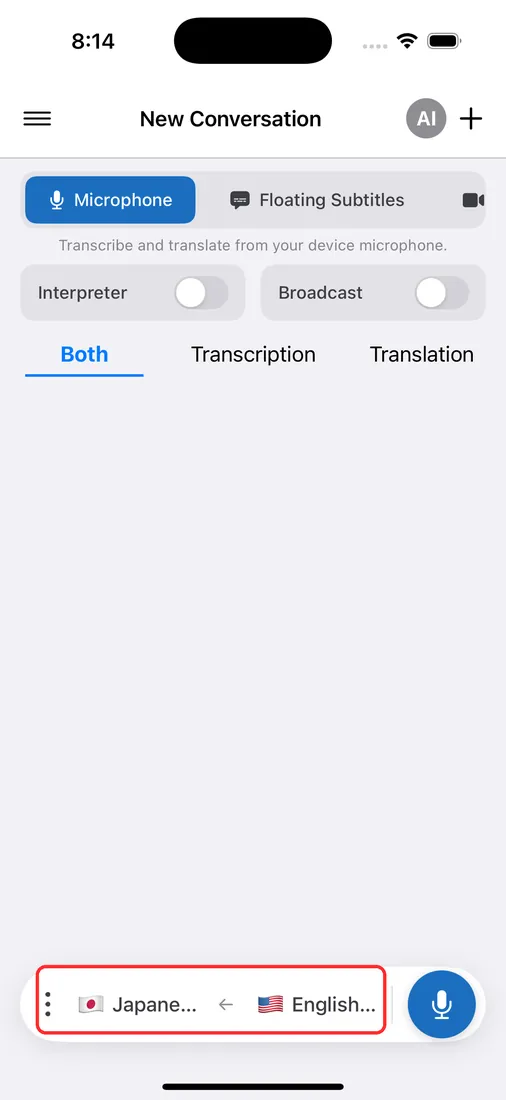
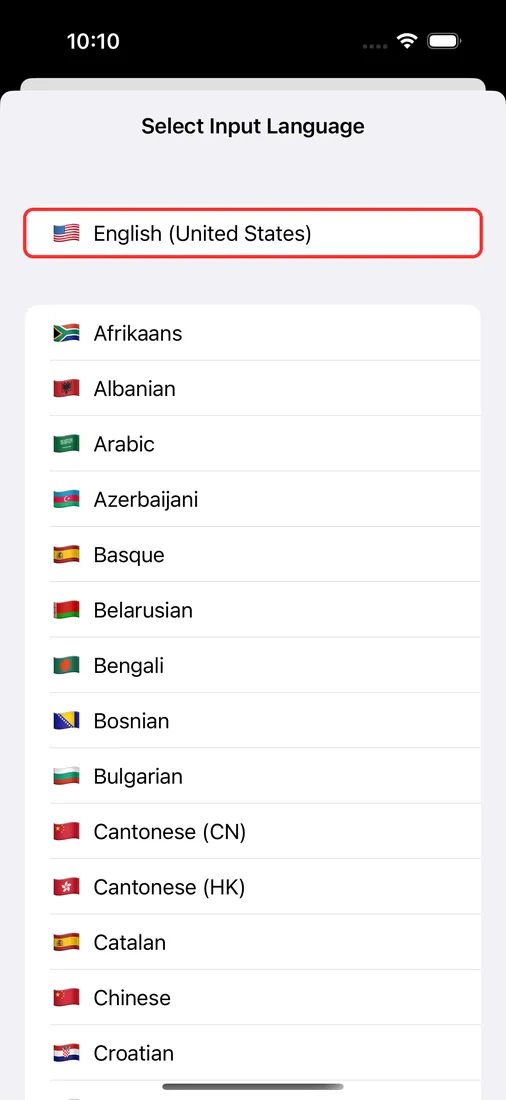
I-install mula sa App Store, itakda ang dalawang wika sa bar sa ibaba, at pumili ng mode sa menu sa itaas.
Ang sinasabi ng mga user
Review ng Whisperr
“Gustong-gusto ko kung gaano kadaling gamitin ang Whisperr at kung gaano ito katumpak sa pag-unawa at pagsasalin ng teksto at pananalita sa iba't ibang wika. Napakaepektibo nito na gumagana pa rin ito nang maayos kahit sa mga sitwasyong bigo ang ibang tool. Dagdag pa rito, ang kakayahang pumili ng mga wika para sa pagsasalin nang direkta sa telepono ay kahanga-hanga. Nakakatulong ang feature na ito para isalin namin ang mga serbisyo sa simbahan, na tinitiyak na maiintindihan ng lahat nang hindi nakaliligtaan ang anumang mahalaga. Diretso at simple ang unang pag-set up, kaya madali agad itong nagamit.”
Isinalin mula sa Ingles
Mabilis na Pagsasalin at Malinaw, Madaling Basahing Layout
“Napakabilis niyang magsalin, at ang paraan ng pagpapakita ng teksto sa screen—na may malinaw na layout—ay napakadaling basahin.”
Isinalin mula sa Ingles
Nagbibigay ang Whisperr ng Kidlat-bilis at Lubos na Tumpak na Real-Time na Pagsasalin
“Napakabilis at tumpak ng pagsasalin; pagkatapos ihambing sa ilang programa, ang Whisperr sa tingin ko ang pinakamabilis at pinakatumpak na real-time na translation app.”
Isinalin mula sa Ingles
Napakahusay na speech recognition at mga pagsasaling parang flashcard para sa mabilis na pag-aaral
“Parehong napakahusay ng speech recognition at ng kalidad ng pagsasalin ng Whisperr, at mas mahusay kaysa sa mga katulad na tool na nasubukan ko. Bukod pa rito, bilang nag-aaral ng Hapon, gusto ko lalo na kung paano ipinapakita ng Whisperr ang bawat pangungusap at ang salin nito na halos parang flashcard, may text-to-speech button pa ang bawat isa. Dahil dito, mabilis at episyente ang pag-aaral, at madaling suriin nang paisa-isang pangungusap.”
Isinalin mula sa Ingles
Simpleng Real-Time na Pagsasalin para sa Trabaho
“Ang pinakagusto ko sa Whisperr ay pakiramdam kong simple at diretso itong gamitin.”
Isinalin mula sa Ingles
Napakaganda
“Napaka-useful nito, sobrang dali gamitin, at napakatumpak ng recognition, mabilis pa. Ito siguro ang pinakatumpak at pinakamabilis na pagsasaling nagamit ko hanggang ngayon.”
Isinalin mula sa Ingles
Madaling gamitin
“Madaling simulan ang Whisperr at wala kang aabalahin. Napakagandang tool para matuto ng wika at para sa paglalakbay.”
Isinalin mula sa Ingles
Napakahusay na resulta
“Sinubukan ko ang pagsasalin mula Ingles patungong Hindi at napakatumpak ng resulta.”
Isinalin mula sa Ingles
Kahanga-hanga
“Ginagamit ko mula Espanyol patungong Ingles at kahanga-hanga!”
Isinalin mula sa Ingles
Katumbas ng daan-daang libong yen
“Kapareho ang performance ng ibang conversation translation app. Naniningil sila kada minuto, pero mukhang isang beses lang bayaran ang isang ito, kaya napakasulit. Kumpara sa mga limang katulad na app, ito ang pinakamahusay sa performance at sa presyo. Gawa kaya ito ng isang Hapon na developer??”
Isinalin mula sa Hapon
Ginawa para sa iPhone at iPad
Lahat ng kaya ng Whisperr sa iOS
Mga usapan, video at video call — bawat isa ay may sariling mode sa menu sa itaas.
Mga lumulutang na subtitle
Nananatili sa screen ang mga isinaling subtitle sa ibabaw ng YouTube, Instagram, TikTok at iba pa sa pamamagitan ng Picture in Picture. Para sa Netflix at Prime Video, simulan muna ang video.
Meeting Bot para sa Zoom, Teams at Meet
Mag-paste ng meeting link at sasali sa tawag ang isang Whisperr bot bilang kalahok. Dumarating sa iyong iPhone ang transcription at pagsasalin.
Face-to-Face Mode
Ilapag ang telepono sa pagitan ng dalawang tao: binibigyan ng Split Screen View ng kalahati ang bawat isa, at binabaligtad ng Face-to-Face Mode ang itaas na kalahati para mabasa ito nang tama mula sa kabilang panig ng mesa.
Speech Mode
Pakinggan ang bawat pagsasalin na binabasa nang malakas sa speaker o sa iyong AirPods, sa boses na Awto, Lalaki o Babae.
Mag-broadcast sa isang silid
Ginagawang live na silid ng Share Link ang iyong recording. Pinipili ng mga manonood ang sarili nilang wika sa anumang browser.
Isang subscription, bawat device
Mag-sign in gamit ang parehong Whisperr account sa Android, Mac, Windows o sa web app at kasama mo ang iyong plan.
Ano ang gumagana sa iPhone at iPad
Bawat tampok ng Whisperr at ang kalagayan nito sa iOS ngayon.
| Tampok | Sa iPhone at iPad | Paano ito gumagana |
|---|---|---|
| Pagsasalin gamit ang mikropono | Oo | Isinasalin ang pananalita sa paligid mo. Piliin ang Microphone sa menu sa itaas. |
| Mga lumulutang na subtitle | Oo | Pinapanatili ng isang Picture in Picture window ang mga isinaling subtitle sa ibabaw ng mga sinusuportahang app (tingnan ang listahan sa ibaba). |
| Meeting Bot | Oo | Sumasali sa Zoom, Microsoft Teams o Google Meet mula sa na-paste na link. |
| Two-way na usapan | Oo | Naka-on bilang default (⇄), kasama ang Split Screen View at Face-to-Face Mode. |
| Speech Mode | Oo | Binabasa nang malakas ang mga pagsasalin sa boses na Awto, Lalaki o Babae. |
| Broadcast Mode | Oo | Ang Share Link, na ino-on habang nagre-record, ay nagbubukas ng silid na masasalihan ng mga manonood sa anumang browser. |
| I-save sa cloud | Malapit na | Gumagana na ngayon sa web app ang pag-save ng mga transcript sa iyong account. |
Aling mga app ang gumagana sa mga lumulutang na subtitle sa iPhone
Hindi pinapayagan ng iOS ang ibang app na kunin ang audio mula sa Zoom, Microsoft Teams o Google Meet, kaya hindi maisasalin ng mga lumulutang na subtitle ang mga tawag na iyon. Ipadala na lang ang Meeting Bot — sasali ito sa tawag at ipapadala ang pagsasalin sa iyong telepono — o i-play ang tawag sa ibang device at isalin ito gamit ang mikropono ng Whisperr sa malapit.
| App | Mga lumulutang na subtitle |
|---|---|
| YouTube | Oo |
| Oo | |
| TikTok | Oo |
| Weverse | Oo |
| Netflix | Oo — simulan ang video bago i-on ang mga lumulutang na subtitle |
| Amazon Prime Video | Oo — simulan ang video bago i-on ang mga lumulutang na subtitle |
| Zoom, Teams, Google Meet | Hindi — gamitin ang Meeting Bot |
- 1
I-on ang Picture in Picture
Sa iOS Settings, pumunta sa General > Picture in Picture at tiyaking naka-on ito.
- 2
Simulan ang mga lumulutang na subtitle
Sa Whisperr, i-tap ang Floating Subtitles sa menu sa itaas, saka i-tap ang record.
- 3
Lumipat sa iyong video app
Mananatili sa screen ang mga isinaling subtitle habang tumatakbo ang video sa ilalim.
Magsalin sa iyong iPhone ngayon
Kunin ang Whisperr sa App Store — live na pagsasalin sa iyong iPhone, libreng subukan.
I-download sa App StoreMga FAQ tungkol sa Whisperr para sa iPhone at iPad
Gumagana ba ang Whisperr sa iPhone at iPad?+
Kaya bang magpakita ng Whisperr ng mga isinaling subtitle sa ibabaw ng YouTube sa iPhone?+
Maisasalin ko ba ang isang tawag sa Zoom, Teams o Google Meet sa aking iPhone?+
Hindi lumalabas ang mga lumulutang na subtitle. Ano ang dapat kong suriin?+
Puwede bang gumamit ang dalawang tao ng iisang iPhone para mag-usap?+
Magagamit ko ba ang aking App Store subscription sa aking Mac o PC?+
Libre ba ito?+
Iba pang device at gamit
Handa ka na bang magsalin sa iPhone?
Mga usapan, video at video call — live, sa wikang binabasa mo.
I-download sa App Store