
iPhone और iPad के लिए Whisperr
iPhone और iPad पर लाइव वॉइस अनुवाद
मेज़ के आमने-सामने दो भाषाओं में बात करें, YouTube या TikTok के ऊपर अनुवादित सबटाइटल्स देखते रहें, या अपनी Zoom कॉल में एक बॉट भेजें। iOS के लिए Whisperr बोली का उसी पल अनुवाद करता है।
iPhone पर अनुवाद कैसे करें
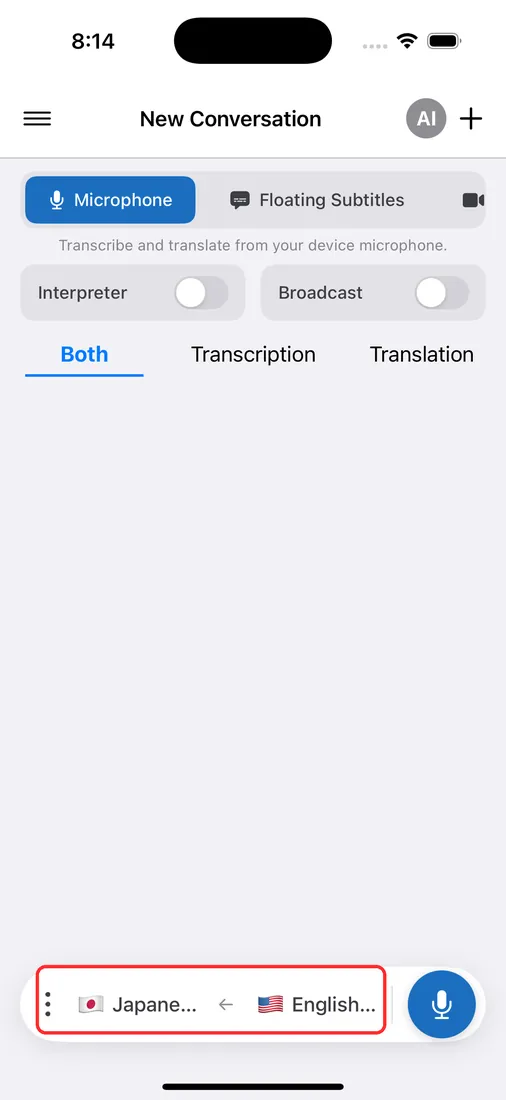
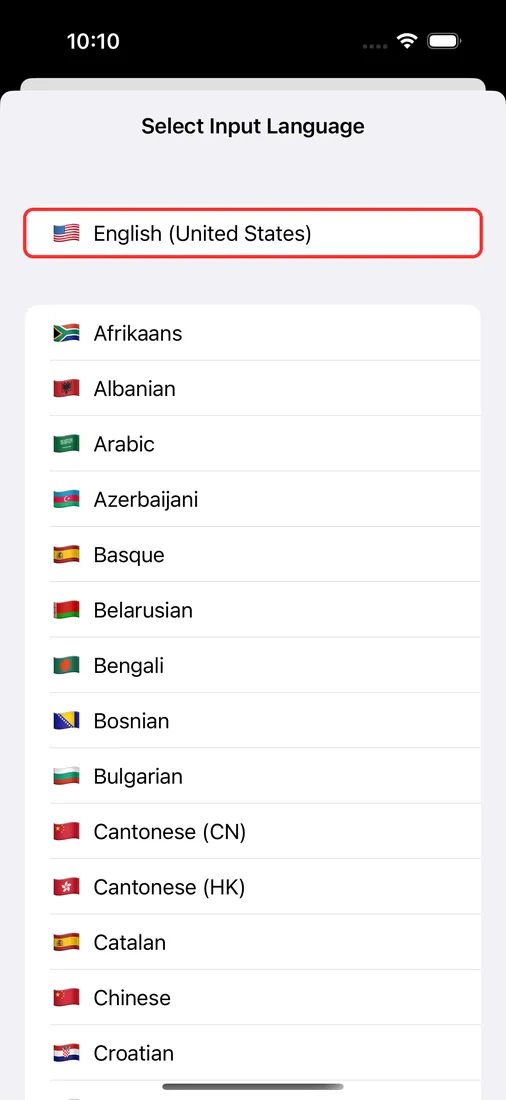
App Store से इंस्टॉल करें, नीचे की पट्टी में दो भाषाएं सेट करें, और ऊपर के मेनू में एक मोड चुनें।
उपयोगकर्ता क्या कहते हैं
Whisperr समीक्षा
“मुझे यह पसंद है कि Whisperr इस्तेमाल करना कितना आसान है और यह अलग-अलग भाषाओं में टेक्स्ट और आवाज़ को कितनी सटीकता से समझता और अनुवाद करता है। यह इतना असरदार है कि जहाँ दूसरे टूल नाकाम हो जाते हैं, वहाँ भी Whisperr बेहतरीन काम करता है। इसके अलावा, फ़ोन पर सीधे अनुवाद के लिए भाषाएँ चुनने की सुविधा शानदार है। इस फ़ीचर से हमें चर्च सेवाओं का अनुवाद करने में मदद मिलती है, जिससे सभी को समझ आता है और कोई ज़रूरी बात छूटती नहीं। शुरुआती सेटअप आसान था, जिससे इसे तुरंत इस्तेमाल करना शुरू करना आसान रहा।”
अंग्रेज़ी से अनूदित
तेज़ अनुवाद और साफ़, पढ़ने में आसान लेआउट
“यह वाकई तेज़ी से अनुवाद करता है, और स्क्रीन पर टेक्स्ट दिखने का तरीका—अपने साफ़ लेआउट के साथ—पढ़ने में बहुत आसान है।”
अंग्रेज़ी से अनूदित
Whisperr बिजली जैसी तेज़ और बेहद सटीक रीयल-टाइम अनुवाद देता है
“अनुवाद बेहद तेज़ और सटीक है; कई प्रोग्राम की तुलना करने के बाद, मैं Whisperr को सबसे तेज़ और सबसे सटीक रीयल-टाइम अनुवाद ऐप मानता हूँ।”
अंग्रेज़ी से अनूदित
बेहतरीन वॉइस रिकग्निशन और फ़्लैशकार्ड जैसी अनुवाद प्रस्तुति, तेज़ी से सीखने के लिए
“Whisperr की वॉइस रिकग्निशन और अनुवाद, दोनों की गुणवत्ता बेहतरीन है और अब तक मैंने जो मिलते-जुलते टूल आज़माए हैं, उनसे बेहतर है। इसके अलावा, जापानी सीखने वाले के तौर पर मुझे खास तौर पर यह पसंद है कि Whisperr हर वाक्य और उसका अनुवाद लगभग फ़्लैशकार्ड की तरह दिखाता है, और हर एक के साथ बोलकर सुनाने का बटन देता है। इससे पढ़ाई तेज़ और असरदार लगती है, और वाक्य-दर-वाक्य दोहराना आसान हो जाता है।”
अंग्रेज़ी से अनूदित
काम के लिए आसान रीयल-टाइम अनुवाद
“Whisperr के बारे में मुझे सबसे ज़्यादा यह पसंद है कि यह इस्तेमाल में आसान और सीधा लगता है।”
अंग्रेज़ी से अनूदित
शानदार
“यह बहुत उपयोगी है, इस्तेमाल में बेहद आसान है, और पहचान की क्षमता बहुत सटीक है, रफ़्तार भी बहुत तेज़। अब तक मैंने जो अनुवाद इस्तेमाल किए हैं, यह उनमें सबसे सटीक और सबसे तेज़ लगता है।”
अंग्रेज़ी से अनूदित
इस्तेमाल में आसान
“Whisperr शुरू करना आसान है और इसमें कोई झंझट नहीं है। भाषाएँ सीखने और यात्रा के लिए बढ़िया टूल है।”
अंग्रेज़ी से अनूदित
असाधारण नतीजे
“मैंने अंग्रेज़ी से हिंदी अनुवाद आज़माया और बेहद सटीक नतीजे मिले।”
अंग्रेज़ी से अनूदित
कमाल का
“मैं इसे स्पैनिश से अंग्रेज़ी के लिए इस्तेमाल कर रहा हूँ और यह कमाल का है!”
अंग्रेज़ी से अनूदित
कई लाख येन जितना मूल्यवान
“प्रदर्शन दूसरे बातचीत अनुवाद ऐप जैसा ही है। उनमें प्रति मिनट शुल्क देना पड़ता है, जबकि यह शायद एक बार की खरीद है, इसलिए पैसे के हिसाब से बहुत बढ़िया है। करीब पाँच मिलते-जुलते ऐप से तुलना करने पर यह प्रदर्शन और कीमत, दोनों में सबसे अच्छा है। क्या इसे किसी जापानी डेवलपर ने बनाया है??”
जापानी से अनूदित
iPhone और iPad के लिए बनाया गया
iOS पर Whisperr क्या-क्या करता है
बातचीत, वीडियो और वीडियो कॉल — ऊपर के मेनू में हर एक का अपना मोड।
फ्लोटिंग सबटाइटल्स
Picture in Picture के ज़रिए अनुवादित सबटाइटल्स YouTube, Instagram, TikTok और दूसरे ऐप्स के ऊपर स्क्रीन पर बने रहते हैं। Netflix और Prime Video के लिए पहले वीडियो शुरू करें।
Zoom, Teams और Meet के लिए Meeting Bot
मीटिंग लिंक पेस्ट करें और एक Whisperr बॉट प्रतिभागी के रूप में कॉल में जुड़ जाता है। ट्रांसक्रिप्शन और अनुवाद सीधे आपके iPhone पर आते रहते हैं।
फेस-टू-फेस मोड
फ़ोन को दो लोगों के बीच रखें: स्प्लिट स्क्रीन व्यू हर व्यक्ति को आधी स्क्रीन देता है, और फेस-टू-फेस मोड ऊपर का आधा हिस्सा पलट देता है ताकि मेज़ के उस पार बैठा व्यक्ति उसे सीधा पढ़ सके।
Speech Mode
हर अनुवाद स्पीकर या अपने AirPods पर ज़ोर से सुनें — स्वचालित, पुरुष या महिला आवाज़ में।
पूरे कमरे में ब्रॉडकास्ट करें
शेयर लिंक आपकी रिकॉर्डिंग को एक लाइव रूम में बदल देता है। दर्शक किसी भी ब्राउज़र में अपनी भाषा ख़ुद चुनते हैं।
एक सब्सक्रिप्शन, हर डिवाइस
Android, Mac, Windows या वेब ऐप पर उसी Whisperr खाते से साइन इन करें, और आपका प्लान आपके साथ चलता है।
iPhone और iPad पर क्या काम करता है
Whisperr की हर सुविधा, और आज iOS पर उसकी स्थिति।
| सुविधा | iPhone और iPad पर | यह कैसे काम करता है |
|---|---|---|
| माइक्रोफ़ोन अनुवाद | हाँ | आपके आसपास की बोली का अनुवाद करता है। ऊपर के मेनू में माइक्रोफ़ोन चुनें। |
| फ्लोटिंग सबटाइटल्स | हाँ | एक Picture in Picture विंडो समर्थित ऐप्स के ऊपर अनुवादित सबटाइटल्स बनाए रखती है (नीचे सूची देखें)। |
| Meeting Bot | हाँ | पेस्ट किए गए लिंक से Zoom, Microsoft Teams या Google Meet में जुड़ता है। |
| दो-तरफ़ा बातचीत | हाँ | डिफ़ॉल्ट रूप से चालू (⇄), स्प्लिट स्क्रीन व्यू और फेस-टू-फेस मोड के साथ। |
| Speech Mode | हाँ | अनुवादों को स्वचालित, पुरुष या महिला आवाज़ में ज़ोर से पढ़ता है। |
| Broadcast Mode | हाँ | रिकॉर्डिंग के दौरान चालू किया गया शेयर लिंक एक रूम खोलता है, जिसमें दर्शक किसी भी ब्राउज़र से जुड़ सकते हैं। |
| क्लाउड में सहेजें | जल्द आ रहा है | ट्रांसक्रिप्ट को अपने खाते में सहेजने की सुविधा आज वेब ऐप में उपलब्ध है। |
iPhone पर कौन-से ऐप्स फ्लोटिंग सबटाइटल्स के साथ काम करते हैं
iOS दूसरे ऐप्स को Zoom, Microsoft Teams या Google Meet का ऑडियो कैप्चर नहीं करने देता, इसलिए फ्लोटिंग सबटाइटल्स इन कॉल का अनुवाद नहीं कर सकते। इसके बजाय Meeting Bot भेजें — यह कॉल में जुड़कर अनुवाद आपके फ़ोन पर भेजता है — या कॉल को किसी दूसरे डिवाइस पर चलाएं और पास में Whisperr के माइक्रोफ़ोन से उसका अनुवाद करें।
| ऐप | फ्लोटिंग सबटाइटल्स |
|---|---|
| YouTube | हाँ |
| हाँ | |
| TikTok | हाँ |
| Weverse | हाँ |
| Netflix | हाँ — फ्लोटिंग सबटाइटल्स चालू करने से पहले वीडियो शुरू करें |
| Amazon Prime Video | हाँ — फ्लोटिंग सबटाइटल्स चालू करने से पहले वीडियो शुरू करें |
| Zoom, Teams, Google Meet | नहीं — Meeting Bot का उपयोग करें |
- 1
Picture in Picture चालू करें
iOS की सेटिंग्ज़ में सामान्य > Picture in Picture पर जाएं और पक्का करें कि यह चालू है।
- 2
फ्लोटिंग सबटाइटल्स शुरू करें
Whisperr में, ऊपर के मेनू में फ्लोटिंग सबटाइटल्स पर टैप करें, फिर रिकॉर्ड पर टैप करें।
- 3
अपने वीडियो ऐप पर जाएं
नीचे वीडियो चलता रहता है और अनुवादित सबटाइटल्स स्क्रीन पर बने रहते हैं।
आज ही अपने iPhone पर अनुवाद करें
App Store से Whisperr पाएं — आपके iPhone पर लाइव अनुवाद, मुफ़्त में आज़माएं।
App Store से डाउनलोड करेंiPhone और iPad के लिए Whisperr: अक्सर पूछे जाने वाले सवाल
क्या Whisperr iPhone और iPad पर काम करता है?+
क्या Whisperr iPhone पर YouTube के ऊपर अनुवादित सबटाइटल्स दिखा सकता है?+
क्या मैं अपने iPhone पर Zoom, Teams या Google Meet कॉल का अनुवाद कर सकता हूँ?+
फ्लोटिंग सबटाइटल्स दिख नहीं रहे। मुझे क्या जांचना चाहिए?+
क्या दो लोग बात करने के लिए एक ही iPhone का उपयोग कर सकते हैं?+
क्या मैं अपना App Store सब्सक्रिप्शन अपने Mac या PC पर इस्तेमाल कर सकता हूँ?+
क्या यह मुफ़्त है?+
दूसरे डिवाइस और उपयोग
iPhone पर अनुवाद के लिए तैयार हैं?
बातचीत, वीडियो और वीडियो कॉल — लाइव, उसी भाषा में जिसे आप पढ़ते हैं।
App Store से डाउनलोड करें