
Windows ਲਈ Whisperr
ਤੁਹਾਡੇ Windows PC ਲਈ ਰੀਅਲ-ਟਾਈਮ ਅਨੁਵਾਦ
Windows ਲਈ Whisperr ਤੁਹਾਡੇ PC ਦੀ ਪਲੇਬੈਕ ਨੂੰ ਸਿੱਧਾ ਕੈਪਚਰ ਕਰਦਾ ਹੈ, ਇਸ ਲਈ ਕਾਲਾਂ, ਵੀਡੀਓ ਅਤੇ ਸਟ੍ਰੀਮਾਂ ਚੱਲਦੇ-ਚੱਲਦੇ ਹੀ ਲਿਖੀਆਂ ਅਤੇ ਅਨੁਵਾਦ ਹੁੰਦੀਆਂ ਜਾਂਦੀਆਂ ਹਨ — ਕੋਈ ਵਾਧੂ ਸੈੱਟਅੱਪ ਨਹੀਂ। ਜਾਂ ਕਮਰੇ ਲਈ ਮਾਈਕ੍ਰੋਫ਼ੋਨ 'ਤੇ ਬਦਲੋ। 60+ ਭਾਸ਼ਾਵਾਂ।
Windows 'ਤੇ ਅਨੁਵਾਦ ਕਿਵੇਂ ਕਰੀਏ
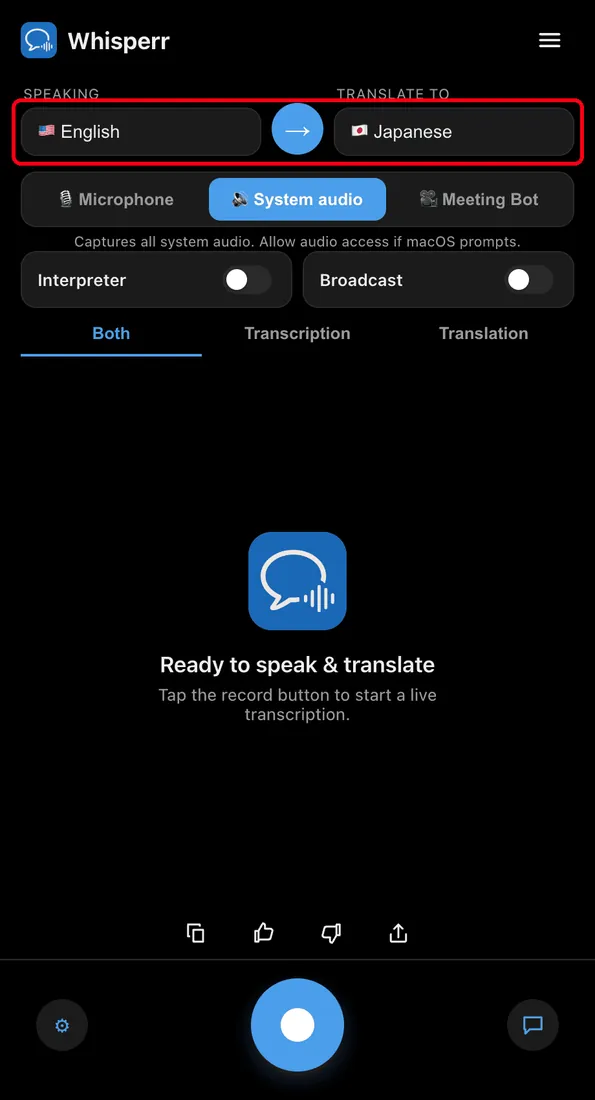
ਇੰਸਟਾਲਰ ਚਲਾਓ, ਦੋ ਭਾਸ਼ਾਵਾਂ ਚੁਣੋ, ਅਤੇ ਚੁਣੋ ਕਿ ਆਡੀਓ ਕਿੱਥੋਂ ਆਵੇ।
ਵਰਤੋਂਕਾਰ ਕੀ ਕਹਿੰਦੇ ਹਨ
Whisperr ਰਿਵਿਊ
“ਮੈਨੂੰ ਇਹ ਪਸੰਦ ਹੈ ਕਿ Whisperr ਵਰਤਣਾ ਕਿੰਨਾ ਸੌਖਾ ਹੈ ਅਤੇ ਇਹ ਕਿੰਨੀ ਸਟੀਕਤਾ ਨਾਲ ਵੱਖ-ਵੱਖ ਭਾਸ਼ਾਵਾਂ ਵਿੱਚ ਟੈਕਸਟ ਅਤੇ ਬੋਲੀ ਨੂੰ ਸਮਝਦਾ ਤੇ ਅਨੁਵਾਦ ਕਰਦਾ ਹੈ। ਇਹ ਇੰਨਾ ਅਸਰਦਾਰ ਹੈ ਕਿ ਜਿੱਥੇ ਹੋਰ ਸੰਦ ਫੇਲ੍ਹ ਹੋ ਸਕਦੇ ਹਨ, ਉੱਥੇ ਵੀ Whisperr ਬਿਲਕੁਲ ਸਹੀ ਕੰਮ ਕਰਦਾ ਹੈ। ਇਸ ਤੋਂ ਇਲਾਵਾ, ਫੋਨ 'ਤੇ ਸਿੱਧਾ ਅਨੁਵਾਦ ਲਈ ਭਾਸ਼ਾਵਾਂ ਚੁਣਨ ਦੀ ਸਹੂਲਤ ਸ਼ਾਨਦਾਰ ਹੈ। ਇਹ ਫੀਚਰ ਸਾਨੂੰ ਚਰਚ ਸੇਵਾਵਾਂ ਦਾ ਅਨੁਵਾਦ ਕਰਨ ਵਿੱਚ ਮਦਦ ਕਰਦਾ ਹੈ, ਜਿਸ ਨਾਲ ਹਰ ਕੋਈ ਕੁਝ ਵੀ ਜ਼ਰੂਰੀ ਖੁੰਝੇ ਬਿਨਾਂ ਸਮਝ ਪਾਉਂਦਾ ਹੈ। ਸ਼ੁਰੂਆਤੀ ਸੈੱਟਅੱਪ ਆਸਾਨ ਸੀ, ਜਿਸ ਨਾਲ ਤੁਰੰਤ ਵਰਤੋਂ ਸ਼ੁਰੂ ਕਰਨੀ ਸੌਖੀ ਹੋ ਗਈ।”
ਅੰਗਰੇਜ਼ੀ ਤੋਂ ਅਨੁਵਾਦ ਕੀਤਾ
ਤੇਜ਼ ਅਨੁਵਾਦ ਅਤੇ ਸਾਫ਼, ਪੜ੍ਹਨ ਵਿੱਚ ਸੌਖਾ ਲੇਆਉਟ
“ਇਸਨੇ ਬਹੁਤ ਤੇਜ਼ੀ ਨਾਲ ਅਨੁਵਾਦ ਕੀਤਾ, ਅਤੇ ਸਕ੍ਰੀਨ 'ਤੇ ਟੈਕਸਟ ਦਿਖਣ ਦਾ ਢੰਗ—ਇਸਦੇ ਸਾਫ਼ ਲੇਆਉਟ ਨਾਲ—ਪੜ੍ਹਨ ਵਿੱਚ ਬਹੁਤ ਸੌਖਾ ਹੈ।”
ਅੰਗਰੇਜ਼ੀ ਤੋਂ ਅਨੁਵਾਦ ਕੀਤਾ
Whisperr ਬਿਜਲੀ ਵਰਗੀ ਤੇਜ਼, ਬਹੁਤ ਸਟੀਕ ਰੀਅਲ-ਟਾਈਮ ਅਨੁਵਾਦ ਦਿੰਦਾ ਹੈ
“ਅਨੁਵਾਦ ਬਹੁਤ ਤੇਜ਼ ਅਤੇ ਸਟੀਕ ਹੈ; ਕਈ ਪ੍ਰੋਗਰਾਮਾਂ ਦੀ ਤੁਲਨਾ ਕਰਨ ਤੋਂ ਬਾਅਦ, ਮੈਂ Whisperr ਨੂੰ ਸਭ ਤੋਂ ਤੇਜ਼ ਅਤੇ ਸਭ ਤੋਂ ਸਟੀਕ ਰੀਅਲ-ਟਾਈਮ ਅਨੁਵਾਦ ਐਪ ਮੰਨਦਾ ਹਾਂ।”
ਅੰਗਰੇਜ਼ੀ ਤੋਂ ਅਨੁਵਾਦ ਕੀਤਾ
ਬਿਹਤਰੀਨ ਬੋਲੀ ਪਛਾਣ ਅਤੇ ਤੇਜ਼ੀ ਨਾਲ ਸਿੱਖਣ ਲਈ ਫਲੈਸ਼ਕਾਰਡ ਵਰਗੇ ਅਨੁਵਾਦ
“Whisperr ਦੀ ਬੋਲੀ ਪਛਾਣ ਅਤੇ ਅਨੁਵਾਦ ਦੀ ਗੁਣਵੱਤਾ ਦੋਵੇਂ ਬਿਹਤਰੀਨ ਹਨ, ਅਤੇ ਹੁਣ ਤੱਕ ਮੈਂ ਵਰਤੇ ਇਸੇ ਤਰ੍ਹਾਂ ਦੇ ਸੰਦਾਂ ਨਾਲੋਂ ਬਿਹਤਰ ਹਨ। ਇਸ ਤੋਂ ਇਲਾਵਾ, ਜਪਾਨੀ ਸਿੱਖਣ ਵਾਲੇ ਵਜੋਂ ਮੈਨੂੰ ਖਾਸ ਤੌਰ 'ਤੇ ਇਹ ਪਸੰਦ ਹੈ ਕਿ Whisperr ਹਰ ਵਾਕ ਅਤੇ ਉਸ ਦਾ ਅਨੁਵਾਦ ਲਗਭਗ ਪੜ੍ਹਾਈ ਦੇ ਕਾਰਡਾਂ ਵਾਂਗ ਦਿਖਾਉਂਦਾ ਹੈ, ਹਰ ਇੱਕ ਲਈ ਪੜ੍ਹ ਕੇ ਸੁਣਾਉਣ ਵਾਲੇ ਬਟਨ ਨਾਲ। ਇਹ ਤਰੀਕਾ ਪੜ੍ਹਾਈ ਨੂੰ ਤੇਜ਼ ਅਤੇ ਕਾਰਗਰ ਬਣਾਉਂਦਾ ਹੈ, ਅਤੇ ਵਾਕ-ਦਰ-ਵਾਕ ਦੁਹਰਾਉਣਾ ਸੌਖਾ ਹੈ।”
ਅੰਗਰੇਜ਼ੀ ਤੋਂ ਅਨੁਵਾਦ ਕੀਤਾ
ਕੰਮ ਲਈ ਸਾਦਾ ਰੀਅਲ-ਟਾਈਮ ਅਨੁਵਾਦ
“ਮੈਨੂੰ Whisperr ਬਾਰੇ ਸਭ ਤੋਂ ਵਧੀਆ ਇਹ ਲੱਗਦਾ ਹੈ ਕਿ ਇਹ ਵਰਤਣ ਵਿੱਚ ਸਾਦਾ ਅਤੇ ਸਿੱਧਾ ਮਹਿਸੂਸ ਹੁੰਦਾ ਹੈ।”
ਅੰਗਰੇਜ਼ੀ ਤੋਂ ਅਨੁਵਾਦ ਕੀਤਾ
ਸ਼ਾਨਦਾਰ
“ਇਹ ਬਹੁਤ ਕੰਮ ਦਾ ਹੈ, ਵਰਤਣ ਵਿੱਚ ਬੇਹੱਦ ਸੌਖਾ ਹੈ, ਅਤੇ ਪਛਾਣ ਦੀ ਸਮਰੱਥਾ ਬਹੁਤ ਸਟੀਕ ਹੈ, ਰਫ਼ਤਾਰ ਵੀ ਬਹੁਤ ਤੇਜ਼। ਹੁਣ ਤੱਕ ਮੈਂ ਜੋ ਅਨੁਵਾਦ ਵਰਤੇ ਹਨ, ਇਹ ਉਨ੍ਹਾਂ ਵਿੱਚੋਂ ਸਭ ਤੋਂ ਸਟੀਕ ਅਤੇ ਸਭ ਤੋਂ ਤੇਜ਼ ਹੈ।”
ਅੰਗਰੇਜ਼ੀ ਤੋਂ ਅਨੁਵਾਦ ਕੀਤਾ
ਵਰਤਣ ਵਿੱਚ ਸੌਖਾ
“Whisperr ਸ਼ੁਰੂ ਕਰਨਾ ਸੌਖਾ ਹੈ ਅਤੇ ਕੋਈ ਝੰਜਟ ਨਹੀਂ। ਭਾਸ਼ਾਵਾਂ ਸਿੱਖਣ ਅਤੇ ਸਫ਼ਰ ਲਈ ਵਧੀਆ ਸੰਦ।”
ਅੰਗਰੇਜ਼ੀ ਤੋਂ ਅਨੁਵਾਦ ਕੀਤਾ
ਸ਼ਾਨਦਾਰ ਨਤੀਜੇ
“ਮੈਂ ਅੰਗਰੇਜ਼ੀ ਤੋਂ ਹਿੰਦੀ ਅਨੁਵਾਦ ਅਜ਼ਮਾਇਆ ਅਤੇ ਬਹੁਤ ਸਟੀਕ ਨਤੀਜੇ ਮਿਲੇ।”
ਅੰਗਰੇਜ਼ੀ ਤੋਂ ਅਨੁਵਾਦ ਕੀਤਾ
ਕਮਾਲ
“ਮੈਂ ਇਸਨੂੰ ਸਪੈਨਿਸ਼ ਤੋਂ ਅੰਗਰੇਜ਼ੀ ਲਈ ਵਰਤਦਾ ਹਾਂ ਅਤੇ ਇਹ ਕਮਾਲ ਹੈ!”
ਅੰਗਰੇਜ਼ੀ ਤੋਂ ਅਨੁਵਾਦ ਕੀਤਾ
ਕਈ ਲੱਖ ਯੇਨ ਦੀ ਕੀਮਤ
“ਕਾਰਗੁਜ਼ਾਰੀ ਹੋਰ ਗੱਲਬਾਤ ਅਨੁਵਾਦ ਐਪਾਂ ਵਰਗੀ ਹੀ ਹੈ। ਉਹ ਪ੍ਰਤੀ ਮਿੰਟ ਪੈਸੇ ਲੈਂਦੀਆਂ ਹਨ, ਪਰ ਇਹ ਸ਼ਾਇਦ ਇੱਕ ਵਾਰ ਖ਼ਰੀਦਣ ਵਾਲੀ ਹੈ, ਇਸ ਲਈ ਪੈਸੇ ਦੇ ਹਿਸਾਬ ਨਾਲ ਬਹੁਤ ਵਧੀਆ ਹੈ। ਲਗਭਗ ਪੰਜ ਇਸੇ ਤਰ੍ਹਾਂ ਦੀਆਂ ਐਪਾਂ ਨਾਲ ਤੁਲਨਾ ਕਰਨ 'ਤੇ ਕਾਰਗੁਜ਼ਾਰੀ ਅਤੇ ਕੀਮਤ ਦੋਵਾਂ ਵਿੱਚ ਇਹੀ ਸਭ ਤੋਂ ਵਧੀਆ ਹੈ। ਕੀ ਇਸਨੂੰ ਕਿਸੇ ਜਪਾਨੀ ਡਿਵੈਲਪਰ ਨੇ ਬਣਾਇਆ ਹੈ??”
ਜਪਾਨੀ ਤੋਂ ਅਨੁਵਾਦ ਕੀਤਾ
ਡੈਸਕਟਾਪ ਲਈ ਬਣਾਇਆ ਗਿਆ
Windows 'ਤੇ Whisperr ਜੋ ਕੁਝ ਕਰਦਾ ਹੈ
ਆਡੀਓ ਕੈਪਚਰ ਕਰਨ ਦੇ ਤਿੰਨ ਤਰੀਕੇ, ਅਤੇ ਅਨੁਵਾਦ ਨੂੰ ਪੂਰੇ ਕਮਰੇ ਨਾਲ ਸਾਂਝਾ ਕਰਨ ਦੇ ਟੂਲ।
ਸਿਸਟਮ ਆਡੀਓ, ਕੋਈ ਵਾਧੂ ਸੈੱਟਅੱਪ ਨਹੀਂ
Whisperr ਤੁਹਾਡੇ PC ਦੀ ਪਲੇਬੈਕ ਨੂੰ ਸਿੱਧਾ ਕੈਪਚਰ ਕਰਦਾ ਹੈ — ਬ੍ਰਾਊਜ਼ਰ, ਡੈਸਕਟਾਪ ਮੀਟਿੰਗ ਐਪ, ਮੀਡੀਆ ਪਲੇਅਰ — ਇਸ ਲਈ ਕੋਈ ਆਡੀਓ ਰੂਟਿੰਗ ਕੌਂਫਿਗਰ ਕਰਨ ਦੀ ਲੋੜ ਨਹੀਂ।
Meeting Bot
Zoom, Microsoft Teams ਜਾਂ Google Meet ਲਿੰਕ ਪੇਸਟ ਕਰੋ ਅਤੇ Whisperr Translation Bot ਇੱਕ ਭਾਗੀਦਾਰ ਵਜੋਂ ਕਾਲ ਵਿੱਚ ਜੁੜ ਜਾਂਦਾ ਹੈ। ਸਬਸਕ੍ਰਿਪਸ਼ਨ ਦੀ ਲੋੜ ਹੈ।
ਦੋ-ਪਾਸੜ ਗੱਲਬਾਤ
ਦਿਸ਼ਾ ਬਟਨ ਨੂੰ ⇄ 'ਤੇ ਸੈੱਟ ਕਰੋ ਅਤੇ Whisperr ਦੋਵੇਂ ਭਾਸ਼ਾਵਾਂ ਇੱਕੋ ਸਮੇਂ ਸੁਣਦਾ ਹੈ। ਡੈਸਕਟਾਪ ਐਪ ਇੱਕ-ਤਰਫ਼ਾ ਮੋਡ ਵਿੱਚ ਸ਼ੁਰੂ ਹੁੰਦੀ ਹੈ, ਇਸ ਲਈ ਬਦਲਣ ਲਈ ਬੱਸ ਇੱਕ ਕਲਿੱਕ ਚਾਹੀਦਾ ਹੈ।
Speech Mode
ਆਪਣੇ ਸਪੀਕਰਾਂ ਜਾਂ ਹੈੱਡਫ਼ੋਨਾਂ ਰਾਹੀਂ 0.5× ਤੋਂ 2× ਗਤੀ 'ਤੇ ਅਨੁਵਾਦ ਉੱਚੀ ਆਵਾਜ਼ ਵਿੱਚ ਸੁਣੋ। ਮਾਈਕ੍ਰੋਫ਼ੋਨ ਵਰਤਣ ਵੇਲੇ ਈਕੋ ਕੈਂਸਲੇਸ਼ਨ ਆਪਣੇ-ਆਪ ਹੁੰਦੀ ਹੈ।
ਬ੍ਰਾਡਕਾਸਟ ਮੋਡ
Broadcast ਚਾਲੂ ਕਰੋ, ਰਿਕਾਰਡ ਦਬਾਓ ਅਤੇ ਲਾਈਵ ਲਿੰਕ ਸਾਂਝਾ ਕਰੋ। ਦਰਸ਼ਕ ਕਿਸੇ ਵੀ ਬ੍ਰਾਊਜ਼ਰ ਵਿੱਚ ਨਾਲ-ਨਾਲ ਪੜ੍ਹਦੇ ਹਨ ਅਤੇ ਆਪਣੀ ਭਾਸ਼ਾ ਖੁਦ ਚੁਣਦੇ ਹਨ।
ਫੁੱਲ ਸਕ੍ਰੀਨ ਅਨੁਵਾਦ
ਜਦੋਂ ਲੈਪਟਾਪ ਦੋ ਲੋਕਾਂ ਵਿਚਕਾਰ ਰੱਖਿਆ ਹੋਵੇ ਜਾਂ ਕੋਈ ਛੋਟਾ ਸਮੂਹ ਨਾਲ-ਨਾਲ ਪੜ੍ਹ ਰਿਹਾ ਹੋਵੇ, ਤਾਂ ਟੈਕਸਟ ਨੂੰ ਵੱਡਾ ਕਰੋ ਅਤੇ ਕੰਟਰੋਲ ਲੁਕਾ ਦਿਓ।
Windows 'ਤੇ ਆਡੀਓ ਕੈਪਚਰ ਕਰਨ ਦੇ ਤਿੰਨ ਤਰੀਕੇ
ਰਿਕਾਰਡ ਦਬਾਉਣ ਤੋਂ ਪਹਿਲਾਂ ਐਪ ਵਿੱਚ ਸਰੋਤ ਚੁਣੋ।
| ਸਰੋਤ | ਕਿਸ ਲਈ ਸਭ ਤੋਂ ਵਧੀਆ | ਕੀ ਜਾਣਨਾ ਜ਼ਰੂਰੀ ਹੈ |
|---|---|---|
| ਸਿਸਟਮ ਆਡੀਓ | ਤੁਹਾਡੇ PC 'ਤੇ ਚੱਲ ਰਹੀਆਂ ਕਾਲਾਂ, ਵੀਡੀਓ ਅਤੇ ਸਟ੍ਰੀਮਾਂ | ਤੁਰੰਤ ਕੰਮ ਕਰਦੀ ਹੈ। ਜੇ ਕੁਝ ਦਿਖਾਈ ਨਾ ਦੇਵੇ, ਤਾਂ Settings > System > Sound ਹੇਠਾਂ ਆਉਟਪੁੱਟ ਡਿਵਾਈਸ ਦੀ ਜਾਂਚ ਕਰੋ। |
| ਮਾਈਕ੍ਰੋਫ਼ੋਨ | ਕਮਰੇ ਵਿੱਚ ਗੱਲ ਕਰ ਰਹੇ ਲੋਕ, ਜਾਂ ਤੁਹਾਡੀ ਆਪਣੀ ਆਵਾਜ਼ | ਮਾਈਕ੍ਰੋਫ਼ੋਨ ਦੀ ਪਹੁੰਚ ਲਈ Settings > Privacy & security > Microphone ਹੇਠਾਂ ਜਾ ਕੇ ਇਜਾਜ਼ਤ ਦਿਓ। |
| Meeting Bot | Zoom, Microsoft Teams ਅਤੇ Google Meet ਕਾਲਾਂ | ਹੋ ਸਕਦਾ ਹੈ ਕਿ ਹੋਸਟ ਨੂੰ ਬੋਟ ਨੂੰ ਵੇਟਿੰਗ ਰੂਮ ਤੋਂ ਦਾਖਲ ਕਰਨਾ ਪਵੇ। ਸਬਸਕ੍ਰਿਪਸ਼ਨ ਦੀ ਲੋੜ ਹੈ। |
Windows ਐਪ ਜਾਂ ਵੈੱਬ ਐਪ?
Windows ਐਪ ਤੁਹਾਡੇ PC 'ਤੇ ਚੱਲਣ ਵਾਲੀ ਹਰ ਚੀਜ਼ ਕੈਪਚਰ ਕਰਦੀ ਹੈ, ਡੈਸਕਟਾਪ ਐਪਾਂ ਸਮੇਤ। Whisperr ਵੈੱਬ ਐਪ ਬਿਨਾਂ ਕੁਝ ਇੰਸਟਾਲ ਕੀਤੇ Chrome ਜਾਂ Edge ਵਿੱਚ ਚੱਲਦੀ ਹੈ, ਪਰ ਇਹ ਸਿਰਫ਼ ਬ੍ਰਾਊਜ਼ਰ ਟੈਬ ਜਾਂ ਤੁਹਾਡਾ ਮਾਈਕ੍ਰੋਫ਼ੋਨ ਹੀ ਕੈਪਚਰ ਕਰ ਸਕਦੀ ਹੈ — ਦਫ਼ਤਰੀ PC 'ਤੇ ਕੰਮ ਆਉਂਦੀ ਹੈ ਜਿੱਥੇ ਤੁਸੀਂ ਸੌਫਟਵੇਅਰ ਇੰਸਟਾਲ ਨਹੀਂ ਕਰ ਸਕਦੇ।
ਦੋਵੇਂ ਹਾਲਤਾਂ ਵਿੱਚ ਖਾਤਾ ਇੱਕੋ ਹੈ: ਆਪਣੇ PC, iPhone, Android ਫ਼ੋਨ ਅਤੇ ਵੈੱਬ ਐਪ 'ਤੇ ਉਸੇ Whisperr ਖਾਤੇ ਨਾਲ ਸਾਈਨ ਇਨ ਕਰੋ, ਅਤੇ ਇੱਕ ਸਬਸਕ੍ਰਿਪਸ਼ਨ ਸਾਰਿਆਂ 'ਤੇ ਲਾਗੂ ਹੁੰਦੀ ਹੈ।
ਅੱਜ ਹੀ ਆਪਣੇ PC 'ਤੇ ਅਨੁਵਾਦ ਕਰੋ
Windows ਲਈ Whisperr ਡਾਊਨਲੋਡ ਕਰੋ — ਤੁਹਾਡੇ PC 'ਤੇ ਚੱਲਣ ਵਾਲੀ ਹਰ ਚੀਜ਼ ਦਾ ਲਾਈਵ ਅਨੁਵਾਦ, ਮੁਫ਼ਤ ਅਜ਼ਮਾਓ।
Windows ਲਈ ਡਾਊਨਲੋਡ ਕਰੋWindows ਲਈ Whisperr: ਆਮ ਸਵਾਲ
ਕੀ Windows ਲਈ Whisperr ਐਪ ਹੈ?+
ਕੀ Whisperr ਮੇਰੇ PC 'ਤੇ ਚੱਲ ਰਹੀ ਆਡੀਓ ਦਾ ਅਨੁਵਾਦ ਕਰ ਸਕਦਾ ਹੈ?+
ਕੀ ਇਹ Windows 'ਤੇ Teams ਜਾਂ Zoom ਮੀਟਿੰਗ ਦਾ ਅਨੁਵਾਦ ਕਰ ਸਕਦਾ ਹੈ?+
ਕੀ ਅਨੁਵਾਦਿਤ ਸਬਟਾਈਟਲ ਹੋਰ ਵਿੰਡੋਜ਼ ਦੇ ਉੱਪਰ ਤੈਰਦੇ ਹਨ?+
ਆਡੀਓ ਚੱਲ ਰਹੀ ਹੈ ਪਰ ਸਬਟਾਈਟਲ ਖਾਲੀ ਹਨ। ਮੈਨੂੰ ਕੀ ਜਾਂਚਣਾ ਚਾਹੀਦਾ ਹੈ?+
ਕੀ ਮੈਂ ਇੱਕ ਸਬਸਕ੍ਰਿਪਸ਼ਨ Windows ਅਤੇ ਆਪਣੇ ਫ਼ੋਨ ਦੋਵਾਂ 'ਤੇ ਵਰਤ ਸਕਦਾ ਹਾਂ?+
ਕੀ ਇਹ ਮੁਫ਼ਤ ਹੈ?+
ਆਪਣੇ PC 'ਤੇ ਅਨੁਵਾਦ ਲਈ ਤਿਆਰ ਹੋ?
ਕਾਲਾਂ, ਵੀਡੀਓ ਅਤੇ ਸਟ੍ਰੀਮਾਂ — ਲਾਈਵ ਅਨੁਵਾਦ, ਬਿਲਕੁਲ ਉਹਨਾਂ ਦੇ ਨਾਲ।
Windows ਲਈ ਡਾਊਨਲੋਡ ਕਰੋ