
遠端與離岸團隊
用每一種語言,帶領你的遠端與離岸團隊
當每個人都能暢所欲言時,站會、程式碼審查和一對一談話會更順暢。每個人用自己的語言說話,並即時聽到翻譯後的他人發言。
- 1
選擇語言
選擇你說的語言和你需要的語言。
- 2
按下錄製並開口說
像在通話中那樣說一兩句話。
- 3
即時閱讀譯文
文字隨說話同步出現。下面的步驟說明如何在真實通話中操作。
用翻譯通話與你的團隊交談
不需要 Zoom、Teams 或 Meet。每個人用自己的語言說話,聽到的是翻譯後的他人發言。通話功能處於測試版,最多可容納 8 人。
- 1
在網頁應用程式中開始通話
前往 whisperr.co/app,點選「開始通話」,然後輸入你的名字和你說的語言。
- 2
傳送連結
隊友在瀏覽器中開啟連結,輸入名字和語言即可加入。他們不需要 App,也不需要帳號。
- 3
開口交談,聽到你自己的語言
把「語音」設為僅限你的語言,就只會聽到翻譯後的聲音;選擇「兩者」則還能聽到原聲。即時逐字稿會以每個人自己的語言顯示。

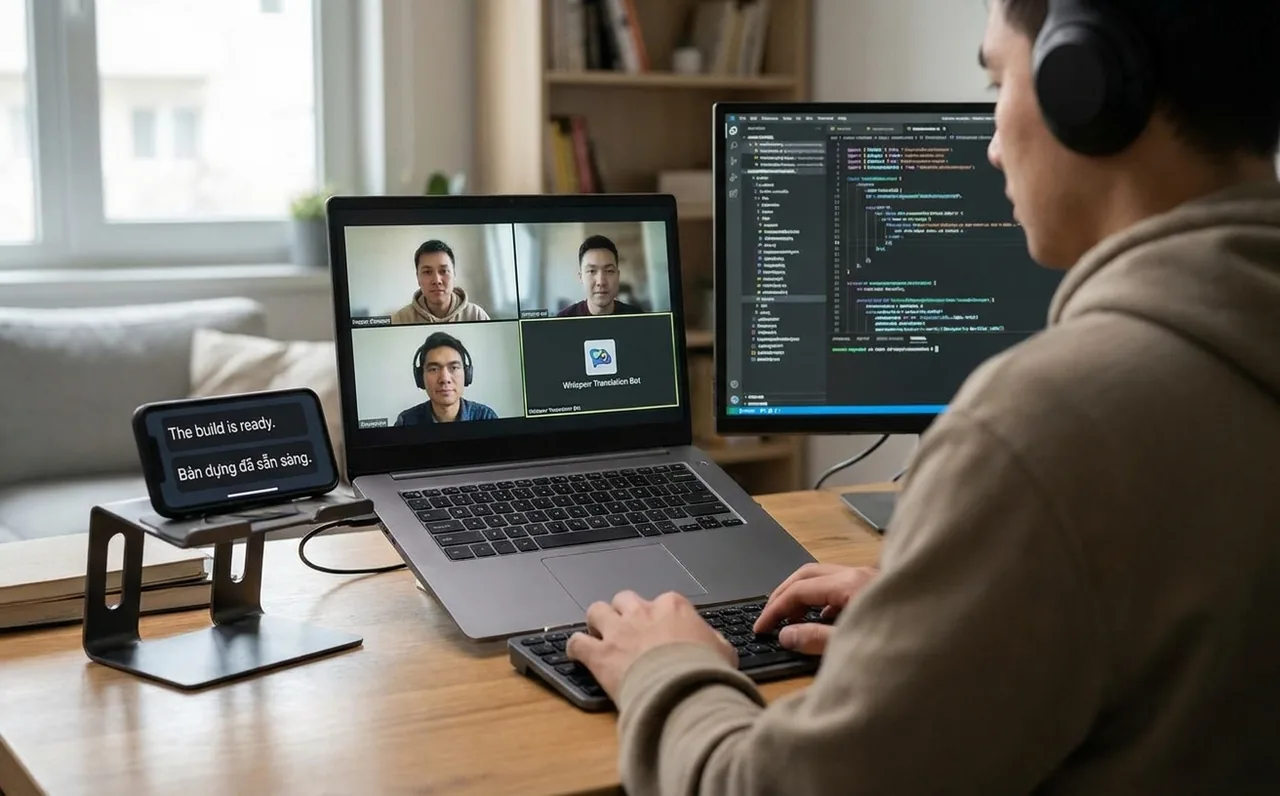
把翻譯帶進 Zoom、Teams 或 Meet 上的站會
適用於已經在 Zoom、Teams 或 Google Meet 上進行的通話。免費方案不包含 Meeting Bot。
- 1
啟動機器人
在 whisperr.co/app 開啟 Meeting Bot 並新增一個。貼上會議連結,選擇最常說的兩種語言,然後點選「啟動」。
- 2
放行機器人
機器人會以參與者身分加入,所以開始前請告訴團隊它在場。主持人可能需要在等候室放行。
- 3
分享房間連結
把房間連結複製到會議聊天室,或展示它的 QR Code。每個人都在瀏覽器中開啟,不需要 App,也不需要註冊。
- 4
可讀,也可聽
每個人選擇自己的語言並跟著閱讀,或開啟演講模式來收聽語音譯文。
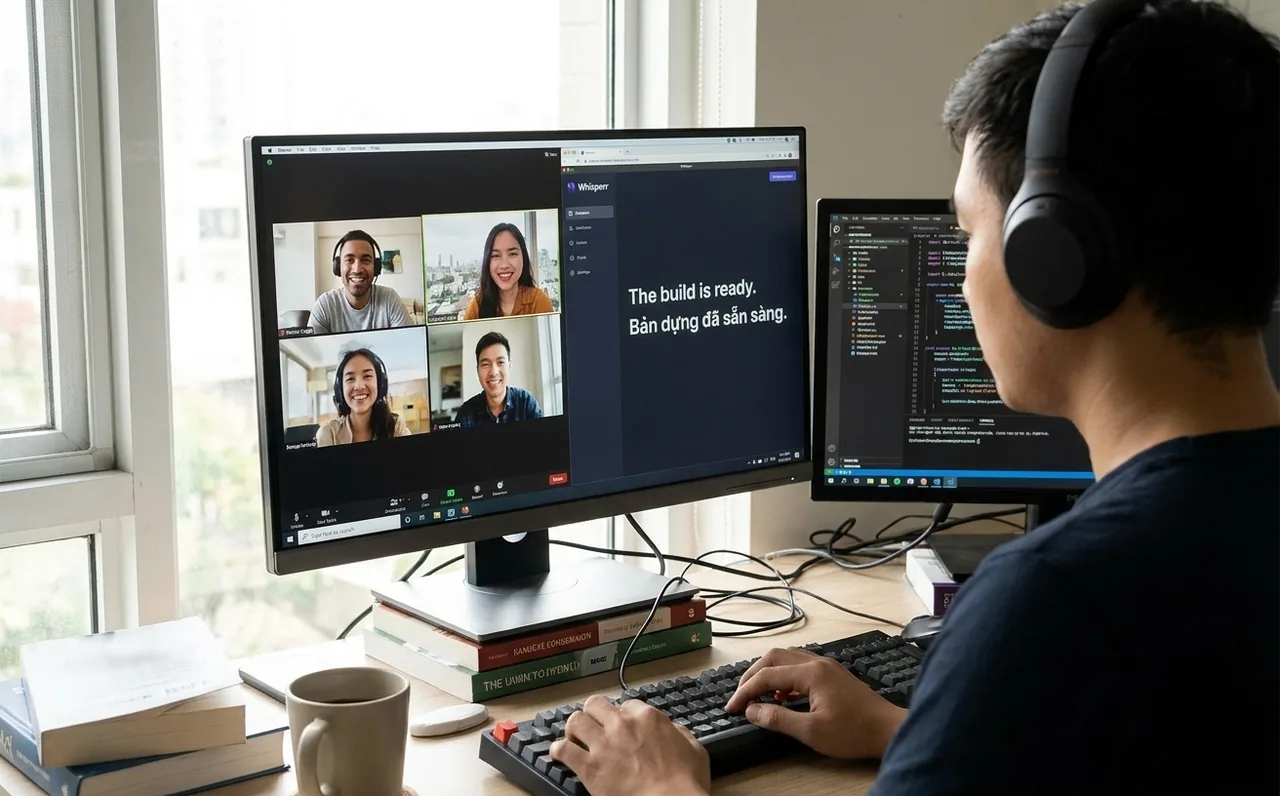
讓每個人在自己的桌面 App 上收聽
每位需要的人在自己的 Mac 或 Windows 電腦上執行 Whisperr,與任何通話 App 並排使用。
- 1
像平常一樣加入通話
使用 Zoom、Teams、Slack Huddle 或任何其他會議 App,需要時可搭配螢幕共用。
- 2
開啟 Whisperr 桌面 App 並選擇系統音訊
「系統音訊」讓 Whisperr 能聽到你的電腦播放的聲音。選擇正在說的語言和你想要的語言。
- 3
按下「錄音」,然後開啟「揚聲器播放」
Whisperr 會在螢幕上顯示每一句譯文並朗讀出來。請使用耳機。開始前選擇「麥克風+音訊擷取」,可把你自己的聲音也納入逐字稿。
補上一場已錄音的會議
錯過了另一個時區的會議?上傳錄音,用你的語言閱讀。
- 1
在網頁應用程式中開啟「上傳檔案」
前往 whisperr.co/app,在側邊欄選擇「上傳檔案」,然後選取音訊或影片檔案。
- 2
選擇語言並點擊轉錄
選擇檔案中使用的語言和你想閱讀的語言。單一檔案最長 299 分鐘,最大 500 MB。
- 3
開啟逐字稿
每一行都與譯文並排顯示,並保存在你的帳號中。每月包含 20 分鐘免費時數,訂閱後為 10 小時。

一份訂閱,手機、瀏覽器和電腦通用
每位隊友的方案都可在其電腦、手機和網頁應用程式上使用。
- 1
訂閱一次,隨處可用
在 iPhone 或 Android App 中訂閱,或在網頁應用程式上訂閱。不需要在每台裝置上重複購買。
- 2
用同一個帳號登入
在 iPhone、iPad、Android、Mac、Windows 和網頁應用程式上使用同一個 Whisperr 帳號,你的方案隨你同行。

適用情境
跨語言的團隊會議
選擇與會議相符的方式。
每日站會
把機器人派進定期會議,並把房間連結釘選在團隊聊天室。
一對一談話
開始一場 Whisperr 通話,各說各的語言。
程式碼審查或衝刺展示
每位開發人員在螢幕共用旁執行桌面 App。
輕鬆上手
只需要一支手機或一台電腦。
- 1
開啟 Whisperr
在瀏覽器使用網頁版,或使用 iPhone、Android、Mac、Windows App。
- 2
選擇語言與音訊來源
選好對方說的語言和要翻譯成的語言,然後使用麥克風,或電腦正在播放的聲音。
- 3
專心聽,或專心說
翻譯會隨著說話即時出現。想分享的話,傳送房間連結或出示 QR code 即可。


隱私優先
Whisperr 翻譯你的對話,但不留存它們。
音訊絕不儲存
你的音訊會被即時處理以產生逐字稿和翻譯,隨後即被捨棄。
除非你選擇,否則不儲存任何內容
除非你開啟「儲存至雲端」,否則逐字稿和翻譯不會儲存在我們的伺服器上。
絕不用於訓練 AI
你的音訊、逐字稿和翻譯絕不會用於訓練 AI 模型,我們的服務供應商也無權使用。
傳輸加密
你的裝置與 Whisperr 之間的所有內容皆使用 TLS 1.2 或更高版本加密。
支援的語言
語言
62 種語言
南非荷蘭文 · 阿爾巴尼亞文 · 阿拉伯文 · 亞塞拜然文 · 巴斯克文 · 白俄羅斯文 · 孟加拉文 · 波士尼亞文 · 保加利亞文 · 加泰蘭文 · 簡體中文 · 繁體中文 · 粵語 · 克羅埃西亞文 · 捷克文 · 丹麥文 · 荷蘭文 · 英文 · 愛沙尼亞文 · 芬蘭文 · 法文 · 加利西亞文 · 德文 · 希臘文 · 古吉拉特文 · 希伯來文 · 印地文 · 匈牙利文 · 印尼文 · 義大利文 · 日文 · 坎那達文 · 哈薩克文 · 韓文 · 拉脫維亞文 · 立陶宛文 · 馬其頓文 · 馬來文 · 馬來亞拉姆文 · 馬拉地文 · 挪威文 · 波斯文 · 波蘭文 · 葡萄牙文 · 旁遮普文 · 羅馬尼亞文 · 俄文 · 塞爾維亞文 · 斯洛伐克文 · 斯洛維尼亞文 · 西班牙文 · 史瓦希里文 · 瑞典文 · 他加祿語 · 坦米爾文 · 泰盧固文 · 泰文 · 土耳其文 · 烏克蘭文 · 烏都文 · 越南文 · 威爾斯文
用任一種語言說,翻譯成任一種語言
在網頁版應用程式中。Mac 和 Windows 應用程式目前提供 61 種(除粵語外的全部語言),Android 應用程式提供 48 種。
用戶怎麼說
Whisperr 使用心得
“我很喜歡 Whisperr 使用起來有多簡單,也很喜歡它能準確理解並翻譯不同語言的文字和語音。它非常有效,即使在其他工具可能失效的情境下,Whisperr 依然運作完美。此外,可以直接在手機上選擇要翻譯的語言,這一點非常棒。這項功能幫助我們翻譯教會禮拜,確保每個人都能理解,不錯過任何重要內容。初始設定很簡單,讓我能立刻順利開始使用。”
譯自英語
翻譯速度快,介面清晰易讀
“翻譯速度非常快,畫面上文字呈現的方式——版面清晰——非常容易閱讀。”
譯自英語
Whisperr 提供閃電般快速且高度精準的即時翻譯
“翻譯速度極快且準確;在比較了幾款程式之後,我認為 Whisperr 是最快、最精準的即時翻譯應用程式。”
譯自英語
一流的語音辨識,還有像單字卡一樣的翻譯顯示,學習效率很高
“Whisperr 的語音辨識和翻譯品質都是一流的,比我先前試過的同類工具更好。此外,身為日語學習者,我特別喜歡它把每個句子和對應的翻譯像單字卡一樣並排顯示,每一則還附有朗讀按鈕。這樣的設計讓學習變得既快又有效率,也很容易一句一句地回顧。”
譯自英語
簡單好用的工作即時翻譯
“我最喜歡 Whisperr 的一點是,它用起來簡單直接。”
譯自英語
很棒
“非常實用,介面友善,操作簡單,辨識能力非常精準,速度也很快。應該是我目前用過最準確、最快的翻譯。”
譯自英語
為分散式團隊打造
讓大家用自己思考時使用的語言發言
你的團隊繼續使用現有的會議工具,Whisperr 負責加上翻譯。
對方不需要安裝任何東西
傳送一個連結。對方在瀏覽器中加入或跟著閱讀,不需要 App,也不需要帳號。
每個人都用自己的語言
每個人選擇一種語言,然後閱讀逐字稿,或收聽語音譯文。
適用於你的會議
在 Zoom、Teams 或 Google Meet 中使用機器人,或在任何會議旁執行桌面 App。
保存逐字稿
儲存文字,之後任何人都可以核對某個決定或任務。
多種語言,統一價格
網頁應用程式和桌面 App 支援 60+ 種語言。付費方案按固定費用計費,不限使用量。
一份訂閱,所有裝置通用
在手機、電腦和網頁應用程式上登入同一個 Whisperr 帳號。只需付費一次。