
iPhone & iPad ಗಾಗಿ Whisperr
iPhone ಮತ್ತು iPad ನಲ್ಲಿ ಲೈವ್ ಧ್ವನಿ ಅನುವಾದ
ಮೇಜಿನ ಆಚೀಚೆ ಎರಡು ಭಾಷೆಗಳಲ್ಲಿ ಮಾತನಾಡಿ, YouTube ಅಥವಾ TikTok ಮೇಲೆ ಅನುವಾದಿತ ಸಬ್ಟೈಟಲ್ಸ್ ಇರಿಸಿಕೊಳ್ಳಿ, ಅಥವಾ ನಿಮ್ಮ Zoom ಕರೆಗೆ ಒಂದು ಬಾಟ್ ಕಳುಹಿಸಿ. iOS ಗಾಗಿ Whisperr ಮಾತನ್ನು ನಡೆಯುತ್ತಿರುವಂತೆಯೇ ಅನುವಾದಿಸುತ್ತದೆ.
- 1
ನಿಮ್ಮ ಮೂಲವನ್ನು ಆಯ್ಕೆಮಾಡಿ
ಮುಖಾಮುಖಿ ಮಾತುಕತೆಗೆ ಮೈಕ್ರೋಫೋನ್, ಅಥವಾ ಕರೆ, ವೀಡಿಯೋ, ಅಥವಾ ಶಬ್ದ ಹೊರಡಿಸುವ ಯಾವುದೇ ವಿಷಯಕ್ಕೆ ಬ್ರೌಸರ್ ಟ್ಯಾಬ್ / ಸಿಸ್ಟಮ್ ಆಡಿಯೋ.
- 2
ನಿಮ್ಮ ಭಾಷೆಗಳನ್ನು ಹೊಂದಿಸಿ
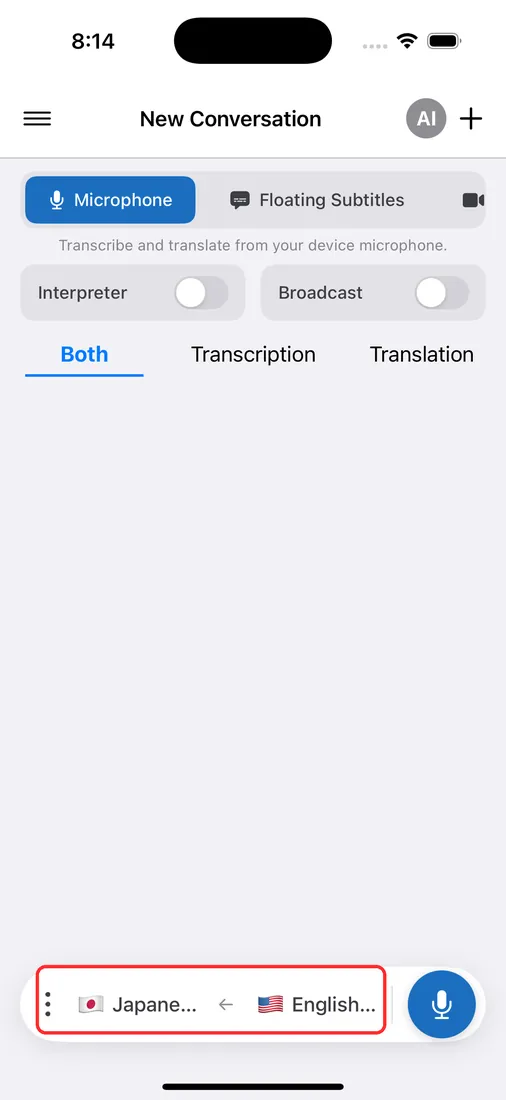
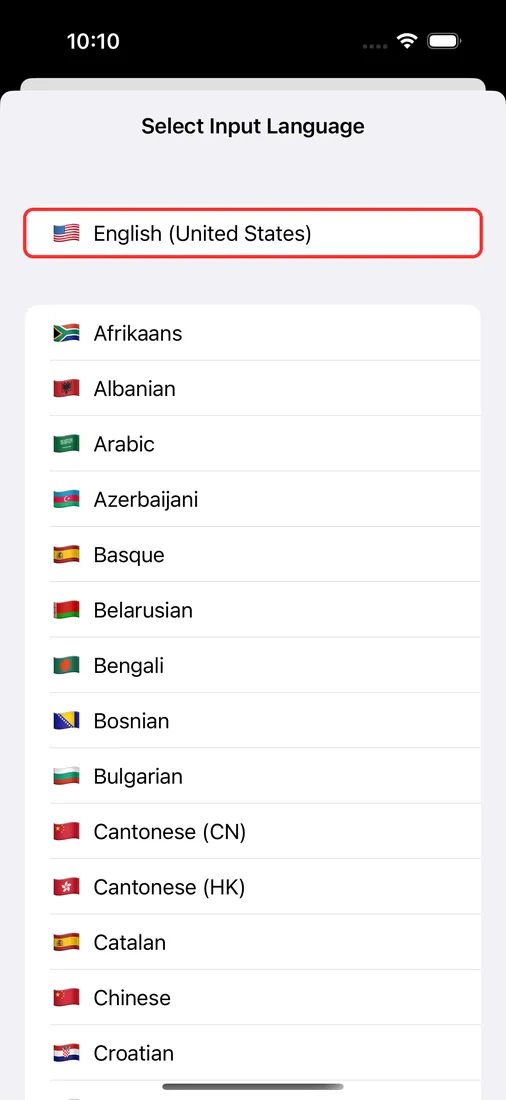
ಮಾತನಾಡುತ್ತಿರುವ ಭಾಷೆ ಮತ್ತು ನೀವು ಓದಲು ಅಥವಾ ಮತ್ತೆ ಕೇಳಲು ಬಯಸುವ ಭಾಷೆಯನ್ನು ಆಯ್ಕೆಮಾಡಿ.
- 3
Record ಒತ್ತಿ ಮುಂದುವರಿಯಿರಿ
ಮಾತನಾಡಿ, ಅಥವಾ ನೀವು ಸೆರೆಹಿಡಿಯುತ್ತಿರುವುದರ ಮೇಲೆ ಪ್ಲೇ ಒತ್ತಿ — ಅನುವಾದವು ಸುಮಾರು 0.2 ಸೆಕೆಂಡುಗಳಲ್ಲಿ ಇಲ್ಲಿ ಲೈವ್ ಆಗಿ ಕಾಣಿಸಿಕೊಳ್ಳುತ್ತದೆ.
ನೀವು ಟ್ಯಾಬ್ ಅಥವಾ ಸ್ಕ್ರೀನ್ ಆಯ್ಕೆ ಮಾಡಿದರೆ, ಪಿಕರ್ನಲ್ಲಿ "ಟ್ಯಾಬ್ ಆಡಿಯೋ ಹಂಚಿಕೊಳ್ಳಿ" ಅಥವಾ "ಸಿಸ್ಟಮ್ ಆಡಿಯೋ ಹಂಚಿಕೊಳ್ಳಿ" ಅನ್ನು ಟಿಕ್ ಮಾಡಿ — ಇಲ್ಲದಿದ್ದರೆ ಅನುವಾದಿಸಲು ಯಾವುದೇ ಶಬ್ದ ಇರುವುದಿಲ್ಲ.
iPhone ಮತ್ತು iPad ನಲ್ಲಿ ಏನೆಲ್ಲ ಕಾರ್ಯನಿರ್ವಹಿಸುತ್ತದೆ
ಪ್ರತಿ Whisperr ವೈಶಿಷ್ಟ್ಯ ಮತ್ತು ಇಂದು iOS ನಲ್ಲಿ ಅದರ ಸ್ಥಿತಿ.
| ವೈಶಿಷ್ಟ್ಯ | iPhone & iPad ನಲ್ಲಿ | ಇದು ಹೇಗೆ ಕಾರ್ಯನಿರ್ವಹಿಸುತ್ತದೆ |
|---|---|---|
| ಮೈಕ್ರೋಫೋನ್ ಅನುವಾದ | ಹೌದು | ನಿಮ್ಮ ಸುತ್ತಲಿನ ಮಾತನ್ನು ಅನುವಾದಿಸುತ್ತದೆ. ಮೇಲಿನ ಮೆನುವಿನಲ್ಲಿ ಮೈಕ್ರೋಫೋನ್ ಆರಿಸಿ. |
| ಫ್ಲೋಟಿಂಗ್ ಸಬ್ಟೈಟಲ್ಸ್ | ಹೌದು | Picture in Picture ವಿಂಡೋ ಬೆಂಬಲಿತ ಆ್ಯಪ್ಗಳ ಮೇಲೆ ಅನುವಾದಿತ ಸಬ್ಟೈಟಲ್ಸ್ ಇರಿಸುತ್ತದೆ (ಕೆಳಗಿನ ಪಟ್ಟಿ ನೋಡಿ). |
| Meeting Bot (ಮೀಟಿಂಗ್ ಬಾಟ್) | ಹೌದು | ಪೇಸ್ಟ್ ಮಾಡಿದ ಲಿಂಕ್ನಿಂದ Zoom, Microsoft Teams ಅಥವಾ Google Meet ಗೆ ಸೇರುತ್ತದೆ. |
| ದ್ವಿಮುಖ ಸಂಭಾಷಣೆ | ಹೌದು | ಡೀಫಾಲ್ಟ್ ಆಗಿ ಆನ್ (⇄), ಸ್ಪ್ಲಿಟ್ ಸ್ಕ್ರೀನ್ ವ್ಯೂ ಮತ್ತು ಫೇಸ್-ಟು-ಫೇಸ್ ಮೋಡ್ ಜೊತೆಗೆ. |
| Speech Mode (ಸ್ಪೀಚ್ ಮೋಡ್) | ಹೌದು | ಸ್ವಯಂಚಾಲಿತ, ಪುರುಷ ಅಥವಾ ಮಹಿಳೆ ಧ್ವನಿಯಲ್ಲಿ ಅನುವಾದಗಳನ್ನು ಜೋರಾಗಿ ಓದುತ್ತದೆ. |
| ಬ್ರಾಡ್ಕಾಸ್ಟ್ ಮೋಡ್ | ಹೌದು | ರೆಕಾರ್ಡ್ ಮಾಡುವಾಗ ಆನ್ ಮಾಡಿದ ಶೇರ್ ಲಿಂಕ್, ವೀಕ್ಷಕರು ಯಾವುದೇ ಬ್ರೌಸರ್ನಿಂದ ಸೇರಬಹುದಾದ ರೂಮ್ ತೆರೆಯುತ್ತದೆ. |
| ಕ್ಲೌಡ್ಗೆ ಉಳಿಸಿ | ಶೀಘ್ರದಲ್ಲೇ ಬರಲಿದೆ | ಪ್ರತಿಲೇಖನಗಳನ್ನು ನಿಮ್ಮ ಖಾತೆಗೆ ಉಳಿಸುವುದು ಇಂದು ವೆಬ್ ಆ್ಯಪ್ನಲ್ಲಿ ಕಾರ್ಯನಿರ್ವಹಿಸುತ್ತದೆ. |
iPhone ನಲ್ಲಿ ಫ್ಲೋಟಿಂಗ್ ಸಬ್ಟೈಟಲ್ಸ್ ಜೊತೆ ಯಾವ ಆ್ಯಪ್ಗಳು ಕಾರ್ಯನಿರ್ವಹಿಸುತ್ತವೆ
Zoom, Microsoft Teams ಅಥವಾ Google Meet ನ ಆಡಿಯೊವನ್ನು ಇತರ ಆ್ಯಪ್ಗಳು ಸೆರೆಹಿಡಿಯಲು iOS ಬಿಡುವುದಿಲ್ಲ; ಹಾಗಾಗಿ ಆ ಕರೆಗಳನ್ನು ಫ್ಲೋಟಿಂಗ್ ಸಬ್ಟೈಟಲ್ಸ್ ಅನುವಾದಿಸಲು ಸಾಧ್ಯವಿಲ್ಲ. ಬದಲಿಗೆ Meeting Bot ಕಳುಹಿಸಿ — ಅದು ಕರೆಗೆ ಸೇರಿ ಅನುವಾದವನ್ನು ಲೈವ್ ಆಗಿ ನಿಮ್ಮ ಫೋನ್ಗೆ ಕಳುಹಿಸುತ್ತದೆ — ಅಥವಾ ಕರೆಯನ್ನು ಇನ್ನೊಂದು ಸಾಧನದಲ್ಲಿ ಪ್ಲೇ ಮಾಡಿ ಹತ್ತಿರದಲ್ಲೇ Whisperr ಮೈಕ್ರೋಫೋನ್ನಿಂದ ಅನುವಾದಿಸಿ.
| ಆ್ಯಪ್ | ಫ್ಲೋಟಿಂಗ್ ಸಬ್ಟೈಟಲ್ಸ್ |
|---|---|
| YouTube | ಹೌದು |
| ಹೌದು | |
| TikTok | ಹೌದು |
| Weverse | ಹೌದು |
| Netflix | ಹೌದು — ಫ್ಲೋಟಿಂಗ್ ಸಬ್ಟೈಟಲ್ಸ್ ಆನ್ ಮಾಡುವ ಮೊದಲು ವೀಡಿಯೊ ಪ್ರಾರಂಭಿಸಿ |
| Amazon Prime Video | ಹೌದು — ಫ್ಲೋಟಿಂಗ್ ಸಬ್ಟೈಟಲ್ಸ್ ಆನ್ ಮಾಡುವ ಮೊದಲು ವೀಡಿಯೊ ಪ್ರಾರಂಭಿಸಿ |
| Zoom, Teams, Google Meet | ಇಲ್ಲ — Meeting Bot ಬಳಸಿ |
- 1
Picture in Picture ಆನ್ ಮಾಡಿ
iOS ಸೆಟ್ಟಿಂಗ್ಗಳಲ್ಲಿ ಸಾಮಾನ್ಯ > Picture in Picture ಗೆ ಹೋಗಿ, ಅದು ಆನ್ ಆಗಿದೆಯೇ ಎಂದು ಖಚಿತಪಡಿಸಿಕೊಳ್ಳಿ.
- 2
ಫ್ಲೋಟಿಂಗ್ ಸಬ್ಟೈಟಲ್ಸ್ ಪ್ರಾರಂಭಿಸಿ
Whisperr ನಲ್ಲಿ, ಮೇಲಿನ ಮೆನುವಿನಲ್ಲಿ ಫ್ಲೋಟಿಂಗ್ ಸಬ್ಟೈಟಲ್ಸ್ ಟ್ಯಾಪ್ ಮಾಡಿ, ನಂತರ ರೆಕಾರ್ಡ್ ಟ್ಯಾಪ್ ಮಾಡಿ.
- 3
ನಿಮ್ಮ ವೀಡಿಯೊ ಆ್ಯಪ್ಗೆ ಬದಲಾಯಿಸಿ
ಕೆಳಗೆ ವೀಡಿಯೊ ಪ್ಲೇ ಆಗುತ್ತಿರುವಾಗ ಅನುವಾದಿತ ಸಬ್ಟೈಟಲ್ಸ್ ಸ್ಕ್ರೀನ್ನಲ್ಲಿ ಉಳಿಯುತ್ತವೆ.
iPhone ನಲ್ಲಿ ಅನುವಾದಿಸುವುದು ಹೇಗೆ
App Store ನಿಂದ ಇನ್ಸ್ಟಾಲ್ ಮಾಡಿ, ಕೆಳಗಿನ ಬಾರ್ನಲ್ಲಿ ಎರಡು ಭಾಷೆಗಳನ್ನು ಹೊಂದಿಸಿ, ಮೇಲಿನ ಮೆನುವಿನಲ್ಲಿ ಮೋಡ್ ಆರಿಸಿ.
ಬಳಕೆದಾರರು ಏನು ಹೇಳುತ್ತಾರೆ
Whisperr ವಿಮರ್ಶೆ
“Whisperr ಬಳಸಲು ಎಷ್ಟು ಸುಲಭ ಮತ್ತು ವಿಭಿನ್ನ ಭಾಷೆಗಳಲ್ಲಿ ಪಠ್ಯ ಮತ್ತು ಧ್ವನಿಯನ್ನು ಎಷ್ಟು ನಿಖರವಾಗಿ ಅರ್ಥಮಾಡಿಕೊಂಡು ಅನುವಾದಿಸುತ್ತದೆ ಎಂಬುದು ನನಗೆ ತುಂಬಾ ಇಷ್ಟ. ಇತರ ಸಾಧನಗಳು ವಿಫಲವಾಗುವ ಸಂದರ್ಭಗಳಲ್ಲಿಯೂ ಸಹ Whisperr ಪರಿಪೂರ್ಣವಾಗಿ ಕಾರ್ಯನಿರ್ವಹಿಸುವಷ್ಟು ಪರಿಣಾಮಕಾರಿಯಾಗಿದೆ. ಇದಲ್ಲದೆ, ಫೋನ್ನಲ್ಲೇ ನೇರವಾಗಿ ಅನುವಾದಕ್ಕಾಗಿ ಭಾಷೆಗಳನ್ನು ಆಯ್ಕೆ ಮಾಡುವ ಸಾಮರ್ಥ್ಯ ಅದ್ಭುತವಾಗಿದೆ. ಈ ವೈಶಿಷ್ಟ್ಯ ನಮಗೆ ಚರ್ಚ್ ಸೇವೆಗಳನ್ನು ಅನುವಾದಿಸಲು ಸಹಾಯ ಮಾಡುತ್ತದೆ, ಪ್ರತಿಯೊಬ್ಬರೂ ಯಾವುದೇ ಮುಖ್ಯ ವಿಷಯ ತಪ್ಪಿಸಿಕೊಳ್ಳದೆ ಅರ್ಥಮಾಡಿಕೊಳ್ಳುವಂತೆ ಮಾಡುತ್ತದೆ. ಆರಂಭಿಕ ಸೆಟಪ್ ಸರಳವಾಗಿತ್ತು, ಇದರಿಂದ ತಕ್ಷಣ ಬಳಸಲು ಪ್ರಾರಂಭಿಸುವುದು ಸುಗಮವಾಯಿತು.”
ಇಂಗ್ಲಿಷ್ನಿಂದ ಅನುವಾದಿಸಲಾಗಿದೆ
ವೇಗದ ಅನುವಾದ ಮತ್ತು ಸ್ಪಷ್ಟ, ಓದಲು ಸುಲಭವಾದ ವಿನ್ಯಾಸ
“ಇದು ತುಂಬಾ ವೇಗವಾಗಿ ಅನುವಾದಿಸಿತು, ಮತ್ತು ಪರದೆಯ ಮೇಲೆ ಪಠ್ಯ ಕಾಣಿಸಿಕೊಳ್ಳುವ ರೀತಿ, ಅದರ ಸ್ಪಷ್ಟ ವಿನ್ಯಾಸದೊಂದಿಗೆ, ಓದಲು ಬಹಳ ಸುಲಭವಾಗಿದೆ.”
ಇಂಗ್ಲಿಷ್ನಿಂದ ಅನುವಾದಿಸಲಾಗಿದೆ
Whisperr ಅತ್ಯಂತ ವೇಗದ, ಹೆಚ್ಚು ನಿಖರವಾದ ರಿಯಲ್-ಟೈಮ್ ಅನುವಾದವನ್ನು ನೀಡುತ್ತದೆ
“ಅನುವಾದ ಅತ್ಯಂತ ವೇಗವಾಗಿ ಮತ್ತು ನಿಖರವಾಗಿದೆ; ಹಲವಾರು ಪ್ರೋಗ್ರಾಂಗಳನ್ನು ಹೋಲಿಸಿದ ನಂತರ, Whisperr ಅನ್ನು ನಾನು ಅತ್ಯಂತ ವೇಗದ ಮತ್ತು ಅತ್ಯಂತ ನಿಖರವಾದ ರಿಯಲ್-ಟೈಮ್ ಅನುವಾದ ಆ್ಯಪ್ ಎಂದು ಪರಿಗಣಿಸುತ್ತೇನೆ.”
ಇಂಗ್ಲಿಷ್ನಿಂದ ಅನುವಾದಿಸಲಾಗಿದೆ
ಅತ್ಯುತ್ತಮ ಧ್ವನಿ ಗುರುತಿಸುವಿಕೆ ಮತ್ತು ವೇಗದ ಕಲಿಕೆಗೆ ಫ್ಲ್ಯಾಶ್ಕಾರ್ಡ್ ಶೈಲಿಯ ಅನುವಾದಗಳು
“Whisperr ನ ಧ್ವನಿ ಗುರುತಿಸುವಿಕೆ ಮತ್ತು ಅನುವಾದದ ಗುಣಮಟ್ಟ ಎರಡೂ ಅತ್ಯುತ್ತಮವಾಗಿವೆ, ಇಲ್ಲಿಯವರೆಗೆ ನಾನು ಪ್ರಯತ್ನಿಸಿದ ಇದೇ ರೀತಿಯ ಸಾಧನಗಳಿಗಿಂತ ಉತ್ತಮವಾಗಿವೆ. ಇದಲ್ಲದೆ, ಜಪಾನೀಸ್ ಕಲಿಯುತ್ತಿರುವವನಾಗಿ, ಪ್ರತಿ ವಾಕ್ಯವನ್ನೂ ಅದರ ಅನುವಾದದೊಂದಿಗೆ ಬಹುತೇಕ ಫ್ಲ್ಯಾಶ್ಕಾರ್ಡ್ಗಳಂತೆ, ಪ್ರತಿಯೊಂದಕ್ಕೂ ಓದಿ ಹೇಳುವ ಗುಂಡಿಯೊಂದಿಗೆ Whisperr ತೋರಿಸುವುದು ನನಗೆ ವಿಶೇಷವಾಗಿ ಇಷ್ಟ. ಇದರಿಂದ ಅಧ್ಯಯನ ವೇಗವಾಗಿ ಮತ್ತು ಪರಿಣಾಮಕಾರಿಯಾಗಿ ಅನಿಸುತ್ತದೆ, ಮತ್ತು ಪ್ರತಿ ವಾಕ್ಯವನ್ನೂ ಪರಿಶೀಲಿಸುವುದು ಸುಲಭ.”
ಇಂಗ್ಲಿಷ್ನಿಂದ ಅನುವಾದಿಸಲಾಗಿದೆ
ಕೆಲಸಕ್ಕಾಗಿ ಸರಳ ರಿಯಲ್-ಟೈಮ್ ಅನುವಾದ
“Whisperr ಬಗ್ಗೆ ನನಗೆ ಅತ್ಯಂತ ಇಷ್ಟವಾಗಿದ್ದೆಂದರೆ ಅದು ಸರಳ ಮತ್ತು ನೇರವಾಗಿ ಬಳಸಲು ಅನಿಸುತ್ತದೆ.”
ಇಂಗ್ಲಿಷ್ನಿಂದ ಅನುವಾದಿಸಲಾಗಿದೆ
ಅದ್ಭುತ
“ಇದು ತುಂಬಾ ಉಪಯುಕ್ತ, ಬಳಸಲು ಅತ್ಯಂತ ಸುಲಭ, ಮತ್ತು ಗುರುತಿಸುವ ಸಾಮರ್ಥ್ಯ ಬಹಳ ನಿಖರವಾಗಿದೆ, ವೇಗವೂ ಹೆಚ್ಚು. ಇಲ್ಲಿಯವರೆಗೆ ನಾನು ಬಳಸಿದ ಅನುವಾದಗಳಲ್ಲಿ ಇದೇ ಅತ್ಯಂತ ನಿಖರ ಮತ್ತು ವೇಗವಾದದ್ದು.”
ಇಂಗ್ಲಿಷ್ನಿಂದ ಅನುವಾದಿಸಲಾಗಿದೆ
ಬಳಸಲು ಸುಲಭ
“Whisperr ಆರಂಭಿಸುವುದು ಸುಲಭ ಮತ್ತು ಯಾವುದೇ ತೊಂದರೆ ಇಲ್ಲ. ಭಾಷೆ ಕಲಿಯಲು ಮತ್ತು ಪ್ರಯಾಣಕ್ಕೆ ಉತ್ತಮ ಸಾಧನ.”
ಇಂಗ್ಲಿಷ್ನಿಂದ ಅನುವಾದಿಸಲಾಗಿದೆ
ಅಸಾಧಾರಣ ಫಲಿತಾಂಶ
“ಇಂಗ್ಲಿಷ್ನಿಂದ ಹಿಂದಿಗೆ ಅನುವಾದ ಪ್ರಯತ್ನಿಸಿದೆ, ಬಹಳ ನಿಖರವಾದ ಫಲಿತಾಂಶ ಸಿಕ್ಕಿತು.”
ಇಂಗ್ಲಿಷ್ನಿಂದ ಅನುವಾದಿಸಲಾಗಿದೆ
ಅದ್ಭುತ
“ಸ್ಪ್ಯಾನಿಷ್ನಿಂದ ಇಂಗ್ಲಿಷ್ಗೆ ಬಳಸುತ್ತಿದ್ದೇನೆ, ಅದ್ಭುತವಾಗಿದೆ!”
ಇಂಗ್ಲಿಷ್ನಿಂದ ಅನುವಾದಿಸಲಾಗಿದೆ
ಹಲವು ಲಕ್ಷ ಯೆನ್ ಮೌಲ್ಯದ್ದು
“ಇತರ ಸಂಭಾಷಣೆ ಅನುವಾದ ಆ್ಯಪ್ಗಳಂತೆಯೇ ಕಾರ್ಯಕ್ಷಮತೆ. ಅವು ನಿಮಿಷಕ್ಕೆ ಶುಲ್ಕ ವಿಧಿಸುತ್ತವೆ, ಆದರೆ ಇದು ಬಹುಶಃ ಒಮ್ಮೆ ಖರೀದಿಸಿದರೆ ಸಾಕು, ಹಾಗಾಗಿ ಹಣಕ್ಕೆ ತಕ್ಕ ಮೌಲ್ಯ ಬಹಳ ಚೆನ್ನಾಗಿದೆ. ಸುಮಾರು ಐದು ಇದೇ ರೀತಿಯ ಆ್ಯಪ್ಗಳೊಂದಿಗೆ ಹೋಲಿಸಿದರೆ, ಕಾರ್ಯಕ್ಷಮತೆ ಮತ್ತು ಬೆಲೆ ಎರಡರಲ್ಲೂ ಇದೇ ಅತ್ಯುತ್ತಮ. ಇದನ್ನು ಜಪಾನಿ ಡೆವಲಪರ್ ಮಾಡಿದ್ದಾರೆಯೇ??”
ಜಪಾನೀಸ್ನಿಂದ ಅನುವಾದಿಸಲಾಗಿದೆ
iPhone ಮತ್ತು iPad ಗಾಗಿ ನಿರ್ಮಿಸಲಾಗಿದೆ
iOS ನಲ್ಲಿ Whisperr ಮಾಡುವ ಎಲ್ಲವೂ
ಸಂಭಾಷಣೆಗಳು, ವೀಡಿಯೊಗಳು ಮತ್ತು ವೀಡಿಯೊ ಕರೆಗಳು — ಪ್ರತಿಯೊಂದಕ್ಕೂ ಮೇಲಿನ ಮೆನುವಿನಲ್ಲಿ ಪ್ರತ್ಯೇಕ ಮೋಡ್.
ಫ್ಲೋಟಿಂಗ್ ಸಬ್ಟೈಟಲ್ಸ್
Picture in Picture ಮೂಲಕ YouTube, Instagram, TikTok ಮತ್ತು ಇನ್ನಷ್ಟರ ಮೇಲೆ ಅನುವಾದಿತ ಸಬ್ಟೈಟಲ್ಸ್ ಸ್ಕ್ರೀನ್ನಲ್ಲಿ ಉಳಿಯುತ್ತವೆ. Netflix ಮತ್ತು Prime Video ಗಾಗಿ ಮೊದಲು ವೀಡಿಯೊ ಪ್ರಾರಂಭಿಸಿ.
Zoom, Teams ಮತ್ತು Meet ಗಾಗಿ Meeting Bot
ಮೀಟಿಂಗ್ ಲಿಂಕ್ ಪೇಸ್ಟ್ ಮಾಡಿದರೆ, ಒಂದು Whisperr ಬಾಟ್ ಭಾಗವಹಿಸುವವರಾಗಿ ಕರೆಗೆ ಸೇರುತ್ತದೆ. ಪ್ರತಿಲೇಖನ ಮತ್ತು ಅನುವಾದ ಲೈವ್ ಆಗಿ ನಿಮ್ಮ iPhone ಗೆ ಬರುತ್ತವೆ.
ಫೇಸ್-ಟು-ಫೇಸ್ ಮೋಡ್
ಫೋನ್ ಅನ್ನು ಇಬ್ಬರ ನಡುವೆ ಇಡಿ: ಸ್ಪ್ಲಿಟ್ ಸ್ಕ್ರೀನ್ ವ್ಯೂ ಪ್ರತಿಯೊಬ್ಬರಿಗೂ ಅರ್ಧ ಸ್ಕ್ರೀನ್ ನೀಡುತ್ತದೆ, ಮತ್ತು ಫೇಸ್-ಟು-ಫೇಸ್ ಮೋಡ್ ಮೇಲಿನ ಅರ್ಧವನ್ನು ತಿರುಗಿಸುವುದರಿಂದ ಮೇಜಿನ ಆಚೆ ಇರುವವರಿಗೂ ಅದು ನೇರವಾಗಿ ಕಾಣುತ್ತದೆ.
Speech Mode
ಪ್ರತಿ ಅನುವಾದವನ್ನು ಸ್ಪೀಕರ್ ಅಥವಾ ನಿಮ್ಮ AirPods ಮೂಲಕ, ಸ್ವಯಂಚಾಲಿತ, ಪುರುಷ ಅಥವಾ ಮಹಿಳೆ ಧ್ವನಿಯಲ್ಲಿ ಜೋರಾಗಿ ಕೇಳಿ.
ಇಡೀ ಕೊಠಡಿಗೆ ಪ್ರಸಾರ
ಶೇರ್ ಲಿಂಕ್ ನಿಮ್ಮ ರೆಕಾರ್ಡಿಂಗ್ ಅನ್ನು ಲೈವ್ ರೂಮ್ ಆಗಿ ಮಾಡುತ್ತದೆ. ವೀಕ್ಷಕರು ಯಾವುದೇ ಬ್ರೌಸರ್ನಲ್ಲಿ ತಮ್ಮದೇ ಭಾಷೆಯನ್ನು ಆರಿಸುತ್ತಾರೆ.
ಒಂದೇ ಚಂದಾದಾರಿಕೆ, ಎಲ್ಲ ಸಾಧನಗಳು
Android, Mac, Windows ಅಥವಾ ವೆಬ್ ಆ್ಯಪ್ನಲ್ಲಿ ಅದೇ Whisperr ಖಾತೆಯಿಂದ ಸೈನ್ ಇನ್ ಮಾಡಿ; ನಿಮ್ಮ ಪ್ಲಾನ್ ನಿಮ್ಮೊಂದಿಗೇ ಬರುತ್ತದೆ.
ಇಂದೇ ನಿಮ್ಮ iPhone ನಲ್ಲಿ ಅನುವಾದಿಸಿ
App Store ನಿಂದ Whisperr ಪಡೆಯಿರಿ — ನಿಮ್ಮ iPhone ನಲ್ಲಿ ಲೈವ್ ಅನುವಾದ, ಉಚಿತವಾಗಿ ಪ್ರಯತ್ನಿಸಿ.
App Store ನಲ್ಲಿ ಡೌನ್ಲೋಡ್ ಮಾಡಿiPhone & iPad ಗಾಗಿ Whisperr — ಪದೇ ಪದೇ ಕೇಳುವ ಪ್ರಶ್ನೆಗಳು
Whisperr iPhone ಮತ್ತು iPad ನಲ್ಲಿ ಕಾರ್ಯನಿರ್ವಹಿಸುತ್ತದೆಯೇ?+
iPhone ನಲ್ಲಿ YouTube ಮೇಲೆ ಅನುವಾದಿತ ಸಬ್ಟೈಟಲ್ಸ್ ಅನ್ನು Whisperr ತೋರಿಸಬಹುದೇ?+
ನನ್ನ iPhone ನಲ್ಲಿ Zoom, Teams ಅಥವಾ Google Meet ಕರೆಯನ್ನು ಅನುವಾದಿಸಬಹುದೇ?+
ಫ್ಲೋಟಿಂಗ್ ಸಬ್ಟೈಟಲ್ಸ್ ಕಾಣಿಸುತ್ತಿಲ್ಲ. ಏನು ಪರಿಶೀಲಿಸಬೇಕು?+
ಒಂದೇ iPhone ಬಳಸಿ ಇಬ್ಬರು ಮಾತನಾಡಬಹುದೇ?+
ನನ್ನ App Store ಚಂದಾದಾರಿಕೆಯನ್ನು ನನ್ನ Mac ಅಥವಾ PC ಯಲ್ಲಿ ಬಳಸಬಹುದೇ?+
ಇದು ಉಚಿತವೇ?+
ಇತರ ಸಾಧನಗಳು ಮತ್ತು ಬಳಕೆಗಳು
iPhone ನಲ್ಲಿ ಅನುವಾದಿಸಲು ಸಿದ್ಧರಿದ್ದೀರಾ?
ಸಂಭಾಷಣೆಗಳು, ವೀಡಿಯೊಗಳು ಮತ್ತು ವೀಡಿಯೊ ಕರೆಗಳು — ನೀವು ಓದುವ ಭಾಷೆಯಲ್ಲಿ, ಲೈವ್ ಆಗಿ.
App Store ನಲ್ಲಿ ಡೌನ್ಲೋಡ್ ಮಾಡಿ