
Whisperr Windows 版
為您的 Windows 電腦提供即時翻譯
Whisperr Windows 版會直接擷取電腦播放的音訊,通話、影片和直播在播放的同時就會被轉錄並翻譯——不需額外設定。也可以切換到麥克風,翻譯空間裡的說話聲。支援 60+ 種語言。
- 1
選擇你的音源
面對面對話用麥克風;通話、影片或其他有聲音播放的內容,用瀏覽器分頁或系統音訊。
- 2
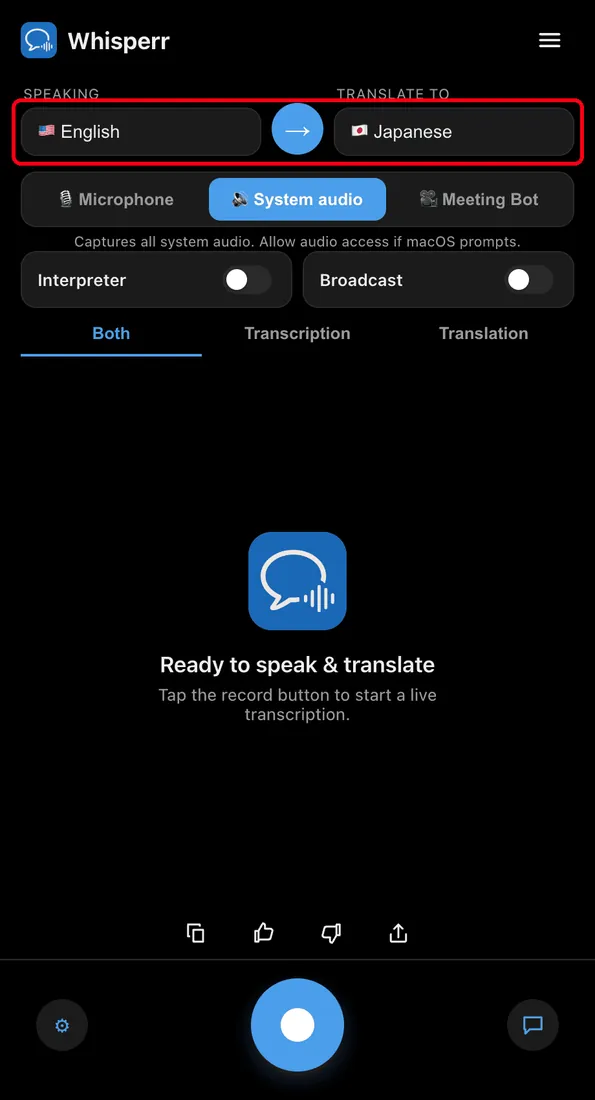
設定語言
選擇正在說的語言,以及你想閱讀或聽到的語言。
- 3
按下錄音開始
開口說話,或播放你正在擷取的內容——翻譯會即時顯示在這裡,約 0.2 秒內完成。
如果你選擇分頁或畫面,請在選取視窗中勾選「分享分頁音訊」或「分享系統音訊」——沒有勾選就沒有聲音可以翻譯。
在 Windows 上擷取音訊的三種方式
按下錄音前,先在 App 中選擇來源。
| 來源 | 最適合 | 注意事項 |
|---|---|---|
| 系統音訊 | 電腦上播放的通話、影片和直播 | 可以立即使用。如果沒有顯示任何內容,請在「設定 > 系統 > 音效」中確認輸出裝置。 |
| 麥克風 | 空間裡說話的人,或您自己的聲音 | 在「設定 > 隱私權與安全性 > 麥克風」中允許存取。 |
| Meeting Bot(會議機器人) | Zoom、Microsoft Teams 和 Google Meet 通話 | 主持人可能需要從等候室允許機器人進入。需要訂閱。 |
該用 Windows 應用程式還是網頁版?
Windows 應用程式會擷取電腦播放的所有聲音,包括桌面 App。Whisperr 網頁版在 Chrome 或 Edge 中執行,不需安裝,但只能擷取瀏覽器分頁或麥克風——很適合無法安裝軟體的公司電腦。
不論哪種方式都是同一個帳號:在電腦、iPhone、Android 手機和網頁版登入同一個 Whisperr 帳號,一份訂閱就能全部涵蓋。
用戶怎麼說
Whisperr 使用心得
“我很喜歡 Whisperr 使用起來有多簡單,也很喜歡它能準確理解並翻譯不同語言的文字和語音。它非常有效,即使在其他工具可能失效的情境下,Whisperr 依然運作完美。此外,可以直接在手機上選擇要翻譯的語言,這一點非常棒。這項功能幫助我們翻譯教會禮拜,確保每個人都能理解,不錯過任何重要內容。初始設定很簡單,讓我能立刻順利開始使用。”
譯自英語
翻譯速度快,介面清晰易讀
“翻譯速度非常快,畫面上文字呈現的方式——版面清晰——非常容易閱讀。”
譯自英語
Whisperr 提供閃電般快速且高度精準的即時翻譯
“翻譯速度極快且準確;在比較了幾款程式之後,我認為 Whisperr 是最快、最精準的即時翻譯應用程式。”
譯自英語
一流的語音辨識,還有像單字卡一樣的翻譯顯示,學習效率很高
“Whisperr 的語音辨識和翻譯品質都是一流的,比我先前試過的同類工具更好。此外,身為日語學習者,我特別喜歡它把每個句子和對應的翻譯像單字卡一樣並排顯示,每一則還附有朗讀按鈕。這樣的設計讓學習變得既快又有效率,也很容易一句一句地回顧。”
譯自英語
簡單好用的工作即時翻譯
“我最喜歡 Whisperr 的一點是,它用起來簡單直接。”
譯自英語
很棒
“非常實用,介面友善,操作簡單,辨識能力非常精準,速度也很快。應該是我目前用過最準確、最快的翻譯。”
譯自英語
簡單好用
“Whisperr 上手很容易,一點也不麻煩。學語言和旅行都很好用。”
譯自英語
成效出色
“我試了英語到印地語的翻譯,結果非常準確。”
譯自英語
太棒了
“我用它把西班牙語翻成英語,效果太棒了!”
譯自英語
值幾十萬日圓
“效能和其他對話翻譯應用相同。那些應用要按分鐘計費,而這個應該是買斷制,所以性價比非常高。和五個左右的同類應用相比,這款在效能和價格上都是最好的。不知道是不是日本人做的應用??”
譯自日語
專為桌上型電腦打造
Whisperr 在 Windows 上的所有功能
三種音訊擷取方式,以及與整個空間分享翻譯的工具。
系統音訊,不需額外設定
Whisperr 會直接擷取電腦播放的音訊——瀏覽器、桌面會議 App、媒體播放器——不必設定任何音訊路由。
Meeting Bot
貼上 Zoom、Microsoft Teams 或 Google Meet 連結,Whisperr Translation Bot 就會以與會者身分撥入。需要訂閱。
雙向對話
將方向按鈕設為 ⇄,Whisperr 就會同時聆聽兩種語言。桌面 App 預設為單向,只要按一下即可切換。
Speech Mode(語音朗讀)
透過喇叭或耳機聆聽翻譯朗讀,速度 0.5× 到 2×。使用麥克風時會自動進行回音消除。
Broadcast Mode(廣播)
開啟「廣播」、按下錄音並分享即時連結。觀眾可在任何瀏覽器中跟著看,並自選語言。
全螢幕翻譯
當筆電放在兩人之間,或一小群人一起閱讀時,可以放大文字並隱藏控制項。