
Windows साठी Whisperr
तुमच्या Windows PC साठी रिअल-टाइम भाषांतर
Windows साठी Whisperr तुमच्या PC चे प्लेबॅक थेट कॅप्चर करते, त्यामुळे कॉल्स, व्हिडिओ आणि स्ट्रीम्स वाजत असतानाच ट्रान्सक्राइब आणि भाषांतरित होतात — कोणताही अतिरिक्त सेटअप नाही. किंवा खोलीसाठी मायक्रोफोनवर स्विच करा. 60+ भाषा.
- 1
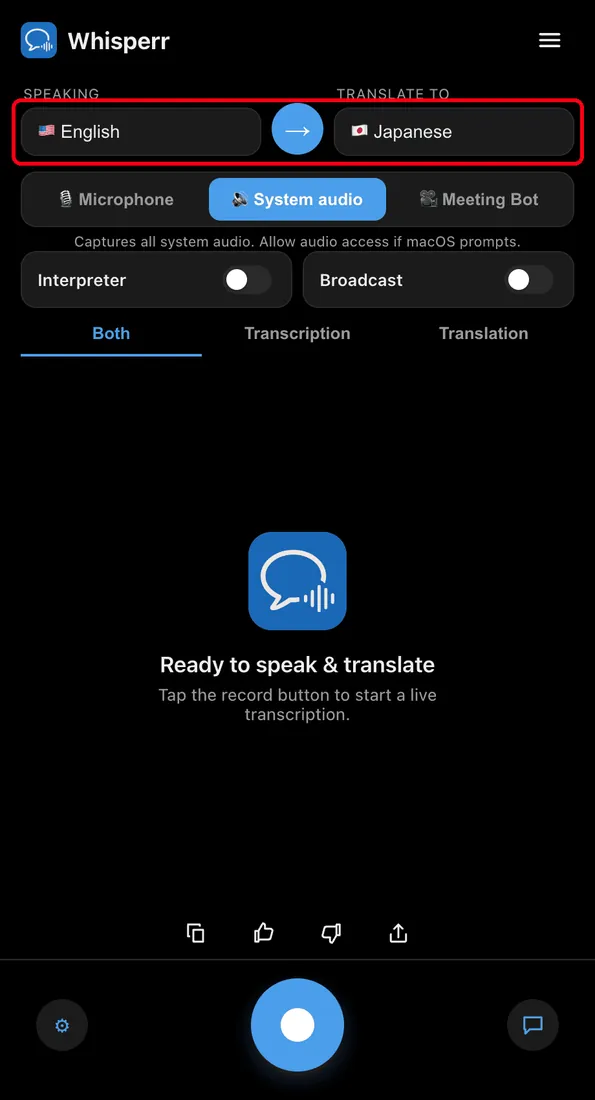
तुमचा स्रोत निवडा
समोरासमोरील संभाषणासाठी मायक्रोफोन, किंवा कॉल, व्हिडिओ किंवा आवाज असलेल्या इतर कशासाठीही ब्राउझर टॅब / सिस्टम ऑडिओ.
- 2
तुमच्या भाषा सेट करा
बोलली जाणारी भाषा आणि तुम्हाला परत वाचायची किंवा ऐकायची असलेली भाषा निवडा.
- 3
Record दाबा आणि सुरू करा
बोला, किंवा तुम्ही जे कॅप्चर करत आहात त्यावर प्ले दाबा — भाषांतर इथे लाईव्ह, सुमारे 0.2 सेकंदात दिसते.
तुम्ही टॅब किंवा स्क्रीन निवडल्यास, पिकरमध्ये "टॅब ऑडिओ शेअर करा" किंवा "सिस्टम ऑडिओ शेअर करा" टिक करा — त्याशिवाय भाषांतर करण्यासाठी कोणताही आवाज नसेल.
Windows वर ऑडिओ कॅप्चर करण्याचे तीन मार्ग
रेकॉर्ड दाबण्यापूर्वी ॲपमध्ये स्रोत निवडा.
| स्रोत | कशासाठी सर्वोत्तम | लक्षात ठेवा |
|---|---|---|
| सिस्टम ऑडिओ | तुमच्या PC वर वाजणारे कॉल्स, व्हिडिओ आणि स्ट्रीम्स | लगेच काम करते. काहीच दिसत नसल्यास, सेटिंग्ज > सिस्टम > ध्वनी मध्ये आउटपुट डिव्हाइस तपासा. |
| मायक्रोफोन | खोलीत बोलणारे लोक, किंवा तुमचा स्वतःचा आवाज | सेटिंग्ज > गोपनीयता आणि सुरक्षा > मायक्रोफोन मध्ये परवानगी द्या. |
| Meeting Bot | Zoom, Microsoft Teams आणि Google Meet कॉल्स | होस्टला बॉटला वेटिंग रूममधून प्रवेश द्यावा लागू शकतो. यासाठी सबस्क्रिप्शन आवश्यक आहे. |
Windows ॲप की वेब ॲप?
Windows ॲप तुमच्या PC वर वाजणारे सर्व काही कॅप्चर करते, डेस्कटॉप ॲप्ससह. Whisperr वेब ॲप Chrome किंवा Edge मध्ये काहीही इन्स्टॉल न करता चालते, पण ते फक्त ब्राउझर टॅब किंवा तुमचा मायक्रोफोनच कॅप्चर करू शकते — ज्या ऑफिस PC वर तुम्ही सॉफ्टवेअर इन्स्टॉल करू शकत नाही तिथे हे उपयोगी पडते.
कोणताही मार्ग निवडा, खाते एकच आहे: तुमच्या PC, iPhone, Android फोन आणि वेब ॲपवर त्याच Whisperr खात्याने साइन इन करा, आणि एकच सबस्क्रिप्शन सर्वांवर चालते.
Windows वर भाषांतर कसे करावे
इन्स्टॉलर चालवा, दोन भाषा निवडा आणि ऑडिओ कुठून येईल ते निवडा.
वापरकर्ते काय म्हणतात
Whisperr समीक्षा
“Whisperr वापरायला किती सोपे आहे आणि वेगवेगळ्या भाषांमधील मजकूर आणि आवाज किती अचूकपणे समजून अनुवादित करते हे मला खूप आवडते. इतर साधने अपयशी ठरतात अशा परिस्थितीतही ते इतके प्रभावी आहे की ते उत्तम प्रकारे कार्य करते. शिवाय, फोनवरच थेट अनुवादासाठी भाषा निवडण्याची क्षमता अप्रतिम आहे. हे वैशिष्ट्य आम्हाला चर्च सेवा अनुवादित करण्यास मदत करते, ज्यामुळे कोणतीही महत्त्वाची गोष्ट न चुकता सर्वांना समजते. सुरुवातीची सेटअप प्रक्रिया सोपी होती, त्यामुळे लगेच सहजतेने वापर सुरू करता आला.”
इंग्रजीतून अनुवादित
जलद अनुवाद आणि स्पष्ट, वाचायला सोपा लेआउट
“याने खरोखर वेगाने अनुवाद केला, आणि स्क्रीनवर मजकूर दिसण्याची पद्धत, स्पष्ट लेआउटसह, वाचायला खूप सोपी आहे.”
इंग्रजीतून अनुवादित
Whisperr वीजेसारखे जलद आणि अत्यंत अचूक रिअल-टाइम भाषांतर देते
“अनुवाद अत्यंत जलद आणि अचूक आहे; अनेक प्रोग्राम्सची तुलना केल्यानंतर, मी Whisperr ला सर्वात जलद आणि सर्वात अचूक रिअल-टाइम भाषांतर अॅप मानतो.”
इंग्रजीतून अनुवादित
उत्कृष्ट वाणी ओळख आणि झटपट अभ्यासासाठी फ्लॅशकार्डसारखे अनुवाद
“Whisperr ची वाणी ओळख आणि अनुवादाची गुणवत्ता दोन्ही उत्कृष्ट आहेत, आणि आतापर्यंत मी वापरलेल्या तत्सम साधनांपेक्षा चांगल्या आहेत. शिवाय, जपानी शिकणारा म्हणून मला विशेष आवडते ते हे की Whisperr प्रत्येक वाक्य आणि त्याचा अनुवाद जवळपास फ्लॅशकार्डसारखा दाखवते, प्रत्येकासाठी वाचून दाखवण्याचे बटण देऊन. यामुळे अभ्यास जलद आणि कार्यक्षम वाटतो, आणि वाक्यागणिक उजळणी करणे सोपे जाते.”
इंग्रजीतून अनुवादित
कामासाठी सोपे रिअल-टाइम भाषांतर
“Whisperr बद्दल मला सर्वात जास्त आवडते ते म्हणजे ते वापरायला सोपे आणि सरळ वाटते.”
इंग्रजीतून अनुवादित
उत्तम
“हे खूप उपयुक्त आहे, वापरायला अत्यंत सोपे आहे, आणि ओळखण्याची क्षमता खूप अचूक असून वेगही खूप आहे. आतापर्यंत मी वापरलेल्या अनुवादांपैकी हा सर्वात अचूक आणि सर्वात वेगवान असावा.”
इंग्रजीतून अनुवादित
वापरायला सोपे
“Whisperr सुरू करणे सोपे आहे आणि अजिबात त्रासदायक नाही. भाषा शिकण्यासाठी आणि प्रवासासाठी उत्तम साधन.”
इंग्रजीतून अनुवादित
अपवादात्मक निकाल
“मी इंग्रजीतून हिंदीत अनुवाद करून पाहिला आणि निकाल अतिशय अचूक मिळाले.”
इंग्रजीतून अनुवादित
अप्रतिम
“मी स्पॅनिशमधून इंग्रजीसाठी वापरतो आणि ते अप्रतिम आहे!”
इंग्रजीतून अनुवादित
काही लाख येन इतके मोल
“इतर संभाषण अनुवाद अॅपसारखीच कामगिरी. त्यांच्यात प्रति मिनिट शुल्क द्यावे लागते, पण हे बहुधा एकदाच विकत घ्यायचे आहे, त्यामुळे पैशाच्या तुलनेत मूल्य खूप चांगले आहे. जवळपास पाच तत्सम अॅपशी तुलना केल्यावर कामगिरी आणि किंमत दोन्हींत हेच सर्वोत्तम ठरते. हे जपानी डेव्हलपरने बनवले आहे का??”
जपानीमधून अनुवादित
डेस्कटॉपसाठी बनवलेले
Windows वर Whisperr काय काय करते
ऑडिओ कॅप्चर करण्याचे तीन मार्ग, आणि भाषांतर संपूर्ण खोलीसोबत शेअर करण्याची साधने.
सिस्टम ऑडिओ, अतिरिक्त सेटअपशिवाय
Whisperr तुमच्या PC चे प्लेबॅक थेट कॅप्चर करते — ब्राउझर, डेस्कटॉप मीटिंग ॲप, मीडिया प्लेयर — त्यामुळे कोणतेही ऑडिओ राउटिंग कॉन्फिगर करावे लागत नाही.
Meeting Bot
Zoom, Microsoft Teams किंवा Google Meet लिंक पेस्ट करा आणि Whisperr Translation Bot सहभागी म्हणून कॉलमध्ये सामील होतो. यासाठी सबस्क्रिप्शन आवश्यक आहे.
दुतर्फी संभाषण
दिशा बटण ⇄ वर सेट करा आणि Whisperr एकाच वेळी दोन्ही भाषा ऐकते. डेस्कटॉप ॲप एकतर्फी मोडमध्ये सुरू होते, त्यामुळे बदलण्यासाठी फक्त एक क्लिक लागतो.
Speech Mode
तुमच्या स्पीकर्स किंवा हेडफोन्सवर 0.5× ते 2× वेगाने भाषांतरे मोठ्याने ऐका. मायक्रोफोन वापरताना प्रतिध्वनी निर्मूलन आपोआप होते.
Broadcast Mode
Broadcast चालू करा, रेकॉर्ड दाबा आणि लाइव्ह लिंक शेअर करा. दर्शक कोणत्याही ब्राउझरमध्ये सोबत वाचतात आणि स्वतःची भाषा निवडतात.
फुल स्क्रीन भाषांतर
लॅपटॉप दोन व्यक्तींच्या मध्ये असताना किंवा एखादा छोटा गट सोबत वाचत असताना, मजकूर मोठा करा आणि कंट्रोल्स लपवा.
आजच तुमच्या PC वर भाषांतर करा
Windows साठी Whisperr डाउनलोड करा — तुमच्या PC वर वाजणाऱ्या कोणत्याही गोष्टीचे लाइव्ह भाषांतर, मोफत वापरून पहा.
Windows साठी डाउनलोड कराWindows साठी Whisperr: वारंवार विचारले जाणारे प्रश्न
Windows साठी Whisperr ॲप आहे का?+
Whisperr माझ्या PC वर वाजणाऱ्या ऑडिओचे भाषांतर करू शकते का?+
हे Windows वर Teams किंवा Zoom मीटिंगचे भाषांतर करू शकते का?+
भाषांतरित सबटाइटल्स इतर विंडोंच्या वर तरंगतात का?+
ऑडिओ वाजत असताना सबटाइटल्स रिकामे आहेत. मी काय तपासावे?+
मी Windows आणि माझ्या फोनवर एकच सबस्क्रिप्शन वापरू शकतो का?+
हे मोफत आहे का?+
तुमच्या PC वर भाषांतर करायला तयार आहात?
कॉल्स, व्हिडिओ आणि स्ट्रीम्स — अगदी त्यांच्या शेजारीच, लाइव्ह भाषांतरित.
Windows साठी डाउनलोड करा