
Windows ପାଇଁ Whisperr
ଆପଣଙ୍କ Windows PC ପାଇଁ ରିଆଲ-ଟାଇମ୍ ଅନୁବାଦ
Windows ପାଇଁ Whisperr ଆପଣଙ୍କ PC ର ପ୍ଲେବ୍ୟାକ୍କୁ ସିଧାସଳଖ କ୍ୟାପଚର୍ କରେ, ତେଣୁ କଲ୍, ଭିଡିଓ ଓ ଷ୍ଟ୍ରିମ୍ ଚାଲୁଥିବା ସମୟରେ ହିଁ ଲେଖା ଓ ଅନୁବାଦ ହୋଇଯାଏ — କୌଣସି ଅତିରିକ୍ତ ସେଟଅପ୍ ନାହିଁ। କିମ୍ବା କୋଠରୀ ପାଇଁ ମାଇକ୍ରୋଫୋନ୍କୁ ବଦଳାନ୍ତୁ। 60+ ଭାଷା।
- 1
ଆପଣଙ୍କ ଉତ୍ସ ବାଛନ୍ତୁ
ସାମ୍ନାସାମ୍ନି କଥାବାର୍ତ୍ତା ପାଇଁ ମାଇକ୍ରୋଫୋନ, କିମ୍ବା କଲ, ଭିଡିଓ କିମ୍ବା ଶବ୍ଦ ବଜାଉଥିବା ଅନ୍ୟ ଯେକୌଣସି ଜିନିଷ ପାଇଁ ବ୍ରାଉଜର ଟ୍ୟାବ / ସିଷ୍ଟମ ଅଡିଓ।
- 2
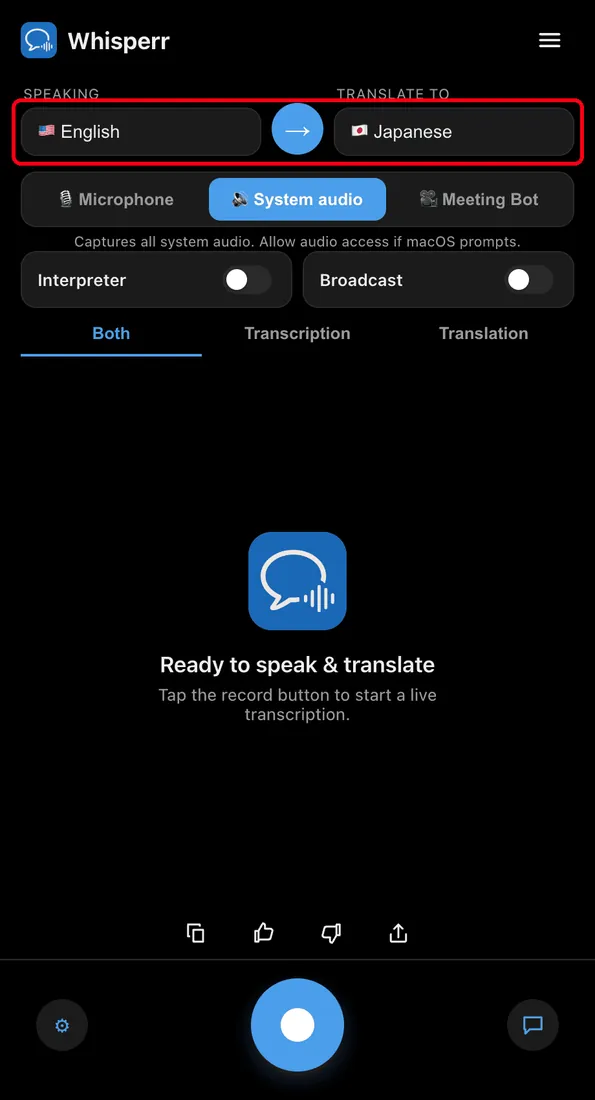
ଆପଣଙ୍କ ଭାଷା ସେଟ କରନ୍ତୁ
କୁହାଯାଉଥିବା ଭାଷା ଏବଂ ଆପଣ ପଢ଼ିବାକୁ କିମ୍ବା ଶୁଣିବାକୁ ଚାହୁଁଥିବା ଭାଷା ବାଛନ୍ତୁ।
- 3
Record ଦବାନ୍ତୁ ଏବଂ ଆରମ୍ଭ କରନ୍ତୁ
କୁହନ୍ତୁ, କିମ୍ବା ଆପଣ କ୍ୟାପଚର କରୁଥିବା ଯେକୌଣସି ଜିନିଷରେ ପ୍ଲେ ଦବାନ୍ତୁ — ଅନୁବାଦ ଏଠାରେ ଲାଇଭ୍ରେ, ପ୍ରାୟ 0.2 ସେକେଣ୍ଡରେ ଦେଖାଯାଏ।
ଯଦି ଆପଣ ଏକ ଟ୍ୟାବ କିମ୍ବା ସ୍କ୍ରିନ ବାଛନ୍ତି, ପିକରରେ "ଟ୍ୟାବ ଅଡିଓ ସେୟାର୍ କରନ୍ତୁ" କିମ୍ବା "ସିଷ୍ଟମ୍ ଅଡିଓ ସେୟାର୍ କରନ୍ତୁ" ଟିକ୍ କରନ୍ତୁ — ଏହା ବିନା ଅନୁବାଦ କରିବାକୁ କୌଣସି ଶବ୍ଦ ରହିବ ନାହିଁ।
Windows ରେ ଅଡିଓ କ୍ୟାପଚର୍ କରିବାର ତିନୋଟି ଉପାୟ
ରେକର୍ଡ ଦବାଇବା ପୂର୍ବରୁ ଆପରେ ଉତ୍ସ ବାଛନ୍ତୁ।
| ଉତ୍ସ | କେଉଁଥିପାଇଁ ସର୍ବୋତ୍ତମ | ଯାହା ଜାଣିବା ଦରକାର |
|---|---|---|
| ସିଷ୍ଟମ୍ ଅଡିଓ | ଆପଣଙ୍କ PC ରେ ଚାଲୁଥିବା କଲ୍, ଭିଡିଓ ଓ ଷ୍ଟ୍ରିମ୍ | ତୁରନ୍ତ କାମ କରେ। କିଛି ଦେଖାନଗଲେ, Settings > System > Sound ଭିତରେ ଆଉଟପୁଟ୍ ଡିଭାଇସ୍ ଯାଞ୍ଚ କରନ୍ତୁ। |
| ମାଇକ୍ରୋଫୋନ୍ | କୋଠରୀରେ କଥା ହେଉଥିବା ଲୋକ, କିମ୍ବା ଆପଣଙ୍କ ନିଜ ସ୍ୱର | ମାଇକ୍ରୋଫୋନ୍ ଆକ୍ସେସ୍ ପାଇଁ Settings > Privacy & security > Microphone ଭିତରକୁ ଯାଇ ଅନୁମତି ଦିଅନ୍ତୁ। |
| Meeting Bot | Zoom, Microsoft Teams ଓ Google Meet କଲ୍ | ହୋଷ୍ଟଙ୍କୁ ହୁଏତ ୱେଟିଂ ରୁମରୁ ବଟ୍କୁ ଭିତରକୁ ଆସିବା ଅନୁମତି ଦେବାକୁ ପଡ଼ିପାରେ। ସବସ୍କ୍ରିପସନ ଆବଶ୍ୟକ। |
Windows ଆପ୍ ନା ୱେବ୍ ଆପ୍?
Windows ଆପ୍ ଆପଣଙ୍କ PC ରେ ଚାଲୁଥିବା ସବୁକିଛି କ୍ୟାପଚର୍ କରେ, ଡେସ୍କଟପ୍ ଆପ୍ ସମେତ। Whisperr ୱେବ୍ ଆପ୍ କିଛି ଇନଷ୍ଟଲ୍ ନ କରି Chrome କିମ୍ବା Edge ରେ ଚାଲେ, କିନ୍ତୁ ଏହା କେବଳ ଏକ ବ୍ରାଉଜର ଟ୍ୟାବ୍ କିମ୍ବା ଆପଣଙ୍କ ମାଇକ୍ରୋଫୋନ୍ କ୍ୟାପଚର୍ କରିପାରେ — ଯେଉଁ ଅଫିସ୍ PC ରେ ସଫ୍ଟୱେର୍ ଇନଷ୍ଟଲ୍ କରିହୁଏ ନାହିଁ, ସେଠାରେ ଏହା କାମରେ ଆସେ।
ଯେକୌଣସି ଉପାୟରେ ଆକାଉଣ୍ଟ ଗୋଟିଏ: ଆପଣଙ୍କ PC, iPhone, Android ଫୋନ୍ ଓ ୱେବ୍ ଆପରେ ସେହି ସମାନ Whisperr ଆକାଉଣ୍ଟରେ ସାଇନ୍ ଇନ୍ କରନ୍ତୁ, ଏବଂ ଗୋଟିଏ ସବସ୍କ୍ରିପସନ ସବୁଥିରେ ଲାଗୁ ହୁଏ।
Windows ରେ କିପରି ଅନୁବାଦ କରିବେ
ଇନଷ୍ଟଲର୍ ଚଲାନ୍ତୁ, ଦୁଇଟି ଭାଷା ବାଛନ୍ତୁ, ଏବଂ ଅଡିଓ କେଉଁଠାରୁ ଆସିବ ତାହା ସ୍ଥିର କରନ୍ତୁ।
ବ୍ୟବହାରକାରୀମାନେ କ'ଣ କୁହନ୍ତି
Whisperr ସମୀକ୍ଷା
“Whisperr ବ୍ୟବହାର କରିବା କେତେ ସହଜ ଏବଂ ଏହା କିପରି ସଠିକ ଭାବେ ବିଭିନ୍ନ ଭାଷାରେ ଟେକ୍ସଟ ଓ ସ୍ୱର ବୁଝେ ଓ ଅନୁବାଦ କରେ, ମୁଁ ଏହାକୁ ବହୁତ ଭଲ ପାଏ। ଏହା ଏତେ ପ୍ରଭାବଶାଳୀ ଯେ ଅନ୍ୟ ଉପକରଣ ଫେଲ ହେଉଥିବା ପରିସ୍ଥିତିରେ ମଧ୍ୟ Whisperr ପୂରାପୂରି ଭାବେ କାମ କରେ। ଏହା ସାଙ୍ଗକୁ, ଫୋନରେ ସିଧାସଳଖ ଅନୁବାଦ ପାଇଁ ଭାଷା ବାଛିବାର ସୁବିଧା ଚମତ୍କାର। ଏହି ବିଶେଷତା ଆମକୁ ଚର୍ଚ୍ଚ ଆରାଧନା ଅନୁବାଦ କରିବାରେ ସାହାଯ୍ୟ କରେ, ଯାହା ଫଳରେ ସମସ୍ତେ କୌଣସି ଗୁରୁତ୍ୱପୂର୍ଣ୍ଣ କଥା ନ ଛାଡ଼ି ବୁଝିପାରନ୍ତି। ପ୍ରାରମ୍ଭିକ ସେଟଅପ୍ ସହଜ ଥିଲା, ତେଣୁ ତୁରନ୍ତ ବ୍ୟବହାର ଆରମ୍ଭ କରିବା ସହଜ ହେଲା।”
ଇଂରାଜୀରୁ ଅନୁବାଦିତ
ଦ୍ରୁତ ଅନୁବାଦ ଓ ସ୍ପଷ୍ଟ, ପଢ଼ିବାକୁ ସହଜ ଲେଆଉଟ
“ଏହା ବହୁତ ଦ୍ରୁତ ଅନୁବାଦ କଲା, ଏବଂ ସ୍କ୍ରିନରେ ଟେକ୍ସଟ ଦେଖାଯିବା ଢଙ୍ଗ—ଏହାର ସ୍ପଷ୍ଟ ଲେଆଉଟ ସହିତ—ପଢ଼ିବାକୁ ବହୁତ ସହଜ।”
ଇଂରାଜୀରୁ ଅନୁବାଦିତ
Whisperr ଅତି ଦ୍ରୁତ, ଅତ୍ୟନ୍ତ ସଠିକ୍ ରିଅଲ-ଟାଇମ୍ ଅନୁବାଦ ପ୍ରଦାନ କରେ
“ଅନୁବାଦ ଅତ୍ୟନ୍ତ ଦ୍ରୁତ ଓ ସଠିକ୍; ଅନେକ ପ୍ରୋଗ୍ରାମ ତୁଳନା କରିବା ପରେ, ମୁଁ Whisperr କୁ ସବୁଠାରୁ ଦ୍ରୁତ ଓ ସବୁଠାରୁ ସଠିକ୍ ରିଅଲ-ଟାଇମ୍ ଅନୁବାଦ ଆପ ମନେ କରେ।”
ଇଂରାଜୀରୁ ଅନୁବାଦିତ
ଉତ୍କୃଷ୍ଟ ସ୍ୱର ଚିହ୍ନଟ ଏବଂ ଶୀଘ୍ର ଶିଖିବା ପାଇଁ ଫ୍ଲାସକାର୍ଡ ଶୈଳୀର ଅନୁବାଦ
“Whisperr ର ସ୍ୱର ଚିହ୍ନଟ ଓ ଅନୁବାଦର ଗୁଣବତ୍ତା ଉଭୟ ଉତ୍କୃଷ୍ଟ, ଏ ଯାଏ ମୁଁ ବ୍ୟବହାର କରିଥିବା ସମାନ ଉପକରଣଠାରୁ ଭଲ। ଏହା ସାଙ୍ଗକୁ, ଜାପାନୀ ଶିଖୁଥିବା ବ୍ୟକ୍ତି ଭାବେ ମୋତେ ବିଶେଷ ଭାବେ ଭଲ ଲାଗେ ଯେ Whisperr ପ୍ରତ୍ୟେକ ବାକ୍ୟ ଓ ତାହାର ଅନୁବାଦକୁ ପ୍ରାୟ ଅଧ୍ୟୟନ କାର୍ଡ ପରି ଦେଖାଏ, ପ୍ରତ୍ୟେକ ପାଇଁ ପଢ଼ି ଶୁଣାଇବା ବଟନ ସହିତ। ଏହି ବ୍ୟବସ୍ଥା ଅଧ୍ୟୟନକୁ ଦ୍ରୁତ ଓ କାର୍ଯ୍ୟକ୍ଷମ ମନେ କରାଏ, ଏବଂ ଧାଡ଼ି ଧାଡ଼ି କରି ସମୀକ୍ଷା କରିବା ସହଜ।”
ଇଂରାଜୀରୁ ଅନୁବାଦିତ
କାର୍ଯ୍ୟ ପାଇଁ ସରଳ ରିଅଲ-ଟାଇମ୍ ଅନୁବାଦ
“Whisperr ବିଷୟରେ ମୋତେ ସବୁଠାରୁ ଭଲ ଲାଗେ ଯେ ଏହା ବ୍ୟବହାର କରିବାକୁ ସରଳ ଓ ସିଧାସଳଖ ମନେହୁଏ।”
ଇଂରାଜୀରୁ ଅନୁବାଦିତ
ଚମତ୍କାର
“ଏହା ବହୁତ ଉପଯୋଗୀ, ବ୍ୟବହାର କରିବାକୁ ଅତ୍ୟନ୍ତ ସହଜ, ଏବଂ ଚିହ୍ନଟ କ୍ଷମତା ବହୁତ ସଠିକ, ଗତି ମଧ୍ୟ ବହୁତ ଦ୍ରୁତ। ଏ ଯାଏ ମୁଁ ବ୍ୟବହାର କରିଥିବା ଅନୁବାଦ ମଧ୍ୟରେ ଏହା ସବୁଠାରୁ ସଠିକ ଓ ଦ୍ରୁତ।”
ଇଂରାଜୀରୁ ଅନୁବାଦିତ
ବ୍ୟବହାର କରିବାକୁ ସହଜ
“Whisperr ଆରମ୍ଭ କରିବା ସହଜ ଏବଂ କୌଣସି ଝଞ୍ଜଟ ନାହିଁ। ଭାଷା ଶିଖିବା ଓ ଭ୍ରମଣ ପାଇଁ ଏକ ଉତ୍ତମ ଉପକରଣ।”
ଇଂରାଜୀରୁ ଅନୁବାଦିତ
ଅସାଧାରଣ ଫଳାଫଳ
“ମୁଁ ଇଂରାଜୀରୁ ହିନ୍ଦୀ ଅନୁବାଦ ଚେଷ୍ଟା କଲି ଏବଂ ବହୁତ ସଠିକ ଫଳାଫଳ ପାଇଲି।”
ଇଂରାଜୀରୁ ଅନୁବାଦିତ
ଅଦ୍ଭୁତ
“ମୁଁ ଏହାକୁ ସ୍ପାନିସରୁ ଇଂରାଜୀ ପାଇଁ ବ୍ୟବହାର କରୁଛି ଏବଂ ଏହା ଅଦ୍ଭୁତ!”
ଇଂରାଜୀରୁ ଅନୁବାଦିତ
ଲକ୍ଷ ଲକ୍ଷ ୟେନ ମୂଲ୍ୟର
“ଅନ୍ୟ ବାର୍ତ୍ତାଳାପ ଅନୁବାଦ ଆପ ପରି ସମାନ କାର୍ଯ୍ୟଦକ୍ଷତା। ସେଗୁଡ଼ିକ ମିନିଟ ହିସାବରେ ପଇସା ନିଅନ୍ତି, କିନ୍ତୁ ଏହା ବୋଧହୁଏ ଥରେ କିଣିଲେ ହେଲା, ତେଣୁ ମୂଲ୍ୟ ଅନୁସାରେ ବହୁତ ଭଲ। ପ୍ରାୟ ପାଞ୍ଚଟି ସମାନ ଆପ ସହ ତୁଳନା କଲେ କାର୍ଯ୍ୟଦକ୍ଷତା ଓ ଖର୍ଚ୍ଚ ଉଭୟରେ ଏହା ସର୍ବଶ୍ରେଷ୍ଠ। ଏହା କି ଜଣେ ଜାପାନୀ ଡେଭଲପର ତିଆରି କରିଛନ୍ତି??”
ଜାପାନୀରୁ ଅନୁବାଦିତ
ଡେସ୍କଟପ୍ ପାଇଁ ନିର୍ମିତ
Windows ରେ Whisperr ଯାହା ସବୁ କରେ
ଅଡିଓ କ୍ୟାପଚର୍ କରିବାର ତିନୋଟି ଉପାୟ, ଏବଂ ପୂରା କୋଠରୀ ସହିତ ଅନୁବାଦ ସେୟାର୍ କରିବାର ଟୁଲ୍।
ସିଷ୍ଟମ୍ ଅଡିଓ, କୌଣସି ଅତିରିକ୍ତ ସେଟଅପ୍ ନାହିଁ
Whisperr ଆପଣଙ୍କ PC ର ପ୍ଲେବ୍ୟାକ୍କୁ ସିଧାସଳଖ କ୍ୟାପଚର୍ କରେ — ବ୍ରାଉଜର, ଡେସ୍କଟପ୍ ମିଟିଂ ଆପ୍, ମିଡିଆ ପ୍ଲେୟାର — ତେଣୁ କୌଣସି ଅଡିଓ ରାଉଟିଂ କନଫିଗର୍ କରିବାକୁ ପଡ଼େ ନାହିଁ।
Meeting Bot
ଏକ Zoom, Microsoft Teams କିମ୍ବା Google Meet ଲିଙ୍କ୍ ପେଷ୍ଟ କରନ୍ତୁ, ଏବଂ Whisperr Translation Bot ଅଂଶଗ୍ରହଣକାରୀ ଭାବରେ କଲ୍ରେ ଯୋଗ ଦେବ। ସବସ୍କ୍ରିପସନ ଆବଶ୍ୟକ।
ଦୁଇ-ପାଖିଆ କଥାବାର୍ତ୍ତା
ଦିଗ ବଟନ୍କୁ ⇄ ରେ ସେଟ୍ କରନ୍ତୁ, ଏବଂ Whisperr ଏକାସାଙ୍ଗରେ ଉଭୟ ଭାଷା ଶୁଣିବ। ଡେସ୍କଟପ୍ ଆପ୍ ଏକ-ପାଖିଆ ମୋଡରେ ଆରମ୍ଭ ହୁଏ, ତେଣୁ ବଦଳାଇବାକୁ କେବଳ ଗୋଟିଏ କ୍ଲିକ୍ ଦରକାର।
Speech Mode
ଆପଣଙ୍କ ସ୍ପିକର କିମ୍ବା ହେଡଫୋନରେ 0.5× ରୁ 2× ଗତିରେ ଅନୁବାଦ ଉଚ୍ଚ ସ୍ୱରରେ ଶୁଣନ୍ତୁ। ମାଇକ୍ରୋଫୋନ୍ ବ୍ୟବହାର କଲେ ଏକୋ କ୍ୟାନ୍ସେଲେସନ୍ ସ୍ୱୟଂଚାଳିତ ଭାବରେ ହୁଏ।
ବ୍ରଡକାସ୍ଟ ମୋଡ
Broadcast ଚାଲୁ କରନ୍ତୁ, ରେକର୍ଡ ଦବାନ୍ତୁ ଏବଂ ଲାଇଭ୍ ଲିଙ୍କ୍ ସେୟାର୍ କରନ୍ତୁ। ଦର୍ଶକମାନେ ଯେକୌଣସି ବ୍ରାଉଜରରେ ଅନୁସରଣ କରନ୍ତି ଏବଂ ନିଜ ଭାଷା ବାଛନ୍ତି।
ଫୁଲ୍ ସ୍କ୍ରିନ୍ ଅନୁବାଦ
ଲାପଟପ୍ ଯେତେବେଳେ ଦୁଇ ଜଣଙ୍କ ମଝିରେ ରଖାଯାଇଥାଏ କିମ୍ବା ଏକ ଛୋଟ ଦଳ ସାଙ୍ଗେ ସାଙ୍ଗେ ପଢ଼ୁଥାଏ, ସେତେବେଳେ ଲେଖାକୁ ବଡ଼ କରି କଣ୍ଟ୍ରୋଲ୍ ଲୁଚାଇ ଦିଅନ୍ତୁ।
ଆଜି ହିଁ ଆପଣଙ୍କ PC ରେ ଅନୁବାଦ କରନ୍ତୁ
Windows ପାଇଁ Whisperr ଡାଉନଲୋଡ୍ କରନ୍ତୁ — ଆପଣଙ୍କ PC ରେ ଚାଲୁଥିବା ସବୁକିଛିର ଲାଇଭ୍ ଅନୁବାଦ, ମାଗଣାରେ ଚେଷ୍ଟା କରନ୍ତୁ।
Windows ପାଇଁ ଡାଉନଲୋଡ୍ କରନ୍ତୁWindows ପାଇଁ Whisperr: ସାଧାରଣ ପ୍ରଶ୍ନ
Windows ପାଇଁ Whisperr ଆପ୍ ଅଛି କି?+
Whisperr ମୋ PC ରେ ଚାଲୁଥିବା ଅଡିଓକୁ ଅନୁବାଦ କରିପାରିବ କି?+
Windows ରେ ଏହା Teams କିମ୍ବା Zoom ମିଟିଂ ଅନୁବାଦ କରିପାରିବ କି?+
ଅନୁବାଦିତ ସବଟାଇଟଲ ଅନ୍ୟ ୱିଣ୍ଡୋ ଉପରେ ଭାସି ରହେ କି?+
ଅଡିଓ ଚାଲୁଛି କିନ୍ତୁ ସବଟାଇଟଲ ଖାଲି। କ’ଣ ଯାଞ୍ଚ କରିବି?+
ଗୋଟିଏ ସବସ୍କ୍ରିପସନ Windows ଓ ମୋ ଫୋନ୍ ଦୁଇଟିରେ ବ୍ୟବହାର କରିପାରିବି କି?+
ଏହା ମାଗଣା କି?+
ଆପଣଙ୍କ PC ରେ ଅନୁବାଦ କରିବାକୁ ପ୍ରସ୍ତୁତ କି?
କଲ୍, ଭିଡିଓ ଓ ଷ୍ଟ୍ରିମ୍ — ଲାଇଭ୍ ଅନୁବାଦ, ଠିକ୍ ସେଗୁଡ଼ିକ ପାଖରେ।
Windows ପାଇଁ ଡାଉନଲୋଡ୍ କରନ୍ତୁ