
Prime Video
Prime Video ਦਾ ਰੀਅਲ ਟਾਈਮ ਵਿੱਚ ਅਨੁਵਾਦ ਕਰੋ
ਕੀ ਸਬਟਾਈਟਲਾਂ ਵਿੱਚ ਤੁਹਾਡੀ ਭਾਸ਼ਾ ਨਹੀਂ ਹੈ? Whisperr ਫ਼ੋਨ 'ਤੇ, ਬ੍ਰਾਊਜ਼ਰ ਵਿੱਚ ਜਾਂ ਕੰਪਿਊਟਰ 'ਤੇ ਆਡੀਓ ਦਾ ਲਾਈਵ ਅਨੁਵਾਦ ਕਰਦਾ ਹੈ।
- 1
ਨਵੀਂ ਟੈਬ ਵਿੱਚ ਇੱਕ Prime Video ਟਾਈਟਲ ਖੋਲ੍ਹੋ
ਹੁਣ ਲਈ ਇਸਨੂੰ ਪਾਜ਼ ਕਰ ਕੇ ਰੱਖੋ।
- 2
ਆਪਣੀਆਂ ਭਾਸ਼ਾਵਾਂ ਚੁਣੋ
ਬੋਲੀ ਜਾ ਰਹੀ ਭਾਸ਼ਾ ਅਤੇ ਜਿਸ ਵਿੱਚ ਪੜ੍ਹਨਾ ਚਾਹੁੰਦੇ ਹੋ ਉਹ ਸੈੱਟ ਕਰੋ। ਟੈਬ ਕੈਪਚਰ ਪਹਿਲਾਂ ਹੀ ਚੁਣਿਆ ਹੋਇਆ ਹੈ।
- 3
ਰਿਕਾਰਡ ਦਬਾਓ, ਫਿਰ ਉਹ ਟੈਬ ਚੁਣੋ
ਪਿਕਰ ਵਿੱਚ ਟੈਬ ਚੁਣੋ, Share tab audio 'ਤੇ ਟਿੱਕ ਲਗਾਓ ਅਤੇ ਪਲੇ ਦਬਾਓ। ਲੋਕਾਂ ਦੇ ਬੋਲਦਿਆਂ ਅਨੁਵਾਦ ਇੱਥੇ ਦਿਖਦਾ ਹੈ।
- 4
ਸਬਟਾਈਟਲ ਵੀਡੀਓ ਦੇ ਉੱਪਰ ਲਿਆਓ
ਸਬਟਾਈਟਲ ਇੱਕ ਛੋਟੀ ਵਿੰਡੋ ਵਿੱਚ ਖੁੱਲ੍ਹਦੇ ਹਨ ਜੋ ਹਮੇਸ਼ਾ ਉੱਪਰ ਰਹਿੰਦੀ ਹੈ, ਤਾਂ ਜੋ ਤੁਸੀਂ ਦੂਜੀ ਟੈਬ ਵਿੱਚ ਦੇਖਦੇ ਹੋਏ ਪੜ੍ਹ ਸਕੋ।
ਜਦੋਂ ਟੈਬ ਪਿਕਰ ਖੁੱਲ੍ਹੇ, ਤਾਂ Share tab audio 'ਤੇ ਟਿੱਕ ਲਗਾਓ। ਇਸ ਤੋਂ ਬਿਨਾਂ ਅਨੁਵਾਦ ਕਰਨ ਲਈ ਕੋਈ ਆਵਾਜ਼ ਨਹੀਂ ਹੁੰਦੀ।
Mac ਜਾਂ Windows 'ਤੇ ਤੁਸੀਂ Whisperr ਡੈਸਕਟਾਪ ਐਪ ਵਿੱਚ ਸਿਸਟਮ ਆਡੀਓ ਵੀ ਚੁਣ ਸਕਦੇ ਹੋ। ਇਹ ਤੁਹਾਡੇ ਕੰਪਿਊਟਰ 'ਤੇ ਚੱਲਦੀ ਹਰ ਚੀਜ਼ ਸੁਣਦਾ ਹੈ।
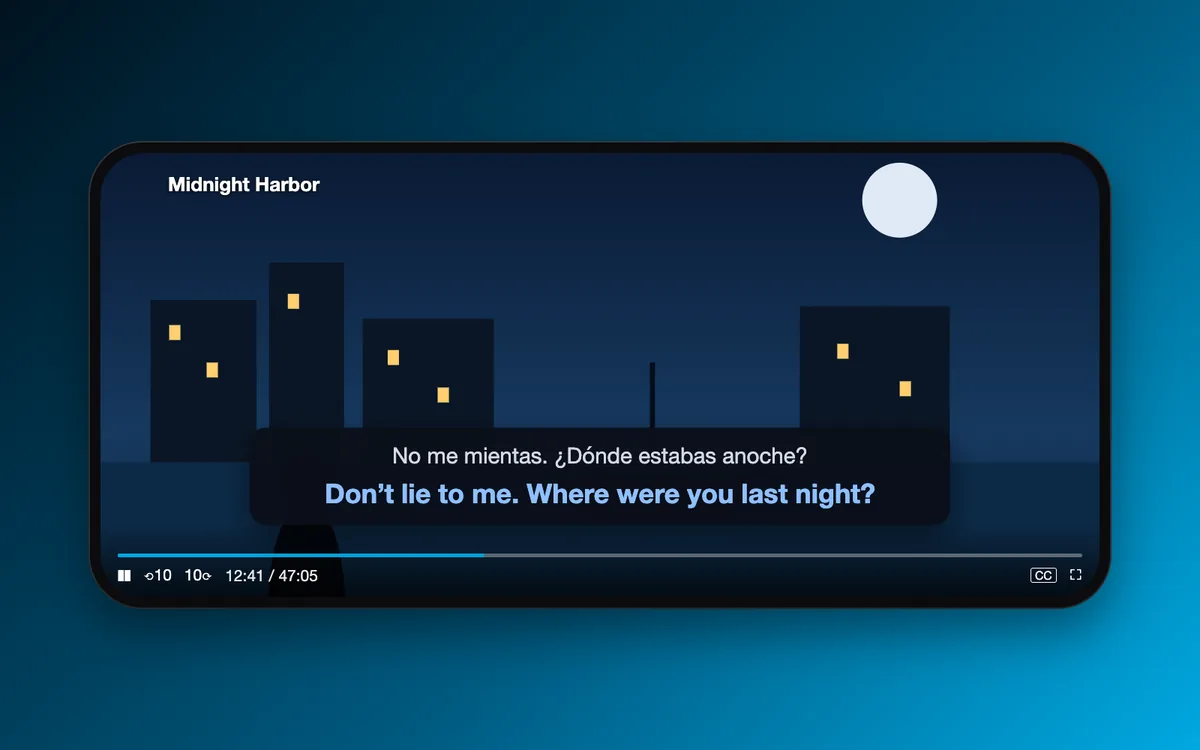
ਆਪਣੇ ਫ਼ੋਨ 'ਤੇ Prime Video ਦਾ ਅਨੁਵਾਦ ਕਰੋ
ਵੀਡੀਓ ਵਾਲੇ ਹੀ ਫ਼ੋਨ 'ਤੇ iPhone ਜਾਂ Android 'ਤੇ Whisperr ਐਪ ਵਰਤੋ।
- 1
Prime Video ਚਲਾਉਣਾ ਸ਼ੁਰੂ ਕਰੋ
Whisperr ਵਿੱਚ ਕੁਝ ਵੀ ਚਾਲੂ ਕਰਨ ਤੋਂ ਪਹਿਲਾਂ Prime Video ਐਪ ਖੋਲ੍ਹੋ ਅਤੇ ਪਲੇ ਦਬਾਓ।
- 2
ਫਿਰ ਫਲੋਟਿੰਗ ਸਬਟਾਈਟਲ ਚਾਲੂ ਕਰੋ
Whisperr ਐਪ ਵਿੱਚ ਵਾਪਸ ਆ ਕੇ ਆਪਣੀਆਂ ਭਾਸ਼ਾਵਾਂ ਚੁਣੋ, ਫਲੋਟਿੰਗ ਸਬਟਾਈਟਲ ਚੁਣੋ, ਫਿਰ ਰਿਕਾਰਡ ਦਬਾਓ (Android 'ਤੇ Start)। Prime Video 'ਤੇ ਵੀਡੀਓ ਪਹਿਲਾਂ ਚੱਲ ਰਿਹਾ ਹੋਣਾ ਚਾਹੀਦਾ ਹੈ। ਫਿਰ ਵੀਡੀਓ 'ਤੇ ਵਾਪਸ ਜਾਓ।
- 3
ਕੈਪਸ਼ਨ ਨਹੀਂ ਆ ਰਹੇ? ਮਾਈਕ੍ਰੋਫ਼ੋਨ ਵਰਤੋ
ਵੀਡੀਓ ਸਪੀਕਰ 'ਤੇ ਚਲਾਓ, Whisperr ਵਿੱਚ ਮਾਈਕ੍ਰੋਫ਼ੋਨ ਚੁਣੋ ਅਤੇ ਸੈਟਿੰਗਾਂ ਵਿੱਚ ਈਕੋ ਕੈਂਸਲੇਸ਼ਨ ਬੰਦ ਕਰੋ। ਫਿਰ Whisperr ਤੁਹਾਡੇ ਫ਼ੋਨ ਦੇ ਸਪੀਕਰ ਤੋਂ ਆਉਂਦੀ ਆਵਾਜ਼ ਸੁਣਦਾ ਹੈ। ਸ਼ਾਂਤ ਕਮਰੇ ਵਿੱਚ ਨਤੀਜੇ ਬਿਹਤਰ ਮਿਲਦੇ ਹਨ।
ਆਪਣੇ ਵੈੱਬ ਬ੍ਰਾਊਜ਼ਰ ਵਿੱਚ Prime Video ਦਾ ਅਨੁਵਾਦ ਕਰੋ
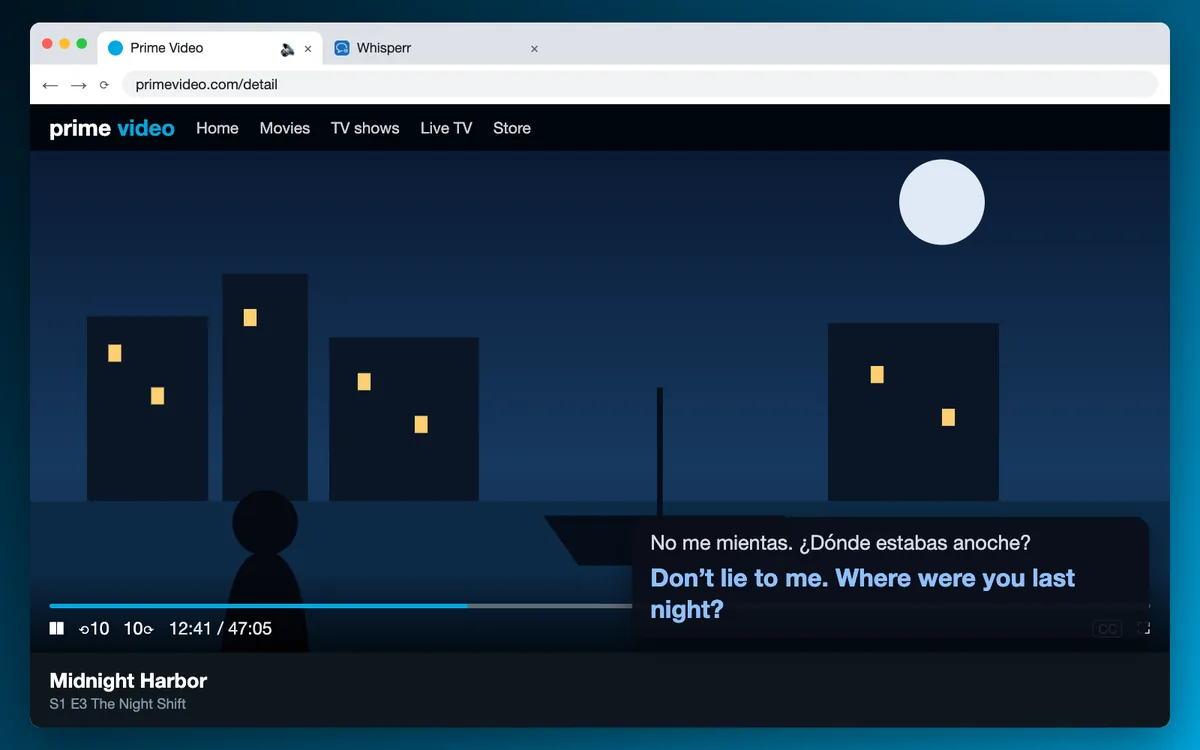
ਵੈੱਬ 'ਤੇ Prime Video ਅਤੇ Whisperr ਵੈੱਬ ਐਪ ਵਰਤੋ, ਕੁਝ ਇੰਸਟਾਲ ਕਰਨ ਦੀ ਲੋੜ ਨਹੀਂ।
- 1
Chrome ਟੈਬ ਵਿੱਚ ਵੀਡੀਓ ਚਲਾਓ
Chrome ਵਿੱਚ primevideo.com ਖੋਲ੍ਹੋ ਅਤੇ ਆਪਣਾ ਸ਼ੋਅ ਜਾਂ ਫ਼ਿਲਮ ਸ਼ੁਰੂ ਕਰੋ।
- 2
ਦੂਜੀ ਟੈਬ ਵਿੱਚ Whisperr ਵੈੱਬ ਐਪ ਖੋਲ੍ਹੋ
ਉਸੇ ਬ੍ਰਾਊਜ਼ਰ ਵਿੱਚ whisperr.co/app 'ਤੇ ਜਾਓ ਅਤੇ ਆਪਣੀਆਂ ਭਾਸ਼ਾਵਾਂ ਚੁਣੋ।
- 3
ਵੀਡੀਓ ਦੀ ਟੈਬ ਕੈਪਚਰ ਕਰੋ
ਰਿਕਾਰਡ ਦਬਾਓ, ਸਕ੍ਰੀਨ ਕੈਪਚਰ ਚੁਣੋ, ਵੀਡੀਓ ਦੀ ਟੈਬ ਚੁਣੋ ਅਤੇ Share tab audio 'ਤੇ ਟਿੱਕ ਲਗਾਓ। ਇਹ ਟੈਬ ਹੀ ਹੋਣੀ ਚਾਹੀਦੀ ਹੈ, ਵਿੰਡੋ ਜਾਂ ਪੂਰੀ ਸਕ੍ਰੀਨ ਨਹੀਂ।
- 4
ਅਨੁਵਾਦ ਨੂੰ ਉੱਪਰ ਰੱਖੋ
ਫਲੋਟਿੰਗ ਸਬਟਾਈਟਲ 'ਤੇ ਕਲਿੱਕ ਕਰੋ, ਅਨੁਵਾਦ ਵੀਡੀਓ ਦੇ ਉੱਪਰ ਟਿਕਿਆ ਰਹੇਗਾ। ਜੇ ਕੈਪਚਰ ਕੀਤੀ ਟੈਬ ਚੁੱਪ ਰਹੇ, ਤਾਂ ਇਸਦੀ ਥਾਂ Whisperr ਡੈਸਕਟਾਪ ਐਪ ਵਿੱਚ ਸਿਸਟਮ ਆਡੀਓ ਵਰਤੋ।
ਆਪਣੇ ਕੰਪਿਊਟਰ 'ਤੇ Prime Video ਦਾ ਅਨੁਵਾਦ ਕਰੋ
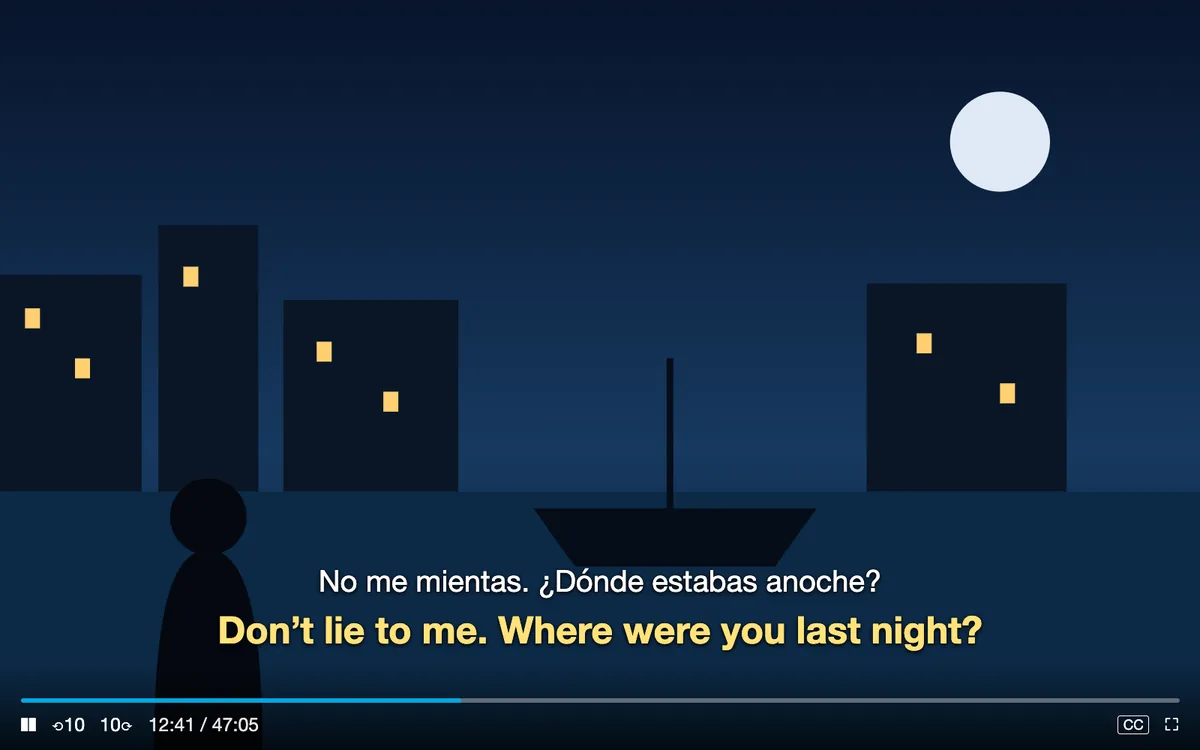
Prime Video ਦੀਆਂ Windows ਅਤੇ Mac ਲਈ ਐਪਾਂ ਹਨ। ਇੱਕ ਨੂੰ Whisperr ਡੈਸਕਟਾਪ ਐਪ ਦੇ ਨਾਲ ਚਲਾਓ।
- 1
ਕੰਪਿਊਟਰ 'ਤੇ ਵੀਡੀਓ ਚਲਾਓ
Windows 10 ਜਾਂ 11 'ਤੇ, ਜਾਂ macOS 11.4 ਜਾਂ ਬਾਅਦ ਦੇ ਸੰਸਕਰਣ 'ਤੇ Prime Video ਐਪ ਵਰਤੋ, ਜਾਂ ਇਸਨੂੰ ਬ੍ਰਾਊਜ਼ਰ ਵਿੱਚ ਚਲਾਓ।
- 2
Whisperr ਡੈਸਕਟਾਪ ਐਪ ਖੋਲ੍ਹੋ ਅਤੇ ਸਿਸਟਮ ਆਡੀਓ ਚੁਣੋ
ਸਿਸਟਮ ਆਡੀਓ Whisperr ਨੂੰ ਤੁਹਾਡੇ Mac ਜਾਂ Windows ਕੰਪਿਊਟਰ 'ਤੇ ਜੋ ਵੀ ਚੱਲ ਰਿਹਾ ਹੈ ਉਹ ਕਮਰੇ ਦੇ ਸ਼ੋਰ ਤੋਂ ਬਿਨਾਂ ਸੁਣਨ ਦਿੰਦਾ ਹੈ। ਫਿਰ ਬੋਲੀ ਜਾ ਰਹੀ ਭਾਸ਼ਾ ਅਤੇ ਜਿਸ ਵਿੱਚ ਪੜ੍ਹਨਾ ਚਾਹੁੰਦੇ ਹੋ ਉਹ ਚੁਣੋ।
- 3
ਰਿਕਾਰਡ ਦਬਾਓ ਅਤੇ ਵੀਡੀਓ ਉੱਪਰ ਪੜ੍ਹੋ
ਫਲੋਟਿੰਗ ਸਬਟਾਈਟਲ ਚਾਲੂ ਕਰੋ, ਅਨੁਵਾਦ ਵੀਡੀਓ ਦੇ ਉੱਪਰ ਟਿਕਿਆ ਰਹੇਗਾ। ਜੇ Windows 'ਤੇ ਐਕਸਕਲੂਸਿਵ ਫੁੱਲ ਸਕ੍ਰੀਨ ਵਿੱਚ ਕੋਈ ਐਪ ਇਸਨੂੰ ਢੱਕ ਲਵੇ, ਤਾਂ ਉਸ ਐਪ ਨੂੰ ਵਿੰਡੋਡ ਜਾਂ ਬਾਰਡਰਲੈੱਸ ਮੋਡ ਵਿੱਚ ਕਰੋ।
ਇਹ ਕਿੱਥੇ ਕੰਮ ਆਉਂਦਾ ਹੈ
ਲੋਕ Prime Video ਦਾ ਅਨੁਵਾਦ ਕਦੋਂ ਕਰਦੇ ਹਨ
ਜਿਵੇਂ ਤੁਸੀਂ ਦੇਖਦੇ ਹੋ ਉਸ ਮੁਤਾਬਕ ਸੈੱਟਅੱਪ ਚੁਣੋ।
ਇੱਕ ਭਾਸ਼ਾ ਜੋ ਮੀਨੂ ਵਿੱਚ ਨਹੀਂ ਹੈ
ਕਿਸੇ ਅਜਿਹੀ ਭਾਸ਼ਾ ਦੀ ਫ਼ਿਲਮ ਨਾਲ ਚੱਲੋ ਜਿਸ ਵਿੱਚ ਉਸਦੇ ਸਬਟਾਈਟਲ ਨਹੀਂ ਹਨ।
ਇਕੱਠੇ ਦੇਖਣਾ
ਇੱਕ ਬ੍ਰੌਡਕਾਸਟ ਮੋਡ ਲਿੰਕ ਸਾਂਝਾ ਕਰੋ ਤਾਂ ਜੋ ਹਰ ਦਰਸ਼ਕ ਆਪਣੀ ਭਾਸ਼ਾ ਵਿੱਚ ਪੜ੍ਹੇ।
ਭਾਸ਼ਾ ਸਿੱਖਣਾ
ਜਿਹੜੀ ਭਾਸ਼ਾ ਸਿੱਖ ਰਹੇ ਹੋ ਉਸ ਵਿੱਚ ਦੇਖੋ ਅਤੇ ਨਾਲ ਆਪਣੀ ਭਾਸ਼ਾ ਵਿੱਚ ਪੜ੍ਹੋ।
ਸ਼ੁਰੂ ਕਰਨਾ ਆਸਾਨ
ਤੁਹਾਨੂੰ ਬਸ ਇੱਕ ਫ਼ੋਨ ਜਾਂ ਕੰਪਿਊਟਰ ਚਾਹੀਦਾ ਹੈ।
- 1
Whisperr ਖੋਲ੍ਹੋ
ਬ੍ਰਾਊਜ਼ਰ ਵਿੱਚ ਵੈੱਬ ਐਪ ਵਰਤੋ, ਜਾਂ iPhone, Android, Mac ਜਾਂ Windows ਐਪ।
- 2
ਭਾਸ਼ਾਵਾਂ ਅਤੇ ਆਡੀਓ ਚੁਣੋ
ਬੋਲੀ ਜਾ ਰਹੀ ਭਾਸ਼ਾ ਅਤੇ ਜਿਸ ਵਿੱਚ ਅਨੁਵਾਦ ਚਾਹੀਦਾ ਹੈ ਉਹ ਚੁਣੋ, ਫਿਰ ਆਪਣਾ ਮਾਈਕ੍ਰੋਫ਼ੋਨ ਵਰਤੋ — ਜਾਂ ਕੰਪਿਊਟਰ ’ਤੇ ਚੱਲ ਰਹੀ ਆਡੀਓ।
- 3
ਬਸ ਸੁਣੋ, ਜਾਂ ਬਸ ਬੋਲੋ
ਲੋਕਾਂ ਦੇ ਬੋਲਦਿਆਂ ਹੀ ਅਨੁਵਾਦ ਦਿਸਣ ਲੱਗਦਾ ਹੈ। ਸਾਂਝਾ ਕਰਨ ਲਈ ਰੂਮ ਦਾ ਲਿੰਕ ਭੇਜੋ ਜਾਂ QR ਕੋਡ ਦਿਖਾਓ।
Whisperr ਹਰ ਥਾਂ ਉਪਲਬਧ ਹੈ
ਇਸਨੂੰ ਆਪਣੇ ਬ੍ਰਾਊਜ਼ਰ ਵਿੱਚ ਵਰਤੋ, ਜਾਂ ਆਪਣੇ ਫ਼ੋਨ ਜਾਂ ਕੰਪਿਊਟਰ ਲਈ ਐਪ ਡਾਊਨਲੋਡ ਕਰੋ।

ਪਹਿਲਾਂ ਪਰਦੇਦਾਰੀ
Whisperr ਤੁਹਾਡੀਆਂ ਗੱਲਬਾਤਾਂ ਨੂੰ ਰੱਖੇ ਬਿਨਾਂ ਉਹਨਾਂ ਦਾ ਅਨੁਵਾਦ ਕਰਦਾ ਹੈ।
ਆਡੀਓ ਕਦੇ ਸਟੋਰ ਨਹੀਂ ਹੁੰਦਾ
ਤੁਹਾਡੀ ਆਡੀਓ ਰੀਅਲ ਟਾਈਮ ਵਿੱਚ ਪ੍ਰੋਸੈੱਸ ਹੋ ਕੇ ਲਿਪੀਅੰਤਰ ਅਤੇ ਅਨੁਵਾਦ ਬਣਾਉਂਦੀ ਹੈ, ਫਿਰ ਹਟਾ ਦਿੱਤੀ ਜਾਂਦੀ ਹੈ।
ਤੁਸੀਂ ਚੁਣੋ ਤਾਂ ਹੀ ਸੰਭਾਲਿਆ ਜਾਂਦਾ ਹੈ
ਲਿਪੀਅੰਤਰ ਅਤੇ ਅਨੁਵਾਦ ਸਾਡੇ ਸਰਵਰਾਂ 'ਤੇ ਤਦ ਹੀ ਸਟੋਰ ਹੁੰਦੇ ਹਨ ਜਦੋਂ ਤੁਸੀਂ ਕਲਾਊਡ ਵਿੱਚ ਸੰਭਾਲੋ ਚਾਲੂ ਕਰੋ।
AI ਨੂੰ ਸਿਖਲਾਈ ਦੇਣ ਲਈ ਕਦੇ ਨਹੀਂ ਵਰਤਿਆ ਜਾਂਦਾ
ਤੁਹਾਡੀ ਆਡੀਓ, ਲਿਪੀਅੰਤਰ ਅਤੇ ਅਨੁਵਾਦ AI ਮਾਡਲਾਂ ਨੂੰ ਸਿਖਲਾਈ ਦੇਣ ਲਈ ਕਦੇ ਨਹੀਂ ਵਰਤੇ ਜਾਂਦੇ, ਅਤੇ ਸਾਡੇ ਸੇਵਾ ਪ੍ਰਦਾਤਾ ਵੀ ਇਹਨਾਂ ਨੂੰ ਨਹੀਂ ਵਰਤ ਸਕਦੇ।
ਟਰਾਂਜ਼ਿਟ ਵਿੱਚ ਇਨਕ੍ਰਿਪਟ ਕੀਤਾ
ਤੁਹਾਡੇ ਡਿਵਾਈਸ ਅਤੇ Whisperr ਵਿਚਕਾਰ ਸਭ ਕੁਝ TLS 1.2 ਜਾਂ ਇਸ ਤੋਂ ਉੱਚੇ ਨਾਲ ਇਨਕ੍ਰਿਪਟ ਹੁੰਦਾ ਹੈ।
ਸਮਰਥਿਤ ਭਾਸ਼ਾਵਾਂ
ਭਾਸ਼ਾਵਾਂ
62 ਭਾਸ਼ਾਵਾਂ
af · sq · ar · az · eu · be · bn · bs · bg · ca · zh (Hans) · zh (Hant) · yue · hr · cs · da · nl · en · et · fi · fr · gl · de · el · gu · he · hi · hu · id · it · ja · kn · kk · ko · lv · lt · mk · ms · ml · mr · no · fa · pl · pt · ਪੰਜਾਬੀ · ro · ru · sr · sk · sl · es · sw · sv · ਟੈਗਾਲੋਗ · ta · te · th · tr · uk · ur · vi · cy
ਕਿਸੇ ਵੀ ਭਾਸ਼ਾ ਵਿੱਚ ਬੋਲੋ, ਕਿਸੇ ਵੀ ਭਾਸ਼ਾ ਵਿੱਚ ਅਨੁਵਾਦ ਪਾਓ
ਵੈੱਬ ਐਪ ਉੱਤੇ। Mac ਅਤੇ Windows ਐਪਾਂ ਇਸ ਵੇਲੇ 61 ਭਾਸ਼ਾਵਾਂ ਦਿੰਦੀਆਂ ਹਨ (ਕੈਂਟੋਨੀਜ਼ ਤੋਂ ਇਲਾਵਾ ਸਾਰੀਆਂ), ਅਤੇ Android ਐਪ 48।
ਵਰਤੋਂਕਾਰ ਕੀ ਕਹਿੰਦੇ ਹਨ
Whisperr ਰਿਵਿਊ
“ਮੈਨੂੰ ਇਹ ਪਸੰਦ ਹੈ ਕਿ Whisperr ਵਰਤਣਾ ਕਿੰਨਾ ਸੌਖਾ ਹੈ ਅਤੇ ਇਹ ਕਿੰਨੀ ਸਟੀਕਤਾ ਨਾਲ ਵੱਖ-ਵੱਖ ਭਾਸ਼ਾਵਾਂ ਵਿੱਚ ਟੈਕਸਟ ਅਤੇ ਬੋਲੀ ਨੂੰ ਸਮਝਦਾ ਤੇ ਅਨੁਵਾਦ ਕਰਦਾ ਹੈ। ਇਹ ਇੰਨਾ ਅਸਰਦਾਰ ਹੈ ਕਿ ਜਿੱਥੇ ਹੋਰ ਸੰਦ ਫੇਲ੍ਹ ਹੋ ਸਕਦੇ ਹਨ, ਉੱਥੇ ਵੀ Whisperr ਬਿਲਕੁਲ ਸਹੀ ਕੰਮ ਕਰਦਾ ਹੈ। ਇਸ ਤੋਂ ਇਲਾਵਾ, ਫੋਨ 'ਤੇ ਸਿੱਧਾ ਅਨੁਵਾਦ ਲਈ ਭਾਸ਼ਾਵਾਂ ਚੁਣਨ ਦੀ ਸਹੂਲਤ ਸ਼ਾਨਦਾਰ ਹੈ। ਇਹ ਫੀਚਰ ਸਾਨੂੰ ਚਰਚ ਸੇਵਾਵਾਂ ਦਾ ਅਨੁਵਾਦ ਕਰਨ ਵਿੱਚ ਮਦਦ ਕਰਦਾ ਹੈ, ਜਿਸ ਨਾਲ ਹਰ ਕੋਈ ਕੁਝ ਵੀ ਜ਼ਰੂਰੀ ਖੁੰਝੇ ਬਿਨਾਂ ਸਮਝ ਪਾਉਂਦਾ ਹੈ। ਸ਼ੁਰੂਆਤੀ ਸੈੱਟਅੱਪ ਆਸਾਨ ਸੀ, ਜਿਸ ਨਾਲ ਤੁਰੰਤ ਵਰਤੋਂ ਸ਼ੁਰੂ ਕਰਨੀ ਸੌਖੀ ਹੋ ਗਈ।”
ਅੰਗਰੇਜ਼ੀ ਤੋਂ ਅਨੁਵਾਦ ਕੀਤਾ
ਤੇਜ਼ ਅਨੁਵਾਦ ਅਤੇ ਸਾਫ਼, ਪੜ੍ਹਨ ਵਿੱਚ ਸੌਖਾ ਲੇਆਉਟ
“ਇਸਨੇ ਬਹੁਤ ਤੇਜ਼ੀ ਨਾਲ ਅਨੁਵਾਦ ਕੀਤਾ, ਅਤੇ ਸਕ੍ਰੀਨ 'ਤੇ ਟੈਕਸਟ ਦਿਖਣ ਦਾ ਢੰਗ—ਇਸਦੇ ਸਾਫ਼ ਲੇਆਉਟ ਨਾਲ—ਪੜ੍ਹਨ ਵਿੱਚ ਬਹੁਤ ਸੌਖਾ ਹੈ।”
ਅੰਗਰੇਜ਼ੀ ਤੋਂ ਅਨੁਵਾਦ ਕੀਤਾ
Whisperr ਬਿਜਲੀ ਵਰਗੀ ਤੇਜ਼, ਬਹੁਤ ਸਟੀਕ ਰੀਅਲ-ਟਾਈਮ ਅਨੁਵਾਦ ਦਿੰਦਾ ਹੈ
“ਅਨੁਵਾਦ ਬਹੁਤ ਤੇਜ਼ ਅਤੇ ਸਟੀਕ ਹੈ; ਕਈ ਪ੍ਰੋਗਰਾਮਾਂ ਦੀ ਤੁਲਨਾ ਕਰਨ ਤੋਂ ਬਾਅਦ, ਮੈਂ Whisperr ਨੂੰ ਸਭ ਤੋਂ ਤੇਜ਼ ਅਤੇ ਸਭ ਤੋਂ ਸਟੀਕ ਰੀਅਲ-ਟਾਈਮ ਅਨੁਵਾਦ ਐਪ ਮੰਨਦਾ ਹਾਂ।”
ਅੰਗਰੇਜ਼ੀ ਤੋਂ ਅਨੁਵਾਦ ਕੀਤਾ
ਬਿਹਤਰੀਨ ਬੋਲੀ ਪਛਾਣ ਅਤੇ ਤੇਜ਼ੀ ਨਾਲ ਸਿੱਖਣ ਲਈ ਫਲੈਸ਼ਕਾਰਡ ਵਰਗੇ ਅਨੁਵਾਦ
“Whisperr ਦੀ ਬੋਲੀ ਪਛਾਣ ਅਤੇ ਅਨੁਵਾਦ ਦੀ ਗੁਣਵੱਤਾ ਦੋਵੇਂ ਬਿਹਤਰੀਨ ਹਨ, ਅਤੇ ਹੁਣ ਤੱਕ ਮੈਂ ਵਰਤੇ ਇਸੇ ਤਰ੍ਹਾਂ ਦੇ ਸੰਦਾਂ ਨਾਲੋਂ ਬਿਹਤਰ ਹਨ। ਇਸ ਤੋਂ ਇਲਾਵਾ, ਜਪਾਨੀ ਸਿੱਖਣ ਵਾਲੇ ਵਜੋਂ ਮੈਨੂੰ ਖਾਸ ਤੌਰ 'ਤੇ ਇਹ ਪਸੰਦ ਹੈ ਕਿ Whisperr ਹਰ ਵਾਕ ਅਤੇ ਉਸ ਦਾ ਅਨੁਵਾਦ ਲਗਭਗ ਪੜ੍ਹਾਈ ਦੇ ਕਾਰਡਾਂ ਵਾਂਗ ਦਿਖਾਉਂਦਾ ਹੈ, ਹਰ ਇੱਕ ਲਈ ਪੜ੍ਹ ਕੇ ਸੁਣਾਉਣ ਵਾਲੇ ਬਟਨ ਨਾਲ। ਇਹ ਤਰੀਕਾ ਪੜ੍ਹਾਈ ਨੂੰ ਤੇਜ਼ ਅਤੇ ਕਾਰਗਰ ਬਣਾਉਂਦਾ ਹੈ, ਅਤੇ ਵਾਕ-ਦਰ-ਵਾਕ ਦੁਹਰਾਉਣਾ ਸੌਖਾ ਹੈ।”
ਅੰਗਰੇਜ਼ੀ ਤੋਂ ਅਨੁਵਾਦ ਕੀਤਾ
ਕੰਮ ਲਈ ਸਾਦਾ ਰੀਅਲ-ਟਾਈਮ ਅਨੁਵਾਦ
“ਮੈਨੂੰ Whisperr ਬਾਰੇ ਸਭ ਤੋਂ ਵਧੀਆ ਇਹ ਲੱਗਦਾ ਹੈ ਕਿ ਇਹ ਵਰਤਣ ਵਿੱਚ ਸਾਦਾ ਅਤੇ ਸਿੱਧਾ ਮਹਿਸੂਸ ਹੁੰਦਾ ਹੈ।”
ਅੰਗਰੇਜ਼ੀ ਤੋਂ ਅਨੁਵਾਦ ਕੀਤਾ
ਸ਼ਾਨਦਾਰ
“ਇਹ ਬਹੁਤ ਕੰਮ ਦਾ ਹੈ, ਵਰਤਣ ਵਿੱਚ ਬੇਹੱਦ ਸੌਖਾ ਹੈ, ਅਤੇ ਪਛਾਣ ਦੀ ਸਮਰੱਥਾ ਬਹੁਤ ਸਟੀਕ ਹੈ, ਰਫ਼ਤਾਰ ਵੀ ਬਹੁਤ ਤੇਜ਼। ਹੁਣ ਤੱਕ ਮੈਂ ਜੋ ਅਨੁਵਾਦ ਵਰਤੇ ਹਨ, ਇਹ ਉਨ੍ਹਾਂ ਵਿੱਚੋਂ ਸਭ ਤੋਂ ਸਟੀਕ ਅਤੇ ਸਭ ਤੋਂ ਤੇਜ਼ ਹੈ।”
ਅੰਗਰੇਜ਼ੀ ਤੋਂ ਅਨੁਵਾਦ ਕੀਤਾ
Prime Video ਲਈ ਬਣਾਇਆ ਗਿਆ
Prime Video ਦੇਖਦੇ ਰਹੋ, ਅਤੇ ਹਰ ਸ਼ਬਦ ਆਪਣੀ ਭਾਸ਼ਾ ਵਿੱਚ ਪੜ੍ਹੋ
Whisperr ਆਪ ਆਡੀਓ ਦਾ ਅਨੁਵਾਦ ਕਰਦਾ ਹੈ, ਇਸ ਲਈ ਇਹ ਇਸ 'ਤੇ ਨਿਰਭਰ ਨਹੀਂ ਕਰਦਾ ਕਿ ਕਿਹੜੇ ਸਬਟਾਈਟਲ ਟ੍ਰੈਕ ਮੌਜੂਦ ਹਨ।
ਸਬਟਾਈਟਲ ਮੀਨੂ ਤੋਂ ਪਰੇ
ਜਦੋਂ ਕਿਸੇ ਟਾਈਟਲ ਵਿੱਚ ਤੁਹਾਡੀ ਭਾਸ਼ਾ ਦੇ ਸਬਟਾਈਟਲ ਨਾ ਹੋਣ, Whisperr ਜੋ ਬੋਲਿਆ ਜਾ ਰਿਹਾ ਹੈ ਉਸਦਾ ਅਨੁਵਾਦ ਕਰਦਾ ਹੈ।
ਜਿੱਥੇ ਤੁਸੀਂ ਦੇਖਦੇ ਹੋ ਉੱਥੇ ਕੰਮ ਕਰਦਾ ਹੈ
ਫ਼ੋਨ, ਬ੍ਰਾਊਜ਼ਰ ਜਾਂ ਕੰਪਿਊਟਰ। Prime Video ਤਿੰਨਾਂ 'ਤੇ ਚੱਲਦਾ ਹੈ, ਅਤੇ Whisperr ਹਰ ਇੱਕ ਦੇ ਨਾਲ ਕੰਮ ਕਰਦਾ ਹੈ।
ਦੂਜਿਆਂ ਨਾਲ ਦੇਖੋ
ਬ੍ਰੌਡਕਾਸਟ ਮੋਡ ਚਾਲੂ ਕਰੋ ਅਤੇ ਲਿੰਕ ਸਾਂਝਾ ਕਰੋ। ਹਰ ਕੋਈ ਆਪਣੇ ਬ੍ਰਾਊਜ਼ਰ ਵਿੱਚ ਭਾਸ਼ਾ ਚੁਣਦਾ ਹੈ, ਐਪ ਜਾਂ ਸਾਈਨ-ਅੱਪ ਤੋਂ ਬਿਨਾਂ।
ਪੜ੍ਹੋ ਜਾਂ ਸੁਣੋ
ਆਪਣੀ ਸਕ੍ਰੀਨ 'ਤੇ ਅਨੁਵਾਦ ਪੜ੍ਹੋ, ਜਾਂ ਬੋਲ ਕੇ ਸੁਣਨ ਲਈ ਸਪੀਚ ਮੋਡ ਚਾਲੂ ਕਰੋ।
ਕਈ ਭਾਸ਼ਾਵਾਂ, ਇੱਕ ਹੀ ਫਲੈਟ ਕੀਮਤ
ਵੈੱਬ ਐਪ ਅਤੇ ਡੈਸਕਟਾਪ ਐਪ 'ਤੇ 60+ ਭਾਸ਼ਾਵਾਂ ਮਿਲਦੀਆਂ ਹਨ। ਪੇਡ ਪਲਾਨ ਫਲੈਟ ਫ਼ੀਸ 'ਤੇ ਹਨ, ਅਸੀਮਤ ਵਰਤੋਂ ਨਾਲ।
ਟ੍ਰਾਂਸਕ੍ਰਿਪਟ ਰੱਖੋ
ਬਾਅਦ ਵਿੱਚ ਲਿਖਤ ਸੰਭਾਲੋ, ਕੋਈ ਸ਼ਬਦ ਜਾਂ ਪਸੰਦ ਦੀ ਲਾਈਨ ਲੱਭਣ ਲਈ।
ਆਪਣੇ ਅਗਲੇ Prime Video ਟਾਈਟਲ 'ਤੇ ਅਜ਼ਮਾਓ
ਆਡੀਓ ਤੋਂ ਲਾਈਵ ਅਨੁਵਾਦ। ਅਜ਼ਮਾਉਣਾ ਮੁਫ਼ਤ ਹੈ।
ਮੁਫ਼ਤ ਅਨੁਵਾਦ ਸ਼ੁਰੂ ਕਰੋPrime Video ਅਨੁਵਾਦ ਬਾਰੇ ਸਵਾਲ
Prime Video 'ਤੇ ਫਲੋਟਿੰਗ ਸਬਟਾਈਟਲ ਸ਼ੁਰੂ ਕਿਉਂ ਨਹੀਂ ਹੁੰਦੇ?+
ਕੀ ਇਹ Prime Video ਡੈਸਕਟਾਪ ਐਪ ਨਾਲ ਕੰਮ ਕਰਦਾ ਹੈ?+
ਕੀ ਇਹ ਸਕ੍ਰੀਨ 'ਤੇ ਲਿਖੇ ਸ਼ਬਦ ਜਾਂ ਸਾਈਨ ਪੜ੍ਹਦਾ ਹੈ?+
ਕੀ ਇਹ ਮੁਫ਼ਤ ਹੈ?+
ਤੁਹਾਨੂੰ ਸ਼ਾਇਦ ਇਹ ਵੀ ਪਸੰਦ ਆਵੇ
ਆਪਣੀ ਭਾਸ਼ਾ ਵਿੱਚ Prime Video ਦੇਖੋ
ਆਪਣੇ ਫ਼ੋਨ 'ਤੇ, ਬ੍ਰਾਊਜ਼ਰ ਵਿੱਚ ਜਾਂ ਕੰਪਿਊਟਰ 'ਤੇ ਸ਼ੁਰੂ ਕਰੋ। ਅਜ਼ਮਾਉਣਾ ਮੁਫ਼ਤ ਹੈ।
ਮੁਫ਼ਤ ਸ਼ੁਰੂ ਕਰੋ