
Megbeszélések tolmács nélkül
Élő megbeszélés-fordítás tolmács nélkül
Indíts egy Whisperr-munkamenetet a megbeszéléshez, illeszd be a linket a chatbe, és minden résztvevő az általa választott nyelven követheti — a képernyőn olvasva vagy felolvasva hallgatva. Együtt működik a Zoommal, a Microsoft Teamsszel, a Google Meettel, a Webexszel és a személyes megbeszélésekkel is, nincs mit előre ütemezni, és nem kell tolmácsot foglalni.
Hogyan fordíts megbeszélést tolmács nélkül
Egy ember futtatja a Whisperrt mindenki számára. A résztvevőknek csak a linkre van szükségük.
- 1
Rögzítsd a megbeszélés hangját
Ha a megbeszélés egy Chrome-lapon zajlik, nyisd meg a Whisperr Web App-ot egy másik lapon, válaszd a Mic + Screen opciót, és oszd meg a megbeszélés lapját a hangjával együtt. Ha a Zoom, a Teams vagy a Webex asztali alkalmazásában zajlik, használd a Whisperr Mac vagy Windows alkalmazását a System audio opcióval.
- 2
Oszd meg a szoba linkjét a chatben
Állítsd be a megbeszélés nyelvét, kapcsold be a Share Link opciót a Web App-ban (Broadcast az asztali alkalmazásban), és nyomd meg a felvételt. Illeszd be a szoba linkjét a megbeszélés chatjébe — vagy a Web App-ban jelenítsd meg a QR-kódját a képernyőn.
- 3
Minden résztvevő kiválasztja a nyelvét
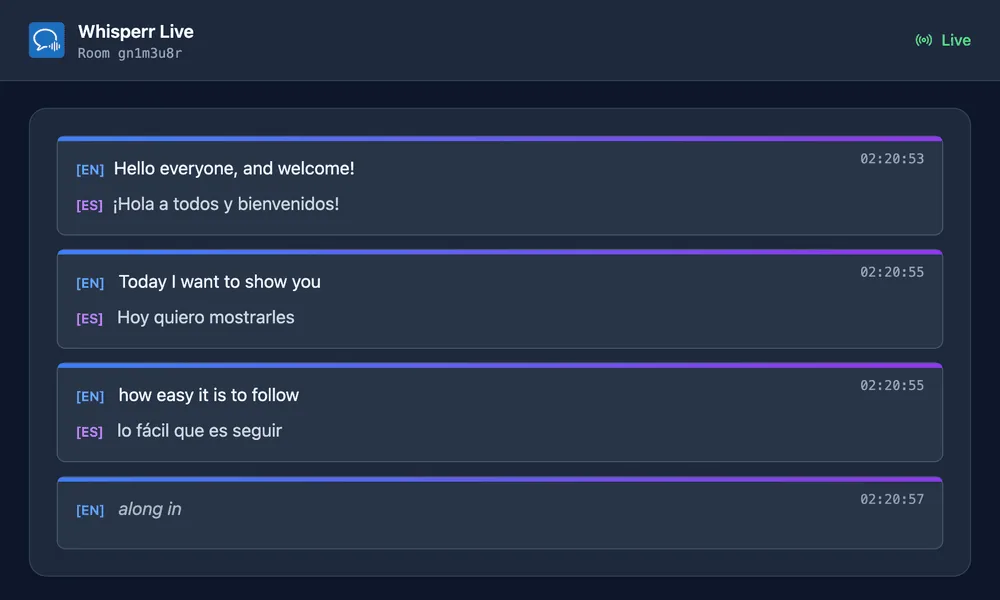
A résztvevők bármely böngészőben megnyitják a linket — app és fiók nélkül —, és a Translation language menüből kiválasztják a nyelvüket. Olvassák az egyes sorokat, ahogy elhangzanak, vagy megérintik a Speech Mode-ot, hogy hallgassák.
Mit mondanak a felhasználók
Whisperr értékelés
“Imádom, hogy milyen egyszerű a Whisperr használata, és milyen pontosan érti és fordítja a szöveget és a beszédet különböző nyelveken. Olyan hatékony, hogy még olyan helyzetekben is tökéletesen működik, amikor más eszközök csődöt mondanak. Emellett fantasztikus, hogy a fordítási nyelveket közvetlenül a telefonon lehet kiválasztani. Ez a funkció segít nekünk lefordítani az istentiszteleteket, biztosítva, hogy mindenki megértse, és semmi fontosat ne mulasszon el. A kezdeti beállítás egyszerű volt, így a használatot azonnal, zökkenőmentesen el lehetett kezdeni.”
Angolról fordítva
Gyors fordítások és áttekinthető, könnyen olvasható elrendezés
“Nagyon gyorsan fordított, és ahogyan a szöveg megjelenik a képernyőn — áttekinthető elrendezésével — nagyon könnyen olvasható.”
Angolról fordítva
A Whisperr villámgyors és rendkívül pontos valós idejű fordítást nyújt
“A fordítás rendkívül gyors és pontos; több program összehasonlítása után a Whisperrt tartom a leggyorsabb és legpontosabb valós idejű fordítóalkalmazásnak.”
Angolról fordítva
Első osztályú beszédfelismerés és kártyaszerű fordítások a gyors tanuláshoz
“A Whisperr beszédfelismerése és fordítási minősége egyaránt első osztályú, és jobb, mint az eddig kipróbált hasonló eszközöké. Emellett, japánul tanulóként különösen tetszik, ahogy a Whisperr minden mondatot a fordításával együtt, szinte tanulókártyaként jelenít meg, mindegyiknél felolvasó gombbal. Ettől a tanulás gyorsnak és hatékonynak érződik, és könnyű mondatról mondatra végignézni.”
Angolról fordítva
Egyszerű valós idejű fordítás munkához
“Amit a legjobban szeretek a Whisperrben, hogy egyszerűnek és könnyen kezelhetőnek érződik.”
Angolról fordítva
Nagyszerű
“Nagyon hasznos, rendkívül felhasználóbarát és egyszerű, a felismerés pedig igen pontos és emellett gyors. Alighanem ez a legpontosabb és leggyorsabb fordítás, amit eddig használtam.”
Angolról fordítva
Könnyen használható
“A Whisperrt könnyű elkezdeni használni, semmi bonyodalom. Kiváló eszköz nyelvtanuláshoz és utazáshoz.”
Angolról fordítva
Kivételes eredmény
“Kipróbáltam az angolról hindire fordítást, és nagyon pontos eredményt kaptam.”
Angolról fordítva
Elképesztő
“Spanyolról angolra használom, és elképesztő!”
Angolról fordítva
Több százezer jen értékű
“Ugyanolyan teljesítmény, mint a többi beszélgetésfordító alkalmazásé. Azok percdíjat számolnak, ez viszont láthatóan egyszeri vásárlás, így az ár-érték arány kiváló. Nagyjából öt hasonló alkalmazással összevetve ez a legjobb teljesítményben és árban is. Vajon japán fejlesztő készítette??”
Japánról fordítva
Üzleti megbeszélésekhez készült
Amire a tolmácsfoglalás szolgált, foglalás nélkül
A megbeszélés a szokásos módon zajlik. A Whisperr mellette fut, és minden résztvevőnek a saját nyelvét adja.
Minden résztvevő kiválasztja a nyelvét
A szoba az általad beállított nyelven nyílik meg, és bárki átválthat egy másikra a 60+ közül a Translation language menüben. A választásuk csak azt változtatja meg, amit ők látnak, sosem azt, amit mások olvasnak.
Olvasd vagy hallgasd
A Speech Mode a résztvevő saját eszközén, az általa választott hangon és sebességgel olvassa fel hangosan az egyes lefordított sorokat. Mindenki más egyszerűen olvashatja.
Bármelyik megbeszélés-alkalmazással működik
A Whisperr a számítógépeden már lejátszott hangból dolgozik, így bármelyik csomaggal működik a Zoom, a Microsoft Teams, a Google Meet vagy a Webex mellett — nincs marketplace-alkalmazás, nincs admin jóváhagyás, nincs a hívásba csatlakozó bot.
Semmit nem kell előre ütemezni
Nem kell napokkal előre lefoglalni egy tolmácsot. Indítsd el a munkamenetet öt perccel a hívás előtt, vagy annak közepén, amikor valaki csatlakozik, akinek másik nyelvre van szüksége.
Kétnyelvű megbeszélések, mindkét irányban
Amikor egy megbeszélés két nyelven zajlik, állítsd be mindkettőt a ⇄ nyíllal. A Whisperr követi azt, aki bármelyik nyelven beszél, a résztvevők pedig még harmadikat is választhatnak.
Nem tárol felvételeket
A megbeszélés hangját valós időben dolgozza fel, és sosem tárolja. Az átiratok csak akkor mentődnek, ha bekapcsolod a Save to Cloud opciót, és semmit nem használnak fel AI-modellek betanítására.
Melyik beállítás illik a megbeszélésedhez
Válaszd ki azt a sort, amely megfelel annak, hol zajlik a megbeszélés.
A System audio azt viszi tovább, amit a számítógép lejátszik — a hívás összes többi résztvevőjét, de nem azt, aki a számítógép előtt ül. Ha a saját hangodat is szeretnéd, használd a Mic + Screen opciót a Web App-ban, vagy futtasd a munkamenetet egy tartalék laptopról, amely csak hallgatás céljából csatlakozik a híváshoz.
| A megbeszélésed | Hol futtasd a Whisperrt | Hangforrás |
|---|---|---|
| Google Meet, vagy Zoom, illetve Teams egy Chrome-lapon | A Whisperr Web App, egy másik Chrome-lapon | Mic + Screen, a megbeszélés lapjának megosztása a hangjával együtt |
| A Zoom, a Teams vagy a Webex asztali alkalmazása | A Whisperr alkalmazás ugyanazon a Macen vagy Windows PC-n | System audio |
| Tárgyalóterem vagy személyes megbeszélés | Telefon, tablet vagy laptop az asztalon | Mikrofon |
Whisperr vs emberi tolmács vs beépített megbeszélés-fordítás
Három módja egy többnyelvű megbeszélés lebonyolításának, és hogy melyik hová illik.
Érdemes először a beépített fordítást megnézni, ha a szervezeted már fizet érte. A Microsoft Teams például a lefordított feliratokat Teams Premium vagy Microsoft 365 Copilot licenchez köti, az Interpreter ügynöke pedig személyenkénti Copilot licenchez van kötve. A Whisperrnek egyikre sincs szüksége, és minden megbeszélés-alkalmazásban ugyanúgy működik.
| Szempont | Whisperr | Emberi tolmács | Beépített megbeszélés-fordítás |
|---|---|---|---|
| Foglalás | Nincs rá szükség — indítható bármikor | Előre ütemezett | A licenc bevezetése után nincs rá szükség |
| Amit a résztvevők kapnak | Élő szöveg a saját nyelvükön, vagy hangosan felolvasva | Szóbeli tolmácsolás | Lefordított feliratok, egyes csomagokban szóbeli tolmácsolással |
| Nyelvek | Minden résztvevő választhat 60+ közül | Egy tolmács nyelvpáronként | A platform és a csomag határozza meg |
| Megbeszélés-alkalmazások | Bármelyik, plusz személyes megbeszélések | Bármelyik | Csak az adott platformon belül |
| Ár | Fix, felhasználónkénti díj, óradíj nélkül | Óránként vagy naponta fizetve | Kiegészítő licenc a jogosult csomagokban |
| Legjobb ehhez | Mindennapi megbeszélések, ügyfélhívások, képzések | Jogi, orvosi és nagy tétű tárgyalások | Szervezetek, amelyek már fizetnek a licencért |
Amikor mégis emberi tolmácsra van szükséged
A Whisperr gépi fordítás, nem hiteles tolmácsolás. Ahol a törvény vagy a szervezeted képzett tolmácsot ír elő — orvosi beleegyezés, bírósági és jogi eljárások, jelnyelv, vagy olyan tárgyalás, ahol egy rosszul lefordított szám valódi pénzbe kerül —, ott foglalj egyet.
Egy egyszerre tucatnyi nyelven zajló konferencia szintén más jellegű feladat. Egy Whisperr-szoba az általad beállított nyelv mellett legfeljebb öt további nyelvet visz, amelyeket a résztvevők adnak hozzá — ez a legtöbb megbeszélést lefedi; ezen felül a szervezőknek szánt eseményplatform jobban illik.
Minden más esetben — a heti egyeztetés egy külföldi csapattal, a beszállítói hívás, a beilleszkedési munkamenet, az ügyfélbemutató — senkinek sem kell semmit foglalnia. Indíts egy munkamenetet, oszd meg a linket, és a megbeszélés időben elkezdődik.
Mennyibe kerül
Csak annak kell licenc, aki futtatja a munkamenetet. A résztvevők ingyen csatlakoznak, fiók nélkül.
A Whisperr csapatoknak havi 29 dollár felhasználónként, vagy éves számlázással évi 120 dollár felhasználónként. Minden licenc korlátlan, egyenként legfeljebb három órás munkamenetet tartalmaz, óradíj nélkül, így egy hosszú megbeszélés ugyanannyiba kerül, mint egy rövid.
Először kipróbálhatod az ingyenes csomagban. Ez korlátozza a munkamenet hosszát, ami elég ahhoz, hogy leteszteld a beállításaidat egy valódi megbeszélés előtt.
A következő megbeszélésed időben elkezdődhet
Nincs tolmács, akit foglalni kellene. Oszd meg egyetlen linket, és hagyd, hogy minden résztvevő kiválassza a nyelvét.
Kezdd el ingyen a fordítástMegbeszélés-fordítás tolmács nélkül: GYIK
Hogyan tudok lefordítani egy megbeszélést tolmács nélkül?+
Működik Zoommal, Microsoft Teamsszel, Google Meettel és Webexszel?+
Választhat minden résztvevő más nyelvet?+
A résztvevőknek telepíteniük kell valamit, vagy fizetniük kell?+
Mi van, ha a megbeszélés két nyelven zajlik?+
Hallgathatnak a résztvevők olvasás helyett?+
Helyettesítheti a Whisperr egy profi tolmácsot?+
Mennyibe kerül egy csapatnak?+
Készen állsz a következő többnyelvű megbeszélésedre?
Egyetlen link, minden résztvevő a saját nyelvén. Kezdd el ingyen.
Kezdd el ingyen