Discord 음성 채팅 번역 방법
Discord 오디오를 캡처하고 번역하는 세 가지 방법 — 솔로 플레이부터 서버 전체까지.
- 1
브라우저 탭 캡처 (Chrome 확장 프로그램 또는 웹 앱)
Chrome 탭에서 Discord를 열고 음성 채널에 참가한 후, Whisperr Chrome 확장 프로그램 또는 웹 앱으로 탭 오디오를 캡처하세요. 깔끔한 디지털 오디오로 게임 중에도 팀원의 대화를 놓치지 않습니다.
- 2
마이크 / 시스템 오디오 캡처 (데스크톱 앱)
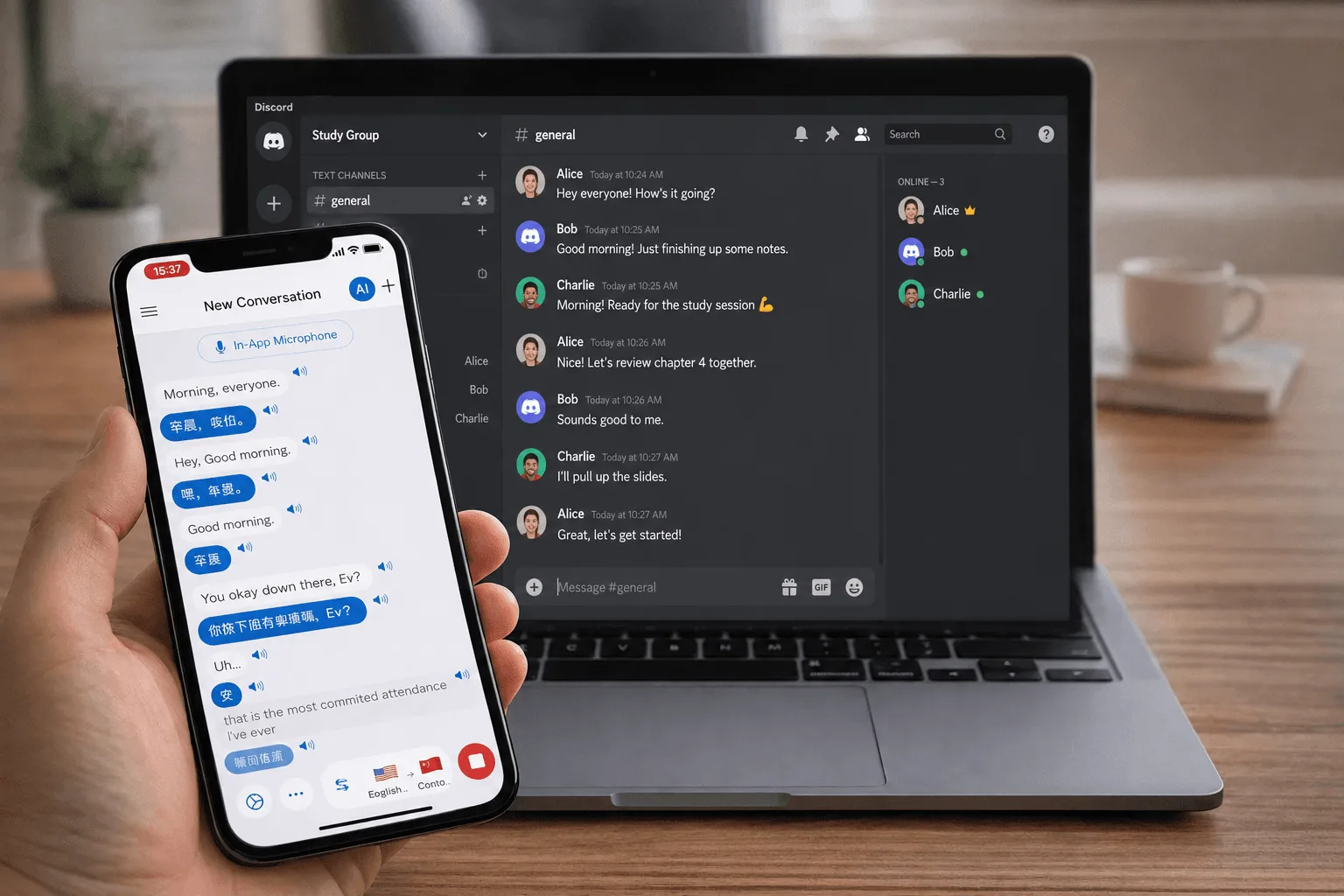
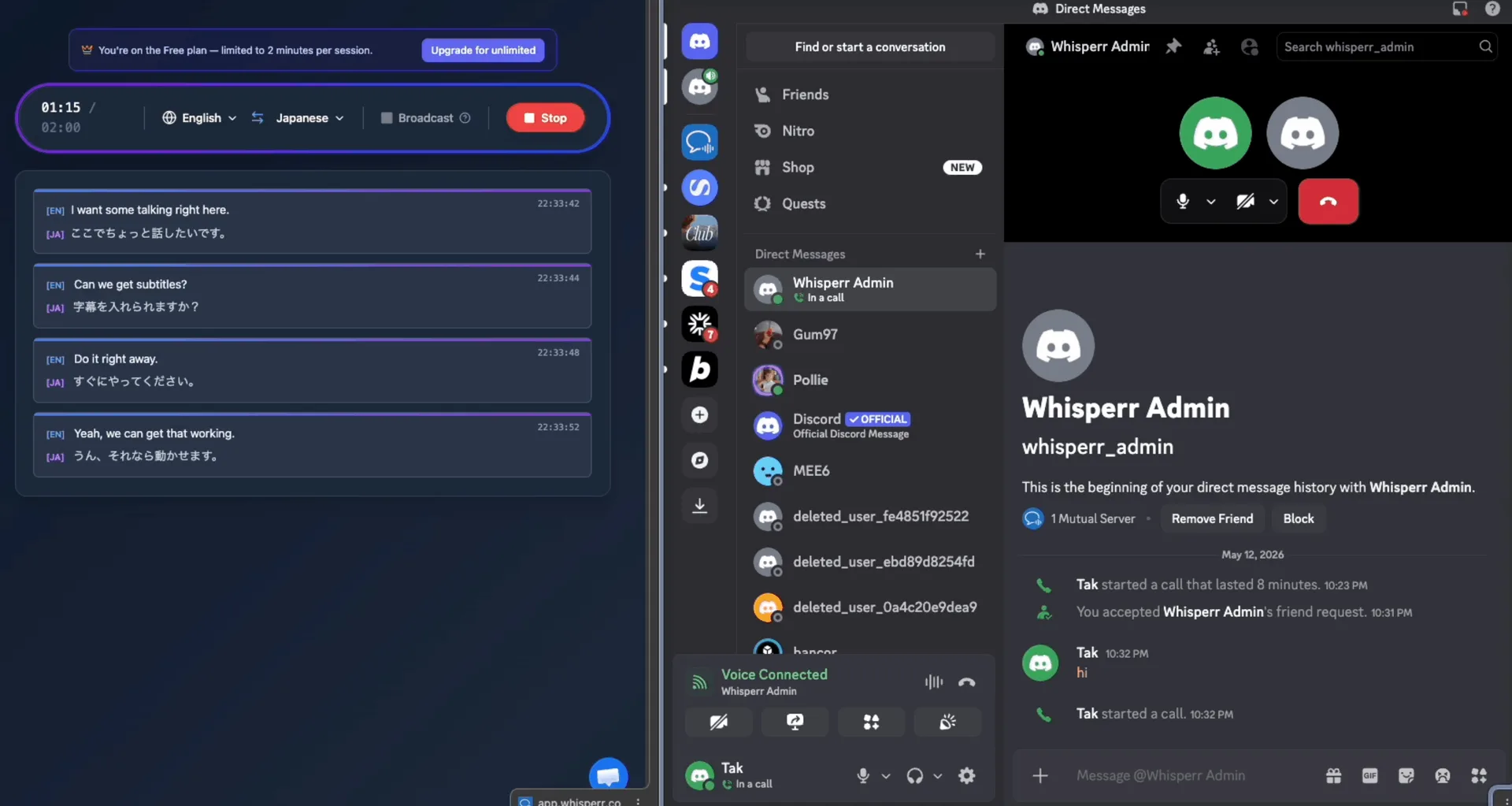
Discord 데스크톱 앱을 선호하시나요? Whisperr의 Audio Capture를 사용하면 헤드셋이나 스피커로 들리는 소리를 실시간으로 번역하고, 화면 자막이나 음성으로 출력할 수 있습니다.
- 3
Broadcast Mode (번역 내용 공유)
Whisperr로 마이크를 캡처하고 Broadcast Mode를 클릭한 후, 채널 텍스트 채팅에 방 링크를 공유하세요. 다른 사람들이 앱 설치나 가입 없이 자신의 언어로 실시간으로 내용을 읽을 수 있습니다.
음성 채팅을 위해 설계됨
어떤 언어로도 함께 플레이하세요
빠른 음성 채팅을 위한 저지연 양방향 번역 — 게이밍, 커뮤니티, 스테이지까지.
빠른 대화를 위한 저지연
약 0.2초의 번역 속도로 빠른 콜아웃과 농담도 실시간으로 따라갑니다.
기본 양방향 번역
두 언어를 자동으로 감지하고 양방향으로 번역해, 다국어 팀도 자연스럽게 대화할 수 있습니다.
스테이지 채널 지원
음성 채널과 스테이지 채널 모두에서 사용 가능 — 발화자를 따라가거나 본인의 번역된 음성을 공유하세요.
100개 이상의 언어
다른 도구에서 지원하지 않는 다양한 언어를 포함해 전 세계 커뮤니티와 소통하세요.
Discord와 병행 실행
Whisperr는 독립적으로 오디오를 캡처합니다 — 서버에 봇을 추가하거나 Discord 설정을 변경할 필요가 없습니다.
데스크톱 또는 브라우저
브라우저에서 Discord를 열어 탭 캡처를 사용하거나, 데스크톱 앱과 함께 Audio Capture를 사용하세요.