
Skype Translator-ന് പകരം
തത്സമയ വിവർത്തന കോളുകൾക്കുള്ള Skype Translator-ന് പകരം
Skype ഇല്ലാതായി, പക്ഷേ മറ്റൊരു ഭാഷയിലെ നിങ്ങളുടെ കോളുകൾ ഇല്ലാതാകേണ്ടതില്ല. Mac അല്ലെങ്കിൽ Windows-നായി ഡെസ്ക്ടോപ്പ് ആപ്പ് ഡൗൺലോഡ് ചെയ്ത് ഏത് കോളും തത്സമയം വിവർത്തനം ചെയ്യുക.
- 1
ഭാഷകൾ തിരഞ്ഞെടുക്കുക
സംസാരിക്കുന്ന ഭാഷയും നിങ്ങൾ വായിക്കാൻ ആഗ്രഹിക്കുന്ന ഭാഷയും തിരഞ്ഞെടുക്കുക.
- 2
റെക്കോർഡ് അമർത്തി സംസാരിക്കുക
ഒരു കോളിൽ പറയുന്നതുപോലെ ഒന്നോ രണ്ടോ വാക്യം പറയുക.
- 3
വിവർത്തനം തത്സമയം വായിക്കുക
വാക്കുകൾ പറയുന്നതനുസരിച്ച് ടെക്സ്റ്റ് ദൃശ്യമാകുന്നു. യഥാർഥ കോളിൽ, ഡെസ്ക്ടോപ്പ് ആപ്പ് പകരം നിങ്ങളുടെ കോൾ ആപ്പിന്റെ ഓഡിയോ ക്യാപ്ചർ ചെയ്യുന്നു.
Skype-ന് എന്ത് സംഭവിച്ചു
വിവർത്തനം ചെയ്യാൻ Skype ആപ്പോ വെബ് പതിപ്പോ ബാക്കിയില്ല.
Microsoft 2025 മേയ് 5-ന് സൗജന്യ, പെയ്ഡ് ഉപയോക്താക്കൾക്കായി Skype നിർത്തലാക്കി, ആളുകളെ Teams Free-ലേക്ക് നയിച്ചു. പഴയ web.skype.com വിലാസം ഇപ്പോൾ Microsoft Teams-ലേക്ക് റീഡയറക്ട് ചെയ്യുന്നു. Skype-ന്റെ ബിൽറ്റ്-ഇൻ Translator-ഉം അതോടൊപ്പം പോയി.
Microsoft-ന്റെ സഹായ പേജ് Teams-ലെ തത്സമയ വിവർത്തന അടിക്കുറിപ്പുകൾ Teams Premium, Microsoft Copilot എന്നിവയുടെ ഭാഗമായി പട്ടികപ്പെടുത്തുന്നു. Whisperr ഒരു പ്രത്യേക ആപ്പാണ്, അതിനാൽ ഇവയിലൊന്നും ആവശ്യമില്ല.
കമ്പ്യൂട്ടറിൽ കോളുകൾ തത്സമയം വിവർത്തനം ചെയ്യുക
Whisperr ആപ്പ് Mac അല്ലെങ്കിൽ Windows-നായി ഡൗൺലോഡ് ചെയ്ത് കോളിനൊപ്പം പ്രവർത്തിപ്പിക്കുക.
- 1
ഡെസ്ക്ടോപ്പ് ആപ്പ് ഡൗൺലോഡ് ചെയ്യുക
Mac അല്ലെങ്കിൽ Windows കമ്പ്യൂട്ടറിൽ Whisperr ഇൻസ്റ്റാൾ ചെയ്ത് തുറക്കുക.
- 2
സിസ്റ്റം ഓഡിയോയും ഭാഷകളും തിരഞ്ഞെടുക്കുക
സിസ്റ്റം ഓഡിയോ Whisperr-നെ കമ്പ്യൂട്ടറിൽ നിന്ന് നേരിട്ട് കോൾ കേൾക്കാൻ അനുവദിക്കുന്നു. തുടർന്ന് സംസാരിക്കുന്ന ഭാഷയും നിങ്ങൾ വായിക്കാൻ ആഗ്രഹിക്കുന്ന ഭാഷയും തിരഞ്ഞെടുക്കുക.
- 3
റെക്കോർഡ് അമർത്തി തത്സമയം വായിക്കുക
മറ്റേയാൾ സംസാരിക്കുമ്പോൾ വിവർത്തനം നിങ്ങളുടെ സ്ക്രീനിൽ ദൃശ്യമാകുന്നു.
- 4
ഓപ്ഷണൽ: ലിങ്ക് പങ്കിടുക
ബ്രോഡ്കാസ്റ്റ് മോഡ് ഓണാക്കി റൂം ലിങ്ക് കോളിന്റെ ചാറ്റിൽ പേസ്റ്റ് ചെയ്യുക. മറ്റുള്ളവർ ബ്രൗസറിൽ തുറന്ന് ആപ്പോ സൈൻ-അപ്പോ ഇല്ലാതെ ഒപ്പം വായിക്കുന്നു.
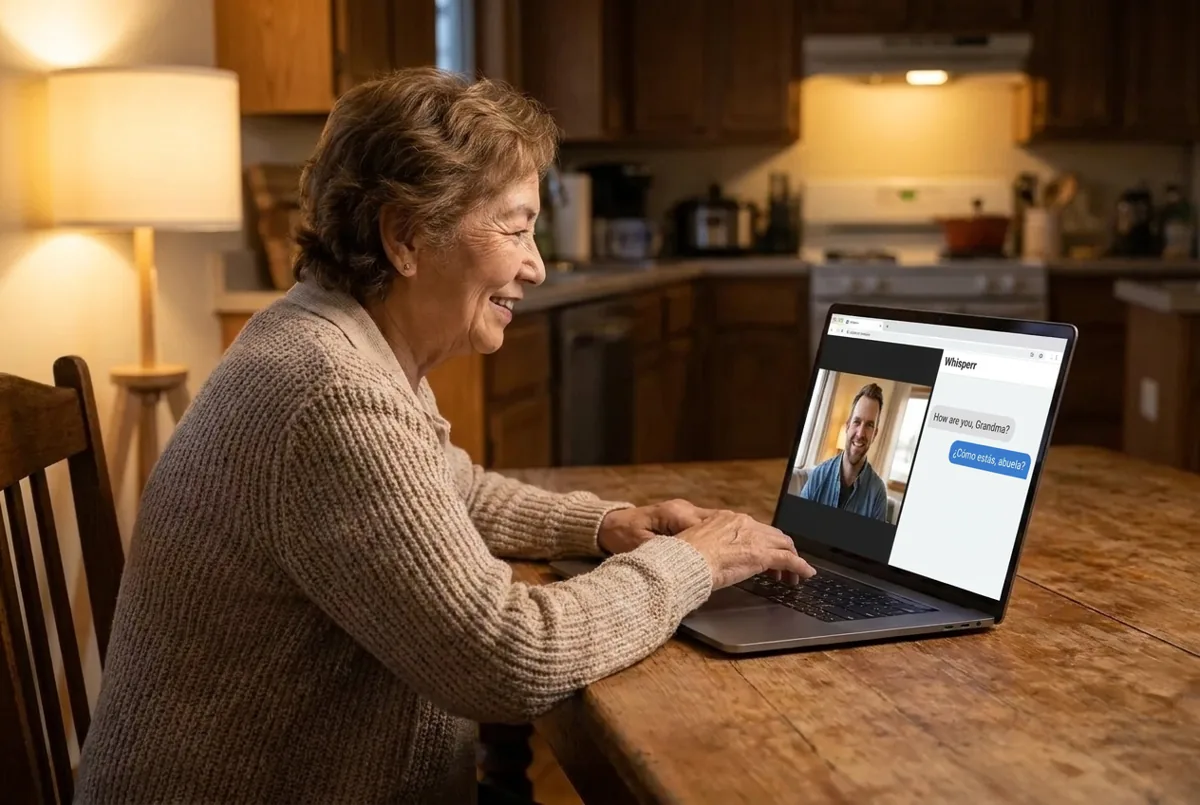
FaceTime, Teams, Zoom അല്ലെങ്കിൽ Webex കോൾ വിവർത്തനം ചെയ്യുക
ഡെസ്ക്ടോപ്പ് ആപ്പ് ഇവയുമായും കമ്പ്യൂട്ടറിലെ മറ്റേതൊരു കോൾ ആപ്പുമായും പ്രവർത്തിക്കുന്നു.
- 1
പതിവുപോലെ കോളിൽ ചേരുക
Mac-ൽ FaceTime, അല്ലെങ്കിൽ Teams, Zoom, Webex അല്ലെങ്കിൽ മറ്റേതെങ്കിലും കോൾ ആപ്പ് ഉപയോഗിക്കുക. കോളിലെ മറ്റാർക്കും ഒന്നും ഇൻസ്റ്റാൾ ചെയ്യേണ്ടതില്ല.
- 2
Whisperr സിസ്റ്റം ഓഡിയോ ക്യാപ്ചർ ചെയ്യട്ടെ
കമ്പ്യൂട്ടർ പ്ലേ ചെയ്യുന്നതെന്തും Whisperr കേൾക്കുന്നു, അതിനാൽ ഏത് കോൾ ആപ്പ് എന്നത് പ്രശ്നമല്ല.
- 3
ഒപ്പം വായിക്കുക
മറ്റേയാളുടെ വാക്കുകൾ വിവർത്തനം ചെയ്ത് സ്ക്രീനിൽ ദൃശ്യമാകുന്നു. നിങ്ങളുടെ സ്വന്തം ശബ്ദം ഉൾപ്പെടുത്താൻ മൈക്ക് + സിസ്റ്റം ഓഡിയോ തിരഞ്ഞെടുക്കുക.
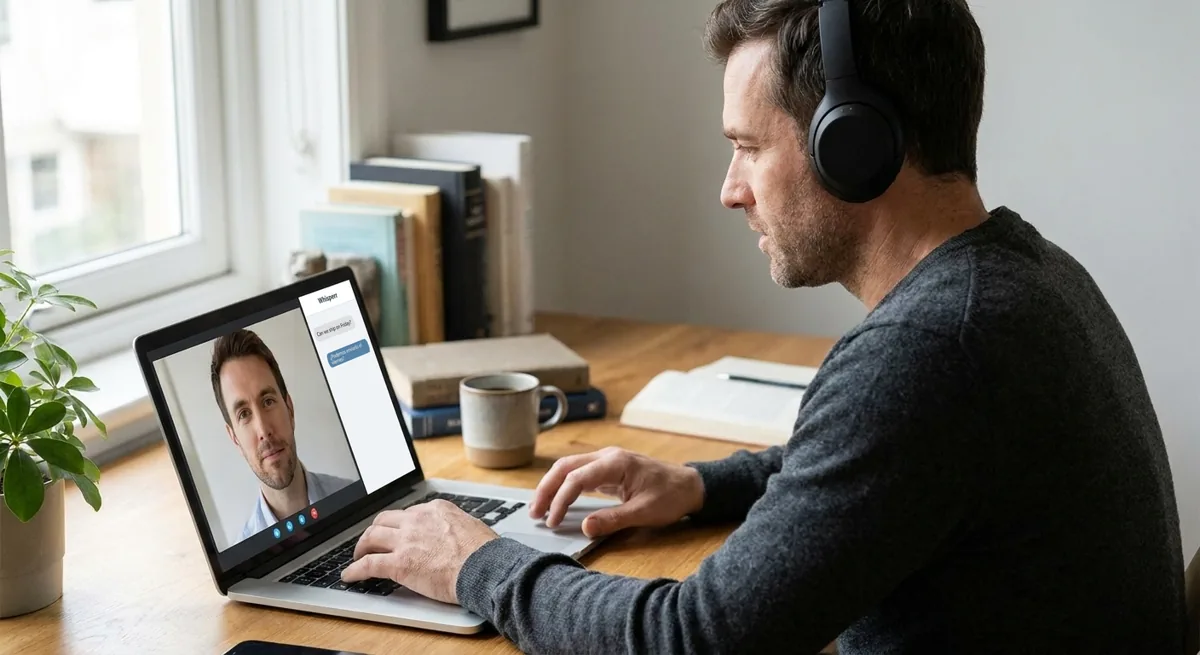
ഫോണിൽ കോൾ വിവർത്തനം ചെയ്യുക
WhatsApp, FaceTime, Teams അല്ലെങ്കിൽ സാധാരണ ഫോൺ കോളിന്.
- 1
കോൾ സ്പീക്കറിൽ ഇടുക
ഒരു ഫോൺ ആപ്പിനും അതേ ഫോണിലെ കോൾ ക്യാപ്ചർ ചെയ്യാൻ കഴിയില്ല, അതിനാൽ Whisperr മൈക്രോഫോണിലൂടെ കേൾക്കുന്നു.
- 2
എക്കോ ക്യാൻസലേഷൻ ഓഫാക്കുക
Whisperr-ന്റെ സെറ്റിംഗ്സിൽ ഇത് കണ്ടെത്തുക. ഓഫ് ആയിരിക്കുമ്പോൾ നിങ്ങളുടെ ഫോണിന്റെ സ്പീക്കറിൽ നിന്നുള്ള ശബ്ദം Whisperr-ന് കേൾക്കാൻ കഴിയും.
- 3
റെക്കോർഡ് അമർത്തി വായിക്കുക
കോളിനിടെ Whisperr തുറന്ന് മറ്റേയാൾ സംസാരിക്കുമ്പോൾ വിവർത്തനം വായിക്കുക. ശാന്തമായ മുറി മികച്ച ഫലം നൽകുന്നു.

Teams, Zoom അല്ലെങ്കിൽ Meet മീറ്റിംഗിലേക്ക് ബോട്ടിനെ അയയ്ക്കുക
ഓഡിയോ സ്വയം ക്യാപ്ചർ ചെയ്യാതെ ഓരോ സംസാരിക്കുന്നയാളെയും വിവർത്തനം ചെയ്യുക. Meeting Bot സൗജന്യ പ്ലാനിൽ ഇല്ല.
- 1
മീറ്റിംഗ് ലിങ്ക് പേസ്റ്റ് ചെയ്യുക
Web App-ൽ Meeting Bot തിരഞ്ഞെടുത്ത് Teams, Zoom അല്ലെങ്കിൽ Google Meet ലിങ്ക് പേസ്റ്റ് ചെയ്യുക.
- 2
ബോട്ടിനെ അകത്തേക്ക് അനുവദിക്കുക
ഇത് ഒരു പങ്കാളിയായി ചേരുന്നു. ഹോസ്റ്റ് അതിനെ വെയ്റ്റിംഗ് റൂമിൽ നിന്ന് അനുവദിക്കേണ്ടി വന്നേക്കാം.
- 3
വിവർത്തനം വായിക്കുക
ട്രാൻസ്ക്രിപ്ഷനും വിവർത്തനവും ബ്രൗസറിൽ തത്സമയം ദൃശ്യമാകുന്നു.
ഉപയോക്താക്കൾ പറയുന്നത്
Whisperr അവലോകനം
“Whisperr ഉപയോഗിക്കാൻ എത്ര എളുപ്പമാണെന്നും വ്യത്യസ്ത ഭാഷകളിലെ ടെക്സ്റ്റും സംസാരവും എത്ര കൃത്യമായി മനസ്സിലാക്കി വിവർത്തനം ചെയ്യുന്നുവെന്നും എനിക്ക് ഇഷ്ടമാണ്. മറ്റ് ഉപകരണങ്ങൾ പരാജയപ്പെടുന്ന സാഹചര്യങ്ങളിൽ പോലും Whisperr മികച്ച രീതിയിൽ പ്രവർത്തിക്കുന്നു. കൂടാതെ, ഫോണിൽ നേരിട്ട് വിവർത്തന ഭാഷകൾ തിരഞ്ഞെടുക്കാനുള്ള കഴിവ് അതിശയകരമാണ്. ഈ ഫീച്ചർ പള്ളി ശുശ്രൂഷകൾ വിവർത്തനം ചെയ്യാൻ ഞങ്ങളെ സഹായിക്കുന്നു, പ്രധാനപ്പെട്ടതൊന്നും നഷ്ടപ്പെടാതെ എല്ലാവർക്കും മനസ്സിലാക്കാൻ കഴിയുന്നു. പ്രാരംഭ സജ്ജീകരണം ലളിതമായിരുന്നു, ഉടൻ തന്നെ സുഗമമായി ഉപയോഗിച്ചുതുടങ്ങാൻ കഴിഞ്ഞു.”
ഇംഗ്ലീഷിൽ നിന്ന് വിവർത്തനം ചെയ്തത്
വേഗത്തിലുള്ള വിവർത്തനങ്ങളും വ്യക്തവും വായിക്കാൻ എളുപ്പവുമായ ലേഔട്ടും
“ഇത് വളരെ വേഗത്തിൽ വിവർത്തനം ചെയ്തു, സ്ക്രീനിൽ ടെക്സ്റ്റ് കാണിക്കുന്ന രീതി, അതിന്റെ വ്യക്തമായ ലേഔട്ട് സഹിതം, വായിക്കാൻ വളരെ എളുപ്പമാണ്.”
ഇംഗ്ലീഷിൽ നിന്ന് വിവർത്തനം ചെയ്തത്
Whisperr ഇടിമിന്നൽ വേഗതയിലുള്ളതും ഉയർന്ന കൃത്യതയുള്ളതുമായ തത്സമയ വിവർത്തനം നൽകുന്നു
“വിവർത്തനം അതിവേഗവും കൃത്യവുമാണ്; നിരവധി പ്രോഗ്രാമുകൾ താരതമ്യം ചെയ്ത ശേഷം, ഏറ്റവും വേഗതയേറിയതും കൃത്യതയുള്ളതുമായ തത്സമയ വിവർത്തന ആപ്പായി ഞാൻ Whisperr-നെ കണക്കാക്കുന്നു.”
ഇംഗ്ലീഷിൽ നിന്ന് വിവർത്തനം ചെയ്തത്
മികച്ച ശബ്ദ തിരിച്ചറിയലും വേഗത്തിൽ പഠിക്കാൻ ഫ്ലാഷ്കാർഡ് രീതിയിലുള്ള വിവർത്തനവും
“Whisperr-ന്റെ ശബ്ദ തിരിച്ചറിയലും വിവർത്തന നിലവാരവും രണ്ടും മികച്ചതാണ്, ഇതുവരെ ഞാൻ പരീക്ഷിച്ച സമാന ഉപകരണങ്ങളെക്കാൾ മെച്ചവുമാണ്. കൂടാതെ, ജാപ്പനീസ് പഠിക്കുന്ന ആളെന്ന നിലയിൽ, ഓരോ വാക്യവും അതിന്റെ വിവർത്തനവും ഏതാണ്ട് ഫ്ലാഷ്കാർഡുകൾ പോലെ, ഓരോന്നിനും വായിച്ചു കേൾപ്പിക്കാനുള്ള ബട്ടണോടെ Whisperr കാണിക്കുന്നത് എനിക്ക് പ്രത്യേകം ഇഷ്ടമാണ്. ഇത് പഠനം വേഗത്തിലും കാര്യക്ഷമമായും ആക്കുന്നു, ഓരോ വാക്യവും പരിശോധിക്കാൻ എളുപ്പവുമാണ്.”
ഇംഗ്ലീഷിൽ നിന്ന് വിവർത്തനം ചെയ്തത്
ജോലിക്കായുള്ള ലളിതമായ തത്സമയ വിവർത്തനം
“Whisperr-ന്റെ ഏറ്റവും ഇഷ്ടപ്പെട്ട കാര്യം അത് ഉപയോഗിക്കാൻ ലളിതവും നേരിട്ടുള്ളതുമായി തോന്നുന്നു എന്നതാണ്.”
ഇംഗ്ലീഷിൽ നിന്ന് വിവർത്തനം ചെയ്തത്
ഗംഭീരം
“വളരെ ഉപകാരപ്രദമാണ്, ഉപയോഗിക്കാൻ അത്യന്തം എളുപ്പമാണ്, തിരിച്ചറിയൽ ശേഷി വളരെ കൃത്യവും വേഗവുമാണ്. ഇതുവരെ ഞാൻ ഉപയോഗിച്ചതിൽ ഏറ്റവും കൃത്യവും വേഗമേറിയതുമായ വിവർത്തനം ഇതായിരിക്കും.”
ഇംഗ്ലീഷിൽ നിന്ന് വിവർത്തനം ചെയ്തത്
Skype-ന് ശേഷം
ഇപ്പോൾ ഏത് ആപ്പിൽ കോൾ ചെയ്താലും ഭാഷകൾക്കപ്പുറം സംസാരിക്കുന്നത് തുടരുക
മറ്റേയാൾ ഇതിനകം ഉപയോഗിക്കുന്ന കോൾ ആപ്പിലേക്ക് ഡെസ്ക്ടോപ്പ് ആപ്പ് തത്സമയ വിവർത്തനം ചേർക്കുന്നു.
Mac, Windows ആപ്പ്
Whisperr നിങ്ങളുടെ കോളിനൊപ്പം പ്രവർത്തിക്കുകയും കമ്പ്യൂട്ടറിന്റെ സിസ്റ്റം ഓഡിയോ ക്യാപ്ചർ ചെയ്യുകയും ചെയ്യുന്നു.
ഏത് കോൾ ആപ്പും
Mac-ലെ FaceTime, Teams, Zoom, Webex അല്ലെങ്കിൽ കമ്പ്യൂട്ടറിലൂടെ പ്ലേ ചെയ്യുന്ന മറ്റെന്തും.
അവർക്ക് ഇൻസ്റ്റാൾ ചെയ്യാൻ ഒന്നുമില്ല
നിങ്ങൾക്ക് മാത്രം Whisperr മതി. മറ്റേയാൾ ഇതിനകം ഉപയോഗിക്കുന്ന ആപ്പിൽ തുടരുന്നു.
വായിക്കുക അല്ലെങ്കിൽ കേൾക്കുക
വിവർത്തനം സ്ക്രീനിൽ തത്സമയം വായിക്കുക, അല്ലെങ്കിൽ കേൾക്കാൻ ഉറക്കെ പറയുക ഓണാക്കുക.
ലിങ്ക് വഴി പങ്കിടുക
ബ്രോഡ്കാസ്റ്റ് മോഡ് നിങ്ങൾക്ക് ഒരു റൂം ലിങ്ക് നൽകുന്നു. ആർക്കും ബ്രൗസറിൽ തുറന്ന് ആപ്പോ സൈൻ-അപ്പോ ഇല്ലാതെ ഒപ്പം വായിക്കാം.
60+ ഭാഷകൾ, ഒരു ഫ്ലാറ്റ് വില
ഡെസ്ക്ടോപ്പ് ആപ്പ് 60+ ഭാഷകൾ നൽകുന്നു. സൗജന്യ പ്ലാൻ സെഷൻ ദൈർഘ്യം പരിമിതപ്പെടുത്തുന്നു, പെയ്ഡ് പ്ലാനുകൾ പരിധിയില്ലാത്ത ഉപയോഗത്തോടെയുള്ള ഫ്ലാറ്റ് ഫീസാണ്.
Skype ഉപേക്ഷിച്ച സംഭാഷണം തുടരുക
ഇപ്പോൾ ഉപയോഗിക്കുന്ന കോൾ ആപ്പ് ഡെസ്ക്ടോപ്പ് ആപ്പ് ഉപയോഗിച്ച് വിവർത്തനം ചെയ്യുക. Whisperr സൗജന്യമായി പരീക്ഷിക്കുക.
സൗജന്യമായി വിവർത്തനം ആരംഭിക്കുകSkype Translator-ന് പകരം: പതിവ് ചോദ്യങ്ങൾ
Skype ഇപ്പോഴും പ്രവർത്തിക്കുന്നുണ്ടോ, വെബ് പതിപ്പ് ഉണ്ടോ?+
Skype Translator-ന് പകരം എന്ത് ഉപയോഗിക്കാം?+
Whisperr-ന് Teams Premium വേണോ?+
Skype ചെയ്തിരുന്നതുപോലെ Whisperr-ന് ഫോൺ നമ്പറുകളിലേക്ക് വിളിക്കാമോ?+
ഇത് സൗജന്യമാണോ?+
വൈദ്യപരമോ നിയമപരമോ ആയ കോളുകൾക്ക് ഉപയോഗിക്കാമോ?+
നിങ്ങളുടെ അടുത്ത കോൾ രണ്ട് ഭാഷകളിലാക്കുക
ഡെസ്ക്ടോപ്പ് ആപ്പ് ഡൗൺലോഡ് ചെയ്ത് അടുത്ത കോൾ തത്സമയം വിവർത്തനം ചെയ്യുക. പരീക്ഷിക്കാൻ സൗജന്യം.
സൗജന്യമായി ആരംഭിക്കുക