
iPhone اور iPad کے لیے Whisperr
iPhone اور iPad پر لائیو صوتی ترجمہ
میز کے آر پار دو زبانوں میں بات کریں، YouTube یا TikTok کے اوپر ترجمہ شدہ سب ٹائٹلز رکھیں، یا اپنی Zoom کال میں ایک بوٹ بھیجیں۔ iOS کے لیے Whisperr بولتے ہی ترجمہ کرتا ہے۔
iPhone پر ترجمہ کیسے کریں
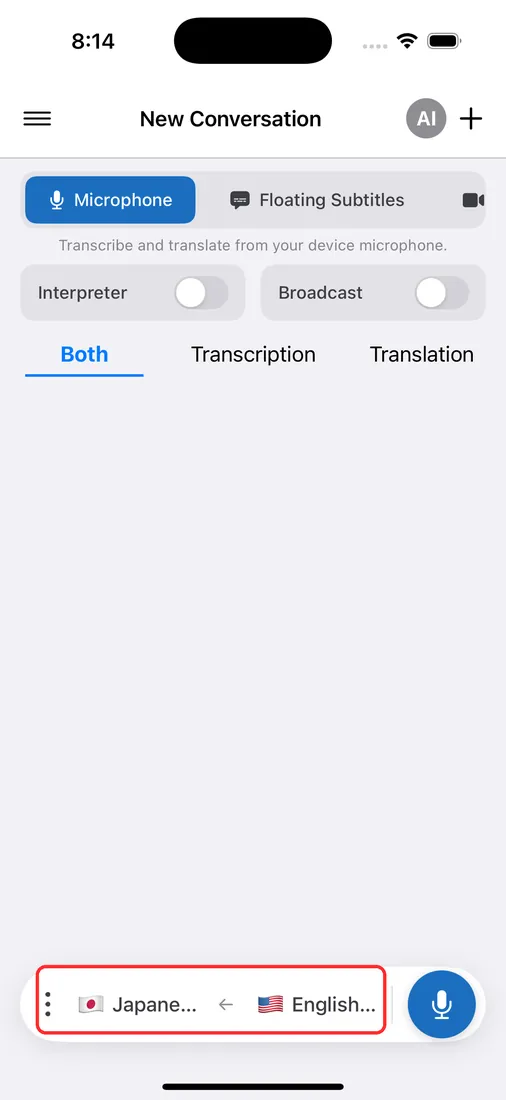
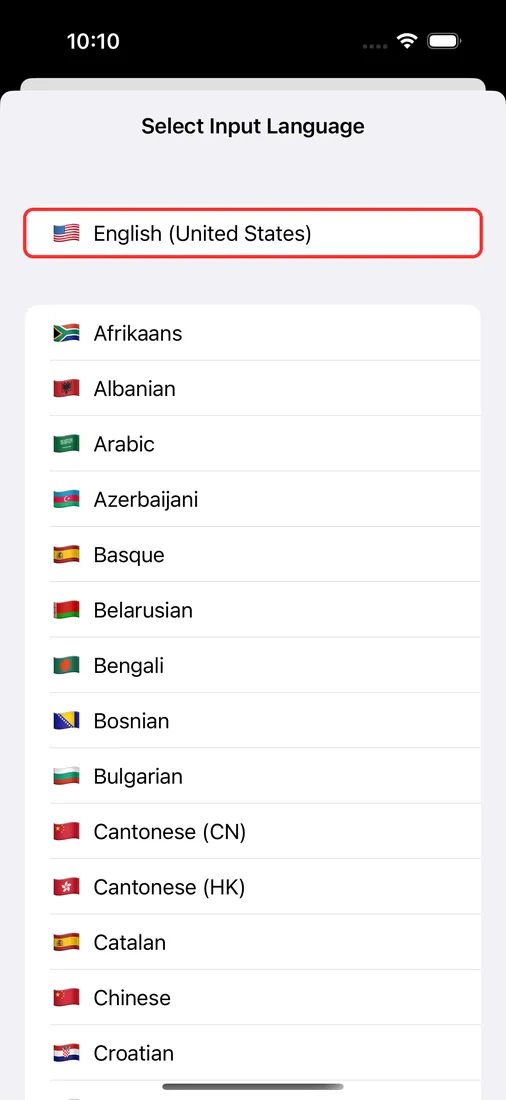
App Store سے انسٹال کریں، نیچے والی بار میں دو زبانیں سیٹ کریں، اور اوپر والے مینو سے موڈ چنیں۔
صارفین کیا کہتے ہیں
Whisperr کا جائزہ
“مجھے یہ بہت پسند ہے کہ Whisperr استعمال میں کتنا آسان ہے اور یہ مختلف زبانوں میں متن اور بولی جانے والی زبان کو کتنی درستگی سے سمجھتا اور ترجمہ کرتا ہے۔ یہ اتنا مؤثر ہے کہ ایسے حالات میں بھی جہاں دوسرے ٹولز ناکام ہو سکتے ہیں، Whisperr بالکل درست کام کرتا ہے۔ مزید یہ کہ فون پر براہ راست ترجمے کے لیے زبانیں منتخب کرنے کی صلاحیت زبردست ہے۔ یہ خصوصیت ہمیں چرچ کی عبادات کا ترجمہ کرنے میں مدد دیتی ہے، جس سے یہ یقینی بنتا ہے کہ کوئی بھی اہم بات چھوٹے بغیر سب کچھ سمجھ لیں۔ ابتدائی سیٹ اپ سادہ تھا، جس نے فوراً استعمال شروع کرنا آسان بنا دیا۔”
انگریزی سے ترجمہ کیا گیا
تیز تراجم اور واضح، پڑھنے میں آسان ترتیب
“اس نے بہت تیزی سے ترجمہ کیا، اور اسکرین پر متن کے ظاہر ہونے کا انداز—اپنی واضح ترتیب کے ساتھ—پڑھنے میں بہت آسان ہے۔”
انگریزی سے ترجمہ کیا گیا
Whisperr بجلی کی سی تیزی اور نہایت درستگی کے ساتھ ریئل ٹائم ترجمہ فراہم کرتا ہے
“ترجمہ نہایت تیز اور درست ہے؛ کئی پروگرامز کا موازنہ کرنے کے بعد، میں Whisperr کو سب سے تیز اور سب سے درست ریئل ٹائم ترجمے کی ایپ سمجھتا ہوں۔”
انگریزی سے ترجمہ کیا گیا
بہترین آواز کی شناخت اور تیزی سے سیکھنے کے لیے فلیش کارڈ طرز کے تراجم
“Whisperr کی آواز کی شناخت اور ترجمے کا معیار دونوں بہترین ہیں، اور اب تک میں نے جو ملتے جلتے ٹولز آزمائے ہیں ان سے بہتر ہیں۔ اس کے علاوہ، جاپانی سیکھنے والے کے طور پر مجھے خاص طور پر یہ پسند ہے کہ Whisperr ہر جملے اور اس کے ترجمے کو تقریباً مطالعے کے کارڈز کی طرح دکھاتا ہے، اور ہر ایک کے ساتھ پڑھ کر سنانے کا بٹن دیتا ہے۔ یہ ترتیب پڑھائی کو تیز اور مؤثر بناتی ہے، اور جملہ بہ جملہ جائزہ لینا آسان ہو جاتا ہے۔”
انگریزی سے ترجمہ کیا گیا
کام کے لیے آسان ریئل ٹائم ترجمہ
“مجھے Whisperr کے بارے میں سب سے زیادہ یہ پسند ہے کہ یہ استعمال میں سادہ اور سیدھا محسوس ہوتا ہے۔”
انگریزی سے ترجمہ کیا گیا
شاندار
“یہ بہت کارآمد ہے، استعمال میں نہایت آسان ہے، اور شناخت کی صلاحیت بہت درست ہے، رفتار بھی بہت تیز۔ اب تک میں نے جو تراجم استعمال کیے ہیں، یہ ان میں سب سے درست اور سب سے تیز ہے۔”
انگریزی سے ترجمہ کیا گیا
استعمال میں آسان
“Whisperr شروع کرنا آسان ہے اور کوئی جھنجھٹ نہیں۔ زبانیں سیکھنے اور سفر کے لیے بہترین ٹول ہے۔”
انگریزی سے ترجمہ کیا گیا
غیر معمولی نتائج
“میں نے انگریزی سے ہندی ترجمہ آزمایا اور نہایت درست نتائج ملے۔”
انگریزی سے ترجمہ کیا گیا
حیرت انگیز
“میں اسے ہسپانوی سے انگریزی کے لیے استعمال کرتا ہوں اور یہ حیرت انگیز ہے!”
انگریزی سے ترجمہ کیا گیا
کئی لاکھ ین کے برابر قیمت
“کارکردگی دیگر گفتگو ترجمہ ایپس جیسی ہی ہے۔ وہ فی منٹ رقم لیتی ہیں، جبکہ یہ بظاہر ایک بار کی خریداری ہے، اس لیے قیمت کے لحاظ سے بہت عمدہ ہے۔ تقریباً پانچ ملتی جلتی ایپس سے موازنہ کریں تو کارکردگی اور قیمت دونوں میں یہی سب سے بہتر ہے۔ کیا اسے کسی جاپانی ڈویلپر نے بنایا ہے؟؟”
جاپانی سے ترجمہ کیا گیا
iPhone اور iPad کے لیے تیار کردہ
iOS پر Whisperr کیا کچھ کرتا ہے
گفتگو، ویڈیوز اور ویڈیو کالز — ہر ایک کا اوپر والے مینو میں اپنا موڈ ہے۔
فلوٹنگ سب ٹائٹلز
Picture in Picture کے ذریعے ترجمہ شدہ سب ٹائٹلز YouTube، Instagram، TikTok اور دیگر ایپس کے اوپر اسکرین پر رہتے ہیں۔ Netflix اور Prime Video کے لیے پہلے ویڈیو چلائیں۔
Zoom، Teams اور Meet کے لیے Meeting Bot
میٹنگ لنک پیسٹ کریں اور Whisperr کا بوٹ ایک شریک کے طور پر کال میں شامل ہو جاتا ہے۔ ٹرانسکرپشن اور ترجمہ لائیو آپ کے iPhone پر آتے ہیں۔
Face-to-Face Mode
فون کو دو لوگوں کے درمیان رکھیں: “Split Screen View” ہر شخص کو آدھی اسکرین دیتا ہے، اور “Face-to-Face Mode” اوپر والے حصے کو الٹ دیتا ہے تاکہ میز کے دوسری طرف سے بھی سیدھا پڑھا جا سکے۔
Speech Mode
ہر ترجمہ اسپیکر یا اپنے AirPods پر بلند آواز میں سنیں، خودکار، مرد یا عورت کی آواز میں۔
پورے کمرے کے لیے براڈکاسٹ
“Share Link” آپ کی ریکارڈنگ کو لائیو روم میں بدل دیتا ہے۔ ناظرین کسی بھی براؤزر میں اپنی زبان خود چنتے ہیں۔
ایک سبسکرپشن، ہر ڈیوائس
Android، Mac، Windows یا ویب ایپ پر اسی Whisperr اکاؤنٹ سے سائن ان کریں، اور آپ کا پلان آپ کے ساتھ رہے گا۔
iPhone اور iPad پر کیا کام کرتا ہے
Whisperr کی ہر خصوصیت اور آج iOS پر اس کی صورتحال۔
| خصوصیت | iPhone اور iPad پر | یہ کیسے کام کرتی ہے |
|---|---|---|
| مائیکروفون ترجمہ | ہاں | آپ کے آس پاس کی گفتگو کا ترجمہ کرتا ہے۔ اوپر والے مینو میں “مائیکروفون” چنیں۔ |
| فلوٹنگ سب ٹائٹلز | ہاں | Picture in Picture ونڈو سپورٹڈ ایپس کے اوپر ترجمہ شدہ سب ٹائٹلز رکھتی ہے (نیچے فہرست دیکھیں)۔ |
| Meeting Bot | ہاں | پیسٹ کیے گئے لنک سے Zoom، Microsoft Teams یا Google Meet میں شامل ہوتا ہے۔ |
| دو طرفہ گفتگو | ہاں | ڈیفالٹ طور پر آن (⇄)، “Split Screen View” اور “Face-to-Face Mode” کے ساتھ۔ |
| Speech Mode | ہاں | ترجمے کو خودکار، مرد یا عورت کی آواز میں بلند آواز سے پڑھتا ہے۔ |
| Broadcast Mode | ہاں | ریکارڈنگ کے دوران “Share Link” آن کرنے سے ایک روم کھلتا ہے جس میں ناظرین کسی بھی براؤزر سے شامل ہو سکتے ہیں۔ |
| کلاؤڈ میں محفوظ کریں | جلد آ رہا ہے | ٹرانسکرپٹس کو اپنے اکاؤنٹ میں محفوظ کرنا آج ویب ایپ میں کام کرتا ہے۔ |
iPhone پر کون سی ایپس فلوٹنگ سب ٹائٹلز کے ساتھ کام کرتی ہیں
iOS دوسری ایپس کو Zoom، Microsoft Teams یا Google Meet کی آواز کیپچر کرنے نہیں دیتا، اس لیے فلوٹنگ سب ٹائٹلز ان کالز کا ترجمہ نہیں کر سکتے۔ اس کے بجائے Meeting Bot بھیجیں — یہ کال میں شامل ہو کر ترجمہ آپ کے فون پر بھیجتا ہے — یا کال کسی دوسرے ڈیوائس پر چلائیں اور قریب رکھے Whisperr کے مائیکروفون سے ترجمہ کریں۔
| ایپ | فلوٹنگ سب ٹائٹلز |
|---|---|
| YouTube | ہاں |
| ہاں | |
| TikTok | ہاں |
| Weverse | ہاں |
| Netflix | ہاں — فلوٹنگ سب ٹائٹلز آن کرنے سے پہلے ویڈیو شروع کریں |
| Amazon Prime Video | ہاں — فلوٹنگ سب ٹائٹلز آن کرنے سے پہلے ویڈیو شروع کریں |
| Zoom، Teams، Google Meet | نہیں — Meeting Bot استعمال کریں |
- 1
Picture in Picture آن کریں
iOS کی Settings میں General > Picture in Picture پر جائیں اور یقینی بنائیں کہ یہ آن ہے۔
- 2
فلوٹنگ سب ٹائٹلز شروع کریں
Whisperr میں اوپر والے مینو سے “فلوٹنگ سب ٹائٹلز” پر ٹیپ کریں، پھر ریکارڈ بٹن پر ٹیپ کریں۔
- 3
اپنی ویڈیو ایپ پر جائیں
ترجمہ شدہ سب ٹائٹلز اسکرین پر رہتے ہیں اور نیچے ویڈیو چلتی رہتی ہے۔
آج ہی اپنے iPhone پر ترجمہ کریں
App Store سے Whisperr حاصل کریں — آپ کے iPhone پر لائیو ترجمہ، مفت آزمائیں۔
App Store سے ڈاؤن لوڈ کریںiPhone اور iPad کے لیے Whisperr — عمومی سوالات
کیا Whisperr iPhone اور iPad پر کام کرتا ہے؟+
کیا Whisperr iPhone پر YouTube کے اوپر ترجمہ شدہ سب ٹائٹلز دکھا سکتا ہے؟+
کیا میں اپنے iPhone پر Zoom، Teams یا Google Meet کال کا ترجمہ کر سکتا ہوں؟+
فلوٹنگ سب ٹائٹلز نظر نہیں آ رہے۔ مجھے کیا چیک کرنا چاہیے؟+
کیا دو لوگ ایک iPhone پر بات کر سکتے ہیں؟+
کیا میں اپنی App Store سبسکرپشن اپنے Mac یا PC پر استعمال کر سکتا ہوں؟+
کیا یہ مفت ہے؟+
دیگر ڈیوائسز اور استعمالات
iPhone پر ترجمہ کے لیے تیار ہیں؟
گفتگو، ویڈیوز اور ویڈیو کالز — لائیو، اس زبان میں جو آپ پڑھتے ہیں۔
App Store سے ڈاؤن لوڈ کریں