
iPhone અને iPad માટે Whisperr
iPhone અને iPad પર લાઇવ વૉઇસ અનુવાદ
ટેબલની આમને-સામને બે ભાષાઓમાં વાત કરો, YouTube કે TikTok પર અનુવાદિત સબટાઇટલ્સ જોતા રહો, અથવા તમારા Zoom કૉલમાં એક બૉટ મોકલો. iOS માટે Whisperr બોલાતી વાતનો તે જ ક્ષણે અનુવાદ કરે છે.
- 1
તમારો સ્રોત પસંદ કરો
રૂબરૂ વાતચીત માટે માઇક્રોફોન, અથવા કૉલ, વિડિયો કે અવાજ વગાડતી અન્ય કોઈપણ વસ્તુ માટે બ્રાઉઝર ટેબ / સિસ્ટમ ઓડિયો.
- 2
તમારી ભાષાઓ સેટ કરો
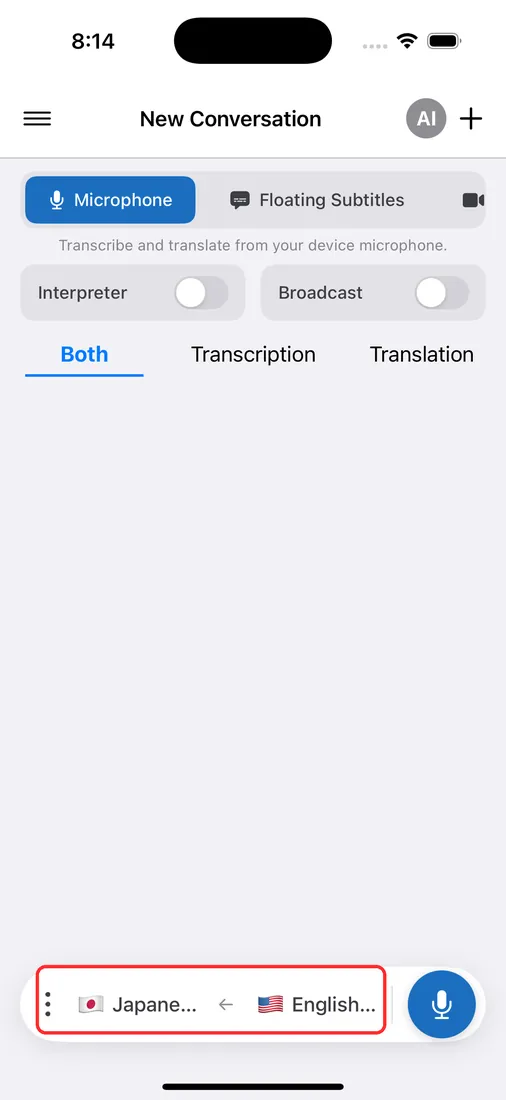
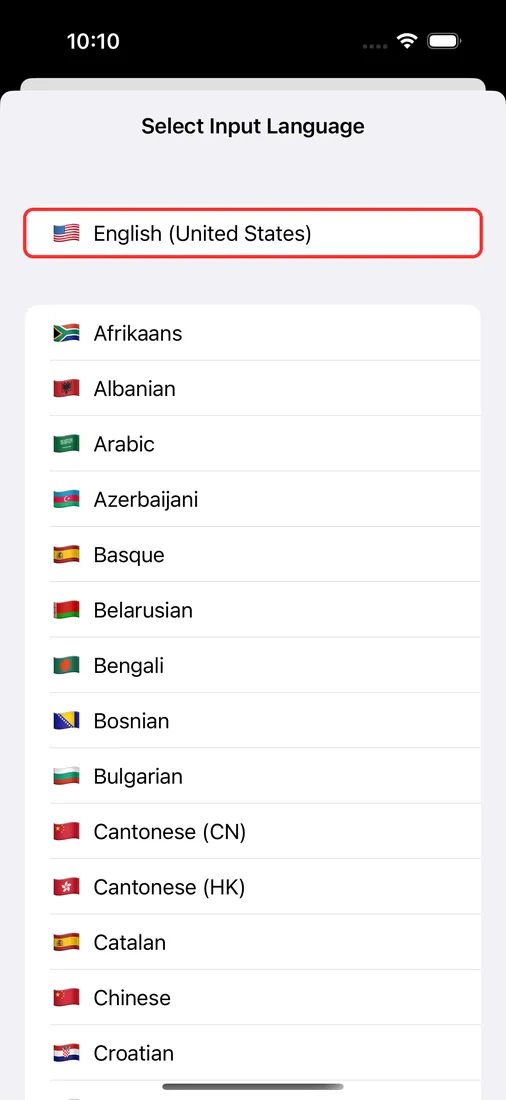
બોલાતી ભાષા અને તમે પાછી વાંચવા કે સાંભળવા માંગો છો તે ભાષા પસંદ કરો.
- 3
Record દબાવો અને શરૂ કરો
બોલો, અથવા તમે જે કેપ્ચર કરી રહ્યા છો તેના પર પ્લે દબાવો — અનુવાદ અહીં લાઇવ, લગભગ 0.2 સેકન્ડમાં દેખાય છે.
જો તમે ટેબ કે સ્ક્રીન પસંદ કરો, તો પિકરમાં "ટેબ ઓડિયો શેર કરો" અથવા "સિસ્ટમ ઓડિયો શેર કરો" ટિક કરો — તે વગર અનુવાદિત કરવા માટે કોઈ અવાજ નહીં હોય.
iPhone અને iPad પર શું કામ કરે છે
Whisperr ની દરેક સુવિધા, અને આજે iOS પર તેની સ્થિતિ.
| સુવિધા | iPhone અને iPad પર | તે કેવી રીતે કામ કરે છે |
|---|---|---|
| માઇક્રોફોન અનુવાદ | હા | તમારી આસપાસની વાતચીતનો અનુવાદ કરે છે. ઉપરના મેનૂમાં માઇક્રોફોન પસંદ કરો. |
| ફ્લોટિંગ સબટાઇટલ્સ | હા | Picture in Picture વિન્ડો સપોર્ટેડ એપ્સ પર અનુવાદિત સબટાઇટલ્સ જાળવી રાખે છે (નીચેની સૂચિ જુઓ). |
| Meeting Bot | હા | પેસ્ટ કરેલી લિંક પરથી Zoom, Microsoft Teams કે Google Meet માં જોડાય છે. |
| બે-તરફી વાતચીત | હા | ડિફૉલ્ટ રીતે ચાલુ (⇄), સ્પ્લિટ સ્ક્રીન વ્યૂ અને ફેસ-ટુ-ફેસ મોડ સાથે. |
| Speech Mode | હા | અનુવાદને સ્વચાલિત, પુરુષ કે સ્ત્રી અવાજમાં મોટેથી વાંચે છે. |
| Broadcast Mode | હા | રેકોર્ડિંગ દરમિયાન ચાલુ કરેલી શેર લિંક એક રૂમ ખોલે છે, જેમાં દર્શકો કોઈપણ બ્રાઉઝરથી જોડાઈ શકે છે. |
| ક્લાઉડમાં સાચવો | ટૂંક સમયમાં આવી રહ્યું છે | ટ્રાન્સક્રિપ્ટ્સ તમારા એકાઉન્ટમાં સાચવવાની સુવિધા આજે વેબ એપમાં ઉપલબ્ધ છે. |
iPhone પર કઈ એપ્સ ફ્લોટિંગ સબટાઇટલ્સ સાથે કામ કરે છે
iOS અન્ય એપ્સને Zoom, Microsoft Teams કે Google Meet નો ઑડિયો કેપ્ચર કરવા દેતું નથી, તેથી ફ્લોટિંગ સબટાઇટલ્સ તે કૉલ્સનો અનુવાદ કરી શકતા નથી. તેના બદલે Meeting Bot મોકલો — તે કૉલમાં જોડાઈને અનુવાદ તમારા ફોન પર મોકલે છે — અથવા કૉલને બીજા ડિવાઇસ પર ચલાવો અને નજીકમાં Whisperr ના માઇક્રોફોનથી તેનો અનુવાદ કરો.
| એપ | ફ્લોટિંગ સબટાઇટલ્સ |
|---|---|
| YouTube | હા |
| હા | |
| TikTok | હા |
| Weverse | હા |
| Netflix | હા — ફ્લોટિંગ સબટાઇટલ્સ ચાલુ કરતાં પહેલાં વિડિયો શરૂ કરો |
| Amazon Prime Video | હા — ફ્લોટિંગ સબટાઇટલ્સ ચાલુ કરતાં પહેલાં વિડિયો શરૂ કરો |
| Zoom, Teams, Google Meet | ના — Meeting Bot નો ઉપયોગ કરો |
- 1
Picture in Picture ચાલુ કરો
iOS ના સેટિંગ્સમાં સામાન્ય > Picture in Picture પર જાઓ અને ખાતરી કરો કે તે ચાલુ છે.
- 2
ફ્લોટિંગ સબટાઇટલ્સ શરૂ કરો
Whisperr માં, ઉપરના મેનૂમાં ફ્લોટિંગ સબટાઇટલ્સ પર ટૅપ કરો, પછી રેકોર્ડ પર ટૅપ કરો.
- 3
તમારી વિડિયો એપ પર જાઓ
નીચે વિડિયો ચાલતો રહે છે અને અનુવાદિત સબટાઇટલ્સ સ્ક્રીન પર રહે છે.
iPhone પર અનુવાદ કેવી રીતે કરવો
App Store પરથી ઇન્સ્ટોલ કરો, નીચેની પટ્ટીમાં બે ભાષાઓ સેટ કરો, અને ઉપરના મેનૂમાં મોડ પસંદ કરો.
વપરાશકર્તાઓ શું કહે છે
Whisperr સમીક્ષા
“મને ગમે છે કે Whisperr વાપરવું કેટલું સરળ છે અને તે વિવિધ ભાષાઓમાં ટેક્સ્ટ અને વાણીને કેટલી ચોકસાઈથી સમજે છે અને અનુવાદિત કરે છે. તે એટલું અસરકારક છે કે અન્ય સાધનો નિષ્ફળ જાય તેવા સંજોગોમાં પણ Whisperr સંપૂર્ણ રીતે કામ કરે છે. વધુમાં, ફોન પર સીધા જ અનુવાદ માટેની ભાષાઓ પસંદ કરવાની ક્ષમતા શાનદાર છે. આ સુવિધા અમને ચર્ચ સેવાઓનો અનુવાદ કરવામાં મદદ કરે છે, જેથી બધા સમજી શકે અને કંઈ મહત્વનું ચૂકી ન જાય. શરૂઆતનું સેટઅપ સીધું-સાદું હતું, જેથી તરત જ વાપરવાનું શરૂ કરવું સરળ બન્યું.”
અંગ્રેજીમાંથી અનુવાદિત
ઝડપી અનુવાદ અને સ્પષ્ટ, વાંચવામાં સરળ લેઆઉટ
“તે ખરેખર ઝડપથી અનુવાદ કરે છે, અને સ્ક્રીન પર ટેક્સ્ટ દેખાવાની રીત—તેના સ્પષ્ટ લેઆઉટ સાથે—વાંચવામાં ખૂબ સરળ છે.”
અંગ્રેજીમાંથી અનુવાદિત
Whisperr વીજળી-ઝડપી અને અત્યંત ચોક્કસ રીઅલ-ટાઇમ અનુવાદ આપે છે
“અનુવાદ અત્યંત ઝડપી અને ચોક્કસ છે; ઘણા પ્રોગ્રામની સરખામણી કર્યા પછી, હું Whisperr ને સૌથી ઝડપી અને સૌથી ચોક્કસ રીઅલ-ટાઇમ અનુવાદ એપ માનું છું.”
અંગ્રેજીમાંથી અનુવાદિત
ઉત્તમ વાણી ઓળખ અને ઝડપી અભ્યાસ માટે ફ્લેશકાર્ડ જેવા અનુવાદ
“Whisperr ની વાણી ઓળખ અને અનુવાદની ગુણવત્તા બંને ઉત્તમ છે, અને અત્યાર સુધી મેં અજમાવેલા સમાન સાધનો કરતાં સારી છે. વધુમાં, જાપાનીઝ શીખનાર તરીકે મને ખાસ ગમે છે કે Whisperr દરેક વાક્ય અને તેનો અનુવાદ લગભગ અભ્યાસ કાર્ડની જેમ બતાવે છે, દરેક માટે વાંચી સંભળાવવાના બટન સાથે. આ રીતે અભ્યાસ ઝડપી અને અસરકારક લાગે છે, અને વાક્ય-દર-વાક્ય તપાસવું સરળ છે.”
અંગ્રેજીમાંથી અનુવાદિત
કામ માટે સરળ રીઅલ-ટાઇમ અનુવાદ
“Whisperr વિશે મને સૌથી વધુ ગમે છે કે તે વાપરવામાં સરળ અને સીધું લાગે છે.”
અંગ્રેજીમાંથી અનુવાદિત
શાનદાર
“આ ખૂબ ઉપયોગી છે, વાપરવામાં અત્યંત સરળ છે, અને ઓળખવાની ક્ષમતા ખૂબ ચોક્કસ છે, ઝડપ પણ ઘણી છે. અત્યાર સુધી મેં વાપરેલા અનુવાદોમાં આ સૌથી ચોક્કસ અને સૌથી ઝડપી હશે.”
અંગ્રેજીમાંથી અનુવાદિત
વાપરવામાં સરળ
“Whisperr શરૂ કરવું સરળ છે અને જરાય માથાકૂટ નથી. ભાષા શીખવા અને પ્રવાસ માટે ઉત્તમ સાધન.”
અંગ્રેજીમાંથી અનુવાદિત
અસાધારણ પરિણામ
“મેં અંગ્રેજીથી હિન્દી અનુવાદ અજમાવ્યો અને ખૂબ જ ચોક્કસ પરિણામ મળ્યાં.”
અંગ્રેજીમાંથી અનુવાદિત
અદ્ભુત
“હું સ્પેનિશથી અંગ્રેજી માટે વાપરું છું અને તે અદ્ભુત છે!”
અંગ્રેજીમાંથી અનુવાદિત
લાખો યેન જેટલું મૂલ્ય
“બીજી વાતચીત અનુવાદ એપ્લિકેશન જેવું જ પ્રદર્શન. તેમાં પ્રતિ મિનિટ ચૂકવવું પડે છે, પણ આ કદાચ એક જ વાર ખરીદવાની છે, તેથી કિંમત સામે મૂલ્ય ખૂબ સારું છે. લગભગ પાંચ સમાન એપ્લિકેશન સાથે સરખાવતાં પ્રદર્શન અને ખર્ચ બંનેમાં આ સૌથી સારી છે. શું આ કોઈ જાપાની ડેવલપરે બનાવી હશે??”
જાપાનીઝમાંથી અનુવાદિત
iPhone અને iPad માટે બનાવેલું
iOS પર Whisperr શું શું કરે છે
વાતચીત, વિડિયો અને વિડિયો કૉલ્સ — ઉપરના મેનૂમાં દરેક માટે અલગ મોડ.
ફ્લોટિંગ સબટાઇટલ્સ
Picture in Picture દ્વારા અનુવાદિત સબટાઇટલ્સ YouTube, Instagram, TikTok અને અન્ય એપ્સ પર સ્ક્રીન પર રહે છે. Netflix અને Prime Video માટે, પહેલાં વિડિયો શરૂ કરો.
Zoom, Teams અને Meet માટે Meeting Bot
મીટિંગ લિંક પેસ્ટ કરો અને Whisperr નું બૉટ સહભાગી તરીકે કૉલમાં જોડાય છે. ટ્રાન્સક્રિપ્શન અને અનુવાદ સીધા તમારા iPhone પર આવતા રહે છે.
ફેસ-ટુ-ફેસ મોડ
ફોનને બે લોકોની વચ્ચે મૂકો: સ્પ્લિટ સ્ક્રીન વ્યૂ દરેક વ્યક્તિને અડધી સ્ક્રીન આપે છે, અને ફેસ-ટુ-ફેસ મોડ ઉપરનો અડધો ભાગ ઊલટો ફેરવે છે, જેથી ટેબલની સામેની બાજુ બેઠેલી વ્યક્તિ તેને સીધું વાંચી શકે.
Speech Mode
દરેક અનુવાદ સ્પીકર પર કે તમારા AirPods માં મોટેથી સાંભળો — સ્વચાલિત, પુરુષ કે સ્ત્રી અવાજમાં.
આખા રૂમ માટે બ્રોડકાસ્ટ
શેર લિંક તમારા રેકોર્ડિંગને લાઇવ રૂમમાં ફેરવી દે છે. દર્શકો કોઈપણ બ્રાઉઝરમાં પોતાની ભાષા જાતે પસંદ કરે છે.
એક સબ્સ્ક્રિપ્શન, દરેક ડિવાઇસ
Android, Mac, Windows કે વેબ એપ પર એ જ Whisperr એકાઉન્ટથી સાઇન ઇન કરો, અને તમારો પ્લાન તમારી સાથે આવે છે.
આજે જ તમારા iPhone પર અનુવાદ કરો
App Store પરથી Whisperr મેળવો — તમારા iPhone પર લાઇવ અનુવાદ, મફતમાં અજમાવો.
App Store પરથી ડાઉનલોડ કરોiPhone અને iPad માટે Whisperr: વારંવાર પૂછાતા પ્રશ્નો
શું Whisperr iPhone અને iPad પર કામ કરે છે?+
શું Whisperr iPhone પર YouTube ઉપર અનુવાદિત સબટાઇટલ્સ બતાવી શકે?+
શું હું મારા iPhone પર Zoom, Teams કે Google Meet કૉલનો અનુવાદ કરી શકું?+
ફ્લોટિંગ સબટાઇટલ્સ દેખાતા નથી. મારે શું તપાસવું જોઈએ?+
શું બે લોકો વાત કરવા માટે એક જ iPhone વાપરી શકે?+
શું હું મારું App Store સબ્સ્ક્રિપ્શન મારા Mac કે PC પર વાપરી શકું?+
શું તે મફત છે?+
અન્ય ડિવાઇસ અને ઉપયોગો
iPhone પર અનુવાદ માટે તૈયાર છો?
વાતચીત, વિડિયો અને વિડિયો કૉલ્સ — લાઇવ, તમે જે ભાષા વાંચો છો તેમાં.
App Store પરથી ડાઉનલોડ કરો