
iPhone & iPad-നുള്ള Whisperr
iPhone, iPad എന്നിവയിൽ തത്സമയ ശബ്ദ വിവർത്തനം
മേശയ്ക്കിരുവശവുമിരുന്ന് രണ്ട് ഭാഷകളിൽ സംസാരിക്കുക, YouTube അല്ലെങ്കിൽ TikTok-ന് മുകളിൽ വിവർത്തന സബ്ടൈറ്റിലുകൾ നിലനിർത്തുക, അല്ലെങ്കിൽ നിങ്ങളുടെ Zoom കോളിലേക്ക് ഒരു ബോട്ടിനെ അയയ്ക്കുക. iOS-നുള്ള Whisperr സംസാരം നടക്കുമ്പോൾ തന്നെ വിവർത്തനം ചെയ്യുന്നു.
- 1
നിങ്ങളുടെ സ്രോതസ്സ് തിരഞ്ഞെടുക്കൂ
നേരിട്ടുള്ള സംസാരത്തിന് മൈക്രോഫോൺ, അല്ലെങ്കിൽ ഒരു കോളിനോ വീഡിയോയ്ക്കോ ശബ്ദം പ്ലേ ചെയ്യുന്ന മറ്റെന്തിനും ബ്രൗസർ ടാബ് / സിസ്റ്റം ഓഡിയോ.
- 2
നിങ്ങളുടെ ഭാഷകൾ സെറ്റ് ചെയ്യൂ
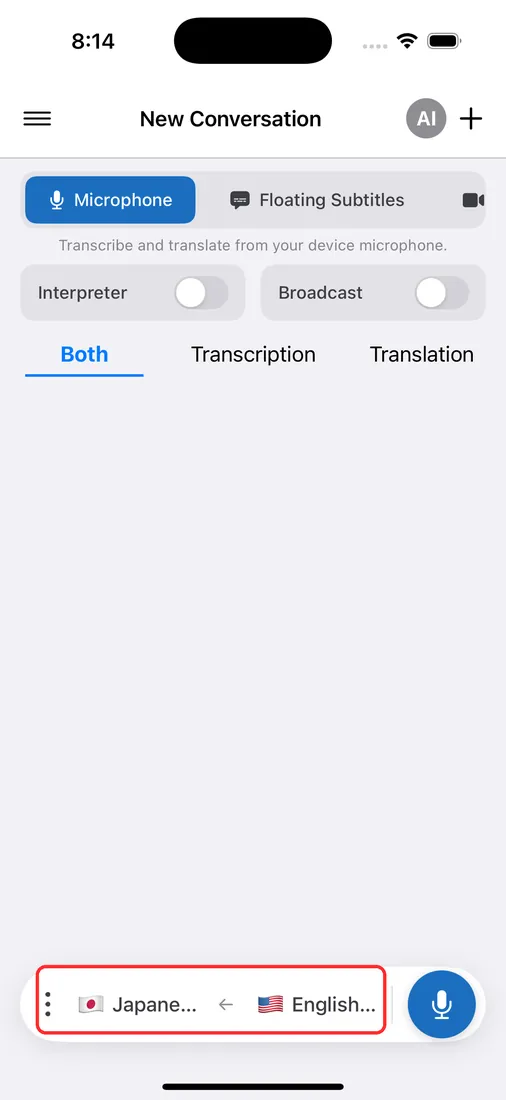
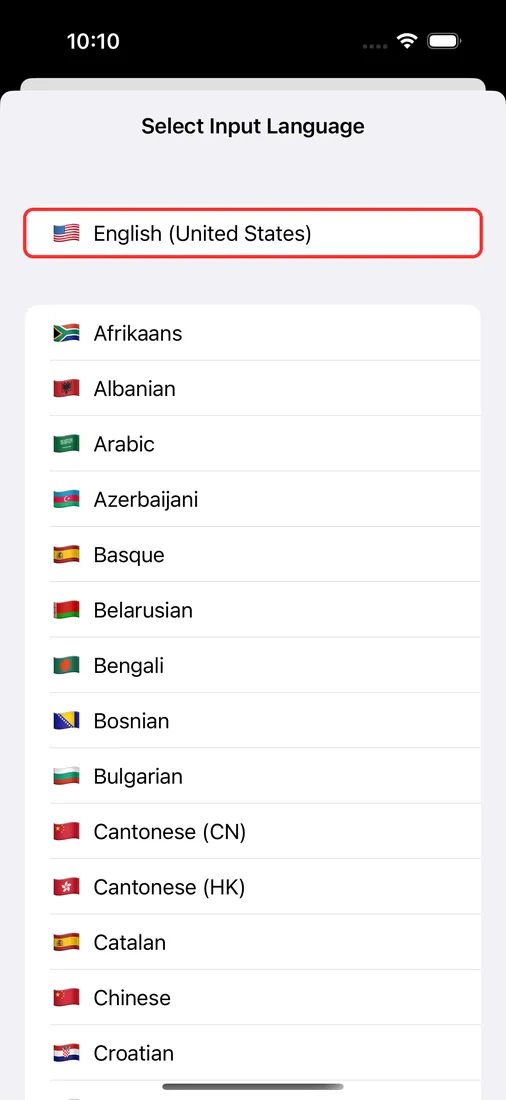
സംസാരിക്കുന്ന ഭാഷയും നിങ്ങൾ വായിക്കാനോ തിരികെ കേൾക്കാനോ ആഗ്രഹിക്കുന്ന ഭാഷയും തിരഞ്ഞെടുക്കൂ.
- 3
Record അമർത്തി തുടങ്ങൂ
സംസാരിക്കൂ, അല്ലെങ്കിൽ നിങ്ങൾ പിടിച്ചെടുക്കുന്നതിൽ പ്ലേ അമർത്തൂ — വിവർത്തനം ഏകദേശം 0.2 സെക്കൻഡിനുള്ളിൽ ഇവിടെ തത്സമയം പ്രത്യക്ഷപ്പെടും.
നിങ്ങൾ ഒരു ടാബോ സ്ക്രീനോ തിരഞ്ഞെടുത്താൽ, പിക്കറിൽ "ടാബ് ഓഡിയോ പങ്കിടുക" അല്ലെങ്കിൽ "സിസ്റ്റം ഓഡിയോ പങ്കിടുക" ടിക്ക് ചെയ്യൂ — അല്ലെങ്കിൽ വിവർത്തനം ചെയ്യാൻ ശബ്ദമൊന്നും ഉണ്ടാകില്ല.
iPhone, iPad എന്നിവയിൽ എന്തെല്ലാം പ്രവർത്തിക്കുന്നു
ഓരോ Whisperr ഫീച്ചറും iOS-ൽ ഇന്ന് അതിന്റെ നില എന്താണെന്നും.
| ഫീച്ചർ | iPhone & iPad-ൽ | എങ്ങനെ പ്രവർത്തിക്കുന്നു |
|---|---|---|
| മൈക്രോഫോൺ വിവർത്തനം | അതെ | നിങ്ങൾക്ക് ചുറ്റുമുള്ള സംസാരം വിവർത്തനം ചെയ്യുന്നു. മുകളിലെ മെനുവിൽ “മൈക്രോഫോൺ” തിരഞ്ഞെടുക്കുക. |
| ഫ്ലോട്ടിംഗ് സബ്ടൈറ്റിലുകൾ | അതെ | ഒരു Picture in Picture വിൻഡോ പിന്തുണയുള്ള ആപ്പുകൾക്ക് മുകളിൽ വിവർത്തനം ചെയ്ത സബ്ടൈറ്റിലുകൾ നിലനിർത്തുന്നു (താഴെയുള്ള ലിസ്റ്റ് കാണുക). |
| Meeting Bot | അതെ | പേസ്റ്റ് ചെയ്ത ലിങ്കിൽ നിന്ന് Zoom, Microsoft Teams അല്ലെങ്കിൽ Google Meet-ൽ ചേരുന്നു. |
| ഇരുദിശാ സംഭാഷണം | അതെ | സ്ഥിരസ്ഥിതിയായി ഓൺ (⇄), സ്പ്ലിറ്റ് സ്ക്രീൻ വ്യൂവും ഫേസ്-ടു-ഫേസ് മോഡും സഹിതം. |
| Speech Mode | അതെ | ഓട്ടോ, പുരുഷൻ അല്ലെങ്കിൽ സ്ത്രീ ശബ്ദത്തിൽ വിവർത്തനങ്ങൾ ഉറക്കെ വായിക്കുന്നു. |
| Broadcast Mode | അതെ | റെക്കോർഡ് ചെയ്യുമ്പോൾ ഓണാക്കുന്ന “ലിങ്ക് പങ്കിടുക” ഒരു റൂം തുറക്കുന്നു; കാഴ്ചക്കാർക്ക് ഏത് ബ്രൗസറിൽ നിന്നും അതിൽ ചേരാം. |
| ക്ലൗഡിലേക്ക് സംരക്ഷിക്കുക | ഉടൻ വരുന്നു | ട്രാൻസ്ക്രിപ്റ്റുകൾ നിങ്ങളുടെ അക്കൗണ്ടിലേക്ക് സംരക്ഷിക്കുന്നത് ഇന്ന് വെബ് ആപ്പിൽ പ്രവർത്തിക്കുന്നു. |
iPhone-ൽ ഫ്ലോട്ടിംഗ് സബ്ടൈറ്റിലുകൾ ഏതെല്ലാം ആപ്പുകളിൽ പ്രവർത്തിക്കും
Zoom, Microsoft Teams, Google Meet എന്നിവയിൽ നിന്നുള്ള ഓഡിയോ പിടിച്ചെടുക്കാൻ iOS മറ്റ് ആപ്പുകളെ അനുവദിക്കുന്നില്ല, അതിനാൽ ഫ്ലോട്ടിംഗ് സബ്ടൈറ്റിലുകൾക്ക് ആ കോളുകൾ വിവർത്തനം ചെയ്യാനാകില്ല. പകരം Meeting Bot അയയ്ക്കുക — അത് കോളിൽ ചേർന്ന് വിവർത്തനം നിങ്ങളുടെ ഫോണിലേക്ക് സ്ട്രീം ചെയ്യുന്നു — അല്ലെങ്കിൽ കോൾ മറ്റൊരു ഉപകരണത്തിൽ പ്ലേ ചെയ്ത് അടുത്തുള്ള Whisperr മൈക്രോഫോൺ വഴി വിവർത്തനം ചെയ്യുക.
| ആപ്പ് | ഫ്ലോട്ടിംഗ് സബ്ടൈറ്റിലുകൾ |
|---|---|
| YouTube | അതെ |
| അതെ | |
| TikTok | അതെ |
| Weverse | അതെ |
| Netflix | അതെ — ഫ്ലോട്ടിംഗ് സബ്ടൈറ്റിലുകൾ ഓണാക്കുന്നതിന് മുമ്പ് വീഡിയോ പ്ലേ ചെയ്യുക |
| Amazon Prime Video | അതെ — ഫ്ലോട്ടിംഗ് സബ്ടൈറ്റിലുകൾ ഓണാക്കുന്നതിന് മുമ്പ് വീഡിയോ പ്ലേ ചെയ്യുക |
| Zoom, Teams, Google Meet | ഇല്ല — Meeting Bot ഉപയോഗിക്കുക |
- 1
Picture in Picture ഓണാക്കുക
iOS ക്രമീകരണങ്ങളിൽ, പൊതുവായവ > Picture in Picture എന്നതിലേക്ക് പോയി അത് ഓണാണെന്ന് ഉറപ്പാക്കുക.
- 2
ഫ്ലോട്ടിംഗ് സബ്ടൈറ്റിലുകൾ ആരംഭിക്കുക
Whisperr-ൽ, മുകളിലെ മെനുവിൽ “ഫ്ലോട്ടിംഗ് സബ്ടൈറ്റിലുകൾ” ടാപ്പ് ചെയ്യുക, തുടർന്ന് റെക്കോർഡ് ടാപ്പ് ചെയ്യുക.
- 3
നിങ്ങളുടെ വീഡിയോ ആപ്പിലേക്ക് മാറുക
താഴെ വീഡിയോ പ്ലേ ചെയ്യുമ്പോൾ വിവർത്തനം ചെയ്ത സബ്ടൈറ്റിലുകൾ സ്ക്രീനിൽ തുടരും.
iPhone-ൽ എങ്ങനെ വിവർത്തനം ചെയ്യാം
App Store-ൽ നിന്ന് ഇൻസ്റ്റാൾ ചെയ്യുക, താഴെയുള്ള ബാറിൽ രണ്ട് ഭാഷകൾ സജ്ജീകരിക്കുക, മുകളിലെ മെനുവിൽ ഒരു മോഡ് തിരഞ്ഞെടുക്കുക.
ഉപയോക്താക്കൾ പറയുന്നത്
Whisperr അവലോകനം
“Whisperr ഉപയോഗിക്കാൻ എത്ര എളുപ്പമാണെന്നും വ്യത്യസ്ത ഭാഷകളിലെ ടെക്സ്റ്റും സംസാരവും എത്ര കൃത്യമായി മനസ്സിലാക്കി വിവർത്തനം ചെയ്യുന്നുവെന്നും എനിക്ക് ഇഷ്ടമാണ്. മറ്റ് ഉപകരണങ്ങൾ പരാജയപ്പെടുന്ന സാഹചര്യങ്ങളിൽ പോലും Whisperr മികച്ച രീതിയിൽ പ്രവർത്തിക്കുന്നു. കൂടാതെ, ഫോണിൽ നേരിട്ട് വിവർത്തന ഭാഷകൾ തിരഞ്ഞെടുക്കാനുള്ള കഴിവ് അതിശയകരമാണ്. ഈ ഫീച്ചർ പള്ളി ശുശ്രൂഷകൾ വിവർത്തനം ചെയ്യാൻ ഞങ്ങളെ സഹായിക്കുന്നു, പ്രധാനപ്പെട്ടതൊന്നും നഷ്ടപ്പെടാതെ എല്ലാവർക്കും മനസ്സിലാക്കാൻ കഴിയുന്നു. പ്രാരംഭ സജ്ജീകരണം ലളിതമായിരുന്നു, ഉടൻ തന്നെ സുഗമമായി ഉപയോഗിച്ചുതുടങ്ങാൻ കഴിഞ്ഞു.”
ഇംഗ്ലീഷിൽ നിന്ന് വിവർത്തനം ചെയ്തത്
വേഗത്തിലുള്ള വിവർത്തനങ്ങളും വ്യക്തവും വായിക്കാൻ എളുപ്പവുമായ ലേഔട്ടും
“ഇത് വളരെ വേഗത്തിൽ വിവർത്തനം ചെയ്തു, സ്ക്രീനിൽ ടെക്സ്റ്റ് കാണിക്കുന്ന രീതി, അതിന്റെ വ്യക്തമായ ലേഔട്ട് സഹിതം, വായിക്കാൻ വളരെ എളുപ്പമാണ്.”
ഇംഗ്ലീഷിൽ നിന്ന് വിവർത്തനം ചെയ്തത്
Whisperr ഇടിമിന്നൽ വേഗതയിലുള്ളതും ഉയർന്ന കൃത്യതയുള്ളതുമായ തത്സമയ വിവർത്തനം നൽകുന്നു
“വിവർത്തനം അതിവേഗവും കൃത്യവുമാണ്; നിരവധി പ്രോഗ്രാമുകൾ താരതമ്യം ചെയ്ത ശേഷം, ഏറ്റവും വേഗതയേറിയതും കൃത്യതയുള്ളതുമായ തത്സമയ വിവർത്തന ആപ്പായി ഞാൻ Whisperr-നെ കണക്കാക്കുന്നു.”
ഇംഗ്ലീഷിൽ നിന്ന് വിവർത്തനം ചെയ്തത്
മികച്ച ശബ്ദ തിരിച്ചറിയലും വേഗത്തിൽ പഠിക്കാൻ ഫ്ലാഷ്കാർഡ് രീതിയിലുള്ള വിവർത്തനവും
“Whisperr-ന്റെ ശബ്ദ തിരിച്ചറിയലും വിവർത്തന നിലവാരവും രണ്ടും മികച്ചതാണ്, ഇതുവരെ ഞാൻ പരീക്ഷിച്ച സമാന ഉപകരണങ്ങളെക്കാൾ മെച്ചവുമാണ്. കൂടാതെ, ജാപ്പനീസ് പഠിക്കുന്ന ആളെന്ന നിലയിൽ, ഓരോ വാക്യവും അതിന്റെ വിവർത്തനവും ഏതാണ്ട് ഫ്ലാഷ്കാർഡുകൾ പോലെ, ഓരോന്നിനും വായിച്ചു കേൾപ്പിക്കാനുള്ള ബട്ടണോടെ Whisperr കാണിക്കുന്നത് എനിക്ക് പ്രത്യേകം ഇഷ്ടമാണ്. ഇത് പഠനം വേഗത്തിലും കാര്യക്ഷമമായും ആക്കുന്നു, ഓരോ വാക്യവും പരിശോധിക്കാൻ എളുപ്പവുമാണ്.”
ഇംഗ്ലീഷിൽ നിന്ന് വിവർത്തനം ചെയ്തത്
ജോലിക്കായുള്ള ലളിതമായ തത്സമയ വിവർത്തനം
“Whisperr-ന്റെ ഏറ്റവും ഇഷ്ടപ്പെട്ട കാര്യം അത് ഉപയോഗിക്കാൻ ലളിതവും നേരിട്ടുള്ളതുമായി തോന്നുന്നു എന്നതാണ്.”
ഇംഗ്ലീഷിൽ നിന്ന് വിവർത്തനം ചെയ്തത്
ഗംഭീരം
“വളരെ ഉപകാരപ്രദമാണ്, ഉപയോഗിക്കാൻ അത്യന്തം എളുപ്പമാണ്, തിരിച്ചറിയൽ ശേഷി വളരെ കൃത്യവും വേഗവുമാണ്. ഇതുവരെ ഞാൻ ഉപയോഗിച്ചതിൽ ഏറ്റവും കൃത്യവും വേഗമേറിയതുമായ വിവർത്തനം ഇതായിരിക്കും.”
ഇംഗ്ലീഷിൽ നിന്ന് വിവർത്തനം ചെയ്തത്
ഉപയോഗിക്കാൻ എളുപ്പം
“Whisperr തുടങ്ങാൻ എളുപ്പമാണ്, ഒട്ടും ബുദ്ധിമുട്ടില്ല. ഭാഷകൾ പഠിക്കാനും യാത്രയ്ക്കും മികച്ച ഉപകരണം.”
ഇംഗ്ലീഷിൽ നിന്ന് വിവർത്തനം ചെയ്തത്
മികച്ച ഫലങ്ങൾ
“ഇംഗ്ലീഷിൽ നിന്ന് ഹിന്ദിയിലേക്കുള്ള വിവർത്തനം പരീക്ഷിച്ചു, വളരെ കൃത്യമായ ഫലങ്ങൾ കിട്ടി.”
ഇംഗ്ലീഷിൽ നിന്ന് വിവർത്തനം ചെയ്തത്
അതിശയകരം
“സ്പാനിഷിൽ നിന്ന് ഇംഗ്ലീഷിലേക്ക് ഉപയോഗിക്കുന്നു, അതിശയകരമാണ്!”
ഇംഗ്ലീഷിൽ നിന്ന് വിവർത്തനം ചെയ്തത്
ലക്ഷക്കണക്കിന് യെൻ വിലയുള്ളത്
“മറ്റ് സംഭാഷണ വിവർത്തന ആപ്പുകളുടേതിന് തുല്യമായ പ്രകടനം. അവ മിനിറ്റ് കണക്കിന് പണം ഈടാക്കുന്നു, എന്നാൽ ഇത് ഒരിക്കൽ വാങ്ങിയാൽ മതിയെന്ന് തോന്നുന്നു, അതിനാൽ പണത്തിന് തക്ക മൂല്യമുണ്ട്. ഏകദേശം അഞ്ച് സമാന ആപ്പുകളുമായി താരതമ്യം ചെയ്യുമ്പോൾ പ്രകടനത്തിലും വിലയിലും ഇതാണ് മികച്ചത്. ഇത് ജാപ്പനീസ് ഡെവലപ്പർ ഉണ്ടാക്കിയതാണോ??”
ജാപ്പനീസിൽ നിന്ന് വിവർത്തനം ചെയ്തത്
iPhone-നും iPad-നുമായി നിർമ്മിച്ചത്
iOS-ൽ Whisperr ചെയ്യുന്നതെല്ലാം
സംഭാഷണങ്ങൾ, വീഡിയോകൾ, വീഡിയോ കോളുകൾ — ഓരോന്നിനും മുകളിലെ മെനുവിൽ സ്വന്തം മോഡ്.
ഫ്ലോട്ടിംഗ് സബ്ടൈറ്റിലുകൾ
Picture in Picture വഴി YouTube, Instagram, TikTok തുടങ്ങിയവയ്ക്ക് മുകളിൽ വിവർത്തനം ചെയ്ത സബ്ടൈറ്റിലുകൾ സ്ക്രീനിൽ നിലനിൽക്കുന്നു. Netflix, Prime Video എന്നിവയിൽ ആദ്യം വീഡിയോ പ്ലേ ചെയ്യുക.
Zoom, Teams, Meet എന്നിവയ്ക്കായി Meeting Bot
ഒരു മീറ്റിംഗ് ലിങ്ക് പേസ്റ്റ് ചെയ്യുക, ഒരു Whisperr ബോട്ട് പങ്കാളിയായി കോളിൽ ചേരുന്നു. ട്രാൻസ്ക്രിപ്ഷനും വിവർത്തനവും നിങ്ങളുടെ iPhone-ലേക്ക് സ്ട്രീം ചെയ്യപ്പെടുന്നു.
ഫേസ്-ടു-ഫേസ് മോഡ്
ഫോൺ രണ്ടുപേർക്കിടയിൽ വയ്ക്കുക: സ്പ്ലിറ്റ് സ്ക്രീൻ വ്യൂ ഓരോരുത്തർക്കും പകുതി സ്ക്രീൻ നൽകുന്നു, ഫേസ്-ടു-ഫേസ് മോഡ് മുകൾ പകുതി തിരിച്ചിടുന്നതിനാൽ മേശയുടെ മറുവശത്തുനിന്നും ശരിയായ ദിശയിൽ വായിക്കാം.
Speech Mode
ഓരോ വിവർത്തനവും സ്പീക്കറിലൂടെയോ നിങ്ങളുടെ AirPods-ലൂടെയോ ഓട്ടോ, പുരുഷൻ അല്ലെങ്കിൽ സ്ത്രീ ശബ്ദത്തിൽ ഉറക്കെ കേൾക്കുക.
ഒരു മുറിയിലേക്ക് ബ്രോഡ്കാസ്റ്റ് ചെയ്യുക
“ലിങ്ക് പങ്കിടുക” നിങ്ങളുടെ റെക്കോർഡിംഗിനെ ഒരു തത്സമയ റൂമാക്കി മാറ്റുന്നു. കാഴ്ചക്കാർ ഏത് ബ്രൗസറിലും സ്വന്തം ഭാഷ തിരഞ്ഞെടുക്കുന്നു.
ഒരു സബ്സ്ക്രിപ്ഷൻ, എല്ലാ ഉപകരണങ്ങളിലും
Android, Mac, Windows അല്ലെങ്കിൽ വെബ് ആപ്പിൽ അതേ Whisperr അക്കൗണ്ട് ഉപയോഗിച്ച് സൈൻ ഇൻ ചെയ്യുക, നിങ്ങളുടെ പ്ലാൻ അവിടെയും ലഭ്യമാകും.
ഇന്നുതന്നെ നിങ്ങളുടെ iPhone-ൽ വിവർത്തനം ചെയ്യൂ
App Store-ൽ നിന്ന് Whisperr നേടുക — നിങ്ങളുടെ iPhone-ൽ തത്സമയ വിവർത്തനം, സൗജന്യമായി പരീക്ഷിക്കാം.
App Store-ൽ നിന്ന് ഡൗൺലോഡ് ചെയ്യുകiPhone & iPad-നുള്ള Whisperr: പതിവ് ചോദ്യങ്ങൾ
Whisperr iPhone, iPad എന്നിവയിൽ പ്രവർത്തിക്കുമോ?+
YouTube കാണുമ്പോൾ iPhone സ്ക്രീനിൽ Whisperr വിവർത്തന സബ്ടൈറ്റിലുകൾ കാണിക്കുമോ?+
എന്റെ iPhone-ൽ ഒരു Zoom, Teams അല്ലെങ്കിൽ Google Meet കോൾ വിവർത്തനം ചെയ്യാനാകുമോ?+
ഫ്ലോട്ടിംഗ് സബ്ടൈറ്റിലുകൾ ദൃശ്യമാകുന്നില്ല. എന്താണ് പരിശോധിക്കേണ്ടത്?+
രണ്ട് പേർക്ക് ഒരു iPhone ഉപയോഗിച്ച് സംസാരിക്കാനാകുമോ?+
എന്റെ App Store സബ്സ്ക്രിപ്ഷൻ Mac-ലോ PC-യിലോ ഉപയോഗിക്കാനാകുമോ?+
ഇത് സൗജന്യമാണോ?+
മറ്റ് ഉപകരണങ്ങളും ഉപയോഗങ്ങളും
iPhone-ൽ വിവർത്തനം ചെയ്യാൻ തയ്യാറാണോ?
സംഭാഷണങ്ങൾ, വീഡിയോകൾ, വീഡിയോ കോളുകൾ — തത്സമയം, നിങ്ങൾ വായിക്കുന്ന ഭാഷയിൽ.
App Store-ൽ നിന്ന് ഡൗൺലോഡ് ചെയ്യുക