
Whisperr iPhone'ile ja iPadile
Reaalajas häältõlge iPhone'is ja iPadis
Vestelge üle laua kahes keeles, hoidke tõlgitud subtiitreid YouTube'i või TikToki peal või saatke bot oma Zoomi kõnesse. Whisperr iOS-ile tõlgib kõnet samal ajal, kui seda räägitakse.
- 1
Vali allikas
Mikrofon kohapealseks vestluseks või brauseri vahekaardi / süsteemi heli kõne, video või mis tahes muu heli mängiva sisu jaoks.
- 2
Määra keeled
Vali räägitav keel ja keel, milles soovid tõlget lugeda või kuulda.
- 3
Vajuta Record ja alusta
Räägi või vajuta esitusnuppu selle peal, mida salvestad — tõlge ilmub siia reaalajas, umbes 0,2 sekundiga.
Kui valid vahekaardi või ekraani, märgi valikuaknas „Jaga vahekaardi heli“ või „Jaga süsteemi heli“ — ilma selleta pole tõlkimiseks heli.
Mis iPhone'is ja iPadis töötab
Kõik Whisperri funktsioonid ja nende seis iOS-is täna.
| Funktsioon | iPhone'is ja iPadis | Kuidas see töötab |
|---|---|---|
| Mikrofoniga tõlkimine | Jah | Tõlgib teie ümber räägitavat. Valige ülamenüüst „Mikrofon“. |
| Floating Subtitles | Jah | „Pilt pildis“ aken hoiab tõlgitud subtiitreid toetatud rakenduste peal (vt allolevat loendit). |
| Meeting Bot | Jah | Liitub kleebitud lingi kaudu Zoomi, Microsoft Teamsi või Google Meeti kõnega. |
| Kahesuunaline vestlus | Jah | Vaikimisi sees (⇄), koos funktsioonidega „Jagatud ekraani vaade“ ja „Silmast silma režiim“. |
| Speech Mode | Jah | Loeb tõlked ette automaatse, mees- või naishäälega. |
| Broadcast Mode | Jah | Salvestamise ajal sisse lülitatud „Jaga linki“ avab ruumi, millega vaatajad saavad liituda mis tahes brauseris. |
| Salvesta pilve | Peagi | Transkriptsioonide salvestamine kontole töötab praegu veebirakenduses. |
Millised rakendused töötavad iPhone'is Floating Subtitles'iga
iOS ei lase teistel rakendustel salvestada Zoomi, Microsoft Teamsi ega Google Meeti heli, seega ei saa Floating Subtitles neid kõnesid tõlkida. Saatke selle asemel Meeting Bot — see liitub kõnega ja edastab tõlke teie telefoni — või mängige kõnet teises seadmes ja tõlkige see lähedal oleva Whisperri mikrofoniga.
| Rakendus | Floating Subtitles |
|---|---|
| YouTube | Jah |
| Jah | |
| TikTok | Jah |
| Weverse | Jah |
| Netflix | Jah — käivitage video enne Floating Subtitles'i sisselülitamist |
| Amazon Prime Video | Jah — käivitage video enne Floating Subtitles'i sisselülitamist |
| Zoom, Teams, Google Meet | Ei — kasutage Meeting Boti |
- 1
Lülitage sisse „Pilt pildis“
Avage iOS-i seadetes Seaded > Üldine > Pilt pildis ja veenduge, et see on sisse lülitatud.
- 2
Käivitage Floating Subtitles
Puudutage Whisperris ülamenüüs Floating Subtitles ja seejärel salvestusnuppu.
- 3
Lülituge oma videorakendusse
Tõlgitud subtiitrid jäävad ekraanile, samal ajal kui video nende all mängib.
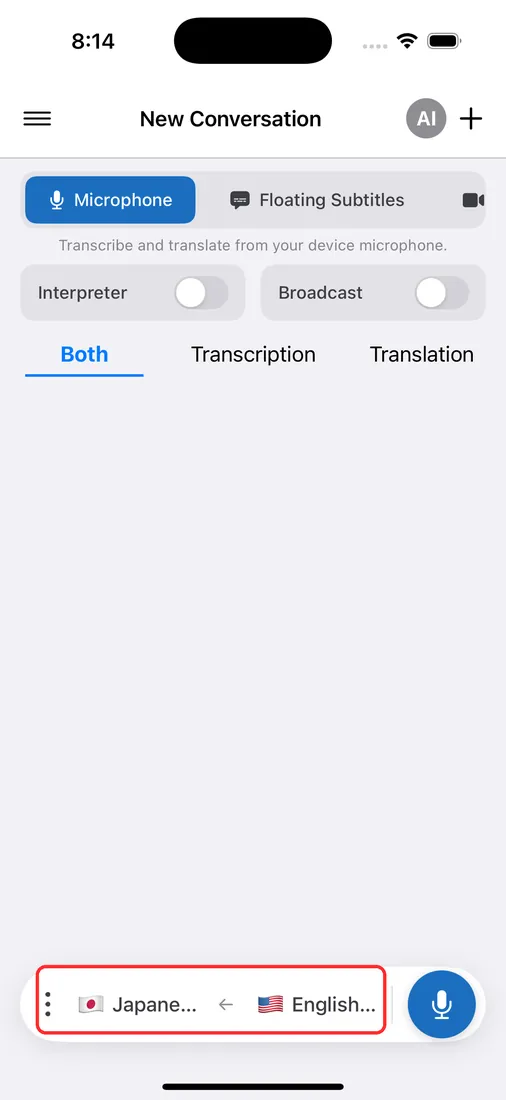
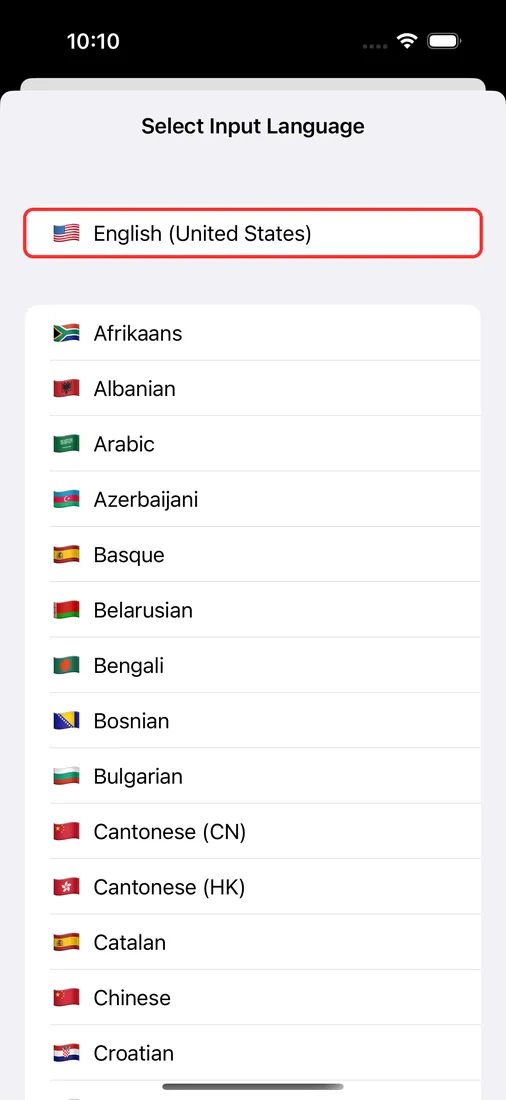
Kuidas iPhone'is tõlkida
Installige App Store'ist, määrake alumisel ribal kaks keelt ja valige ülamenüüst režiim.
Mida kasutajad ütlevad
Whisperri arvustus
“Mulle meeldib, kui lihtne on Whisperrit kasutada ja kui täpselt see mõistab ning tõlgib teksti ja kõnet eri keeltes. See on nii tõhus, et toimib suurepäraselt isegi olukordades, kus teised tööriistad ei suuda. Lisaks on suurepärane võimalus valida tõlkekeeled otse telefonis. Tänu sellele saame tõlkida kirikuteenistusi, tagades, et kõik saavad aru ega jää millestki ilma. Esialgne seadistamine oli lihtne, mistõttu oli kasutamist kerge kohe alustada.”
Tõlgitud inglise keelest
Kiired tõlked ja selge, hõlpsasti loetav paigutus
“See tõlkis väga kiiresti ja tekst ekraanil — selge paigutusega — on väga lihtsalt loetav.”
Tõlgitud inglise keelest
Whisperr pakub välkkiiret ja väga täpset reaalajas tõlget
“Tõlge on äärmiselt kiire ja täpne; pärast mitme programmi võrdlemist pean Whisperrit kõige kiiremaks ja täpsemaks reaalajas tõlkerakenduseks.”
Tõlgitud inglise keelest
Esmaklassiline kõnetuvastus ja kaardilaadsed tõlked kiireks õppimiseks
“Whisperri kõnetuvastuse kvaliteet ja tõlke kvaliteet on mõlemad tipptasemel ning paremad kui sarnastel tööriistadel, mida olen seni proovinud. Lisaks, jaapani keele õppijana meeldib mulle eriti see, kuidas Whisperr näitab iga lauset ja selle tõlget peaaegu nagu õppekaarte, igaühe juures ettelugemisnupp. Tänu sellele on õppimine kiire ja tõhus ning lause-haaval ülevaatamine lihtne.”
Tõlgitud inglise keelest
Lihtne reaalajas tõlge tööks
“Whisperri juures meeldib mulle kõige rohkem see, et see tundub lihtne ja arusaadav kasutada.”
Tõlgitud inglise keelest
Suurepärane
“Väga kasulik, ülimalt mugav ja lihtne kasutada ning tuvastus on väga täpne ja pealegi kiire. Ilmselt on see kõige täpsem ja kiirem tõlge, mida olen seni kasutanud.”
Tõlgitud inglise keelest
Lihtne kasutada
“Whisperriga on lihtne alustada ja sellega pole mingit vaeva. Suurepärane abivahend keelte õppimiseks ja reisimiseks.”
Tõlgitud inglise keelest
Erakordsed tulemused
“Proovisin tõlget inglise keelest hindi keelde ja sain väga täpsed tulemused.”
Tõlgitud inglise keelest
Hämmastav
“Kasutan seda hispaania keelest inglise keelde ja see on hämmastav!”
Tõlgitud inglise keelest
Väärt sadu tuhandeid jeene
“Sama jõudlus nagu teistel vestlustõlke rakendustel. Need küsivad tasu minutite kaupa, see aga on nähtavasti ühekordne ost, seega hinna ja väärtuse suhe on suurepärane. Umbes viie sarnase rakendusega võrreldes on see parim nii jõudluselt kui ka hinnalt. Huvitav, kas selle tegi Jaapani arendaja??”
Tõlgitud jaapani keelest
Loodud iPhone'ile ja iPadile
Kõik, mida Whisperr iOS-is teeb
Vestlused, videod ja videokõned — igaühel oma režiim ülamenüüs.
Floating Subtitles
Tõlgitud subtiitrid jäävad funktsiooni „Pilt pildis“ abil ekraanile YouTube'i, Instagrami, TikToki ja muu peal. Netflixi ja Prime Video puhul käivitage esmalt video.
Meeting Bot Zoomile, Teamsile ja Meetile
Kleepige koosoleku link ja Whisperri bot liitub kõnega osalejana. Transkriptsioon ja tõlge jõuavad reaalajas teie iPhone'i.
Silmast silma režiim
Asetage telefon kahe inimese vahele: „Jagatud ekraani vaade“ annab kummalegi poole ekraani ja „Silmast silma režiim“ pöörab ülemise poole ümber, nii et see on üle laua õiget pidi loetav.
Speech Mode
Kuulake iga tõlget valjusti ette loetuna kõlarist või AirPodsidest — automaatse, mees- või naishäälega.
Ülekanne tervele ruumile
„Jaga linki“ muudab teie salvestuse reaalajas ruumiks. Vaatajad valivad mis tahes brauseris ise oma keele.
Üks tellimus, kõik seadmed
Logige sama Whisperri kontoga sisse Androidis, Macis, Windowsis või veebirakenduses ja teie pakett tuleb teiega kaasa.
Hakake oma iPhone'is tõlkima juba täna
Hankige Whisperr App Store'ist — reaalajas tõlge teie iPhone'is, proovimine on tasuta.
Laadige alla App Store'istWhisperr iPhone'ile ja iPadile: KKK
Kas Whisperr töötab iPhone'is ja iPadis?+
Kas Whisperr saab iPhone'is näidata tõlgitud subtiitreid YouTube'i peal?+
Kas saan oma iPhone'is tõlkida Zoomi, Teamsi või Google Meeti kõnet?+
Floating Subtitles ei ilmu. Mida kontrollida?+
Kas kaks inimest saavad ühe iPhone'iga vestelda?+
Kas saan oma App Store'i tellimust kasutada Macis või arvutis?+
Kas see on tasuta?+
Muud seadmed ja kasutusviisid
Valmis iPhone'is tõlkima?
Vestlused, videod ja videokõned — reaalajas, keeles, mida loete.
Laadige alla App Store'ist