
无需翻译人员的会议
无需翻译人员的实时会议翻译
为会议运行一个 Whisperr 会话,把链接粘贴到聊天里,每位参会者都能用自己选择的语言跟进——在屏幕上阅读,或听语音朗读。可与 Zoom、Microsoft Teams、Google Meet、Webex 以及线下会议配合使用,无需提前安排,也无需预约翻译人员。
如何在没有翻译人员的情况下翻译会议
只需一个人为所有人运行 Whisperr。参会者只需要一个链接。
- 1
捕获会议音频
如果会议在 Chrome 标签页中进行,请在第二个标签页打开 Whisperr Web App,选择 Mic + Screen,并连同音频一起共享会议标签页。如果会议在 Zoom、Teams 或 Webex 的桌面应用中进行,请在 Mac 或 Windows 上使用 Whisperr 应用,并选择 System audio。
- 2
在聊天中分享房间链接
设置会议使用的语言,在 Web App 中开启 Share Link(桌面应用中为 Broadcast Mode),然后按下录制。把房间链接粘贴到会议聊天中——或者在 Web App 中,将二维码显示在屏幕上。
- 3
每位参会者选择一种语言
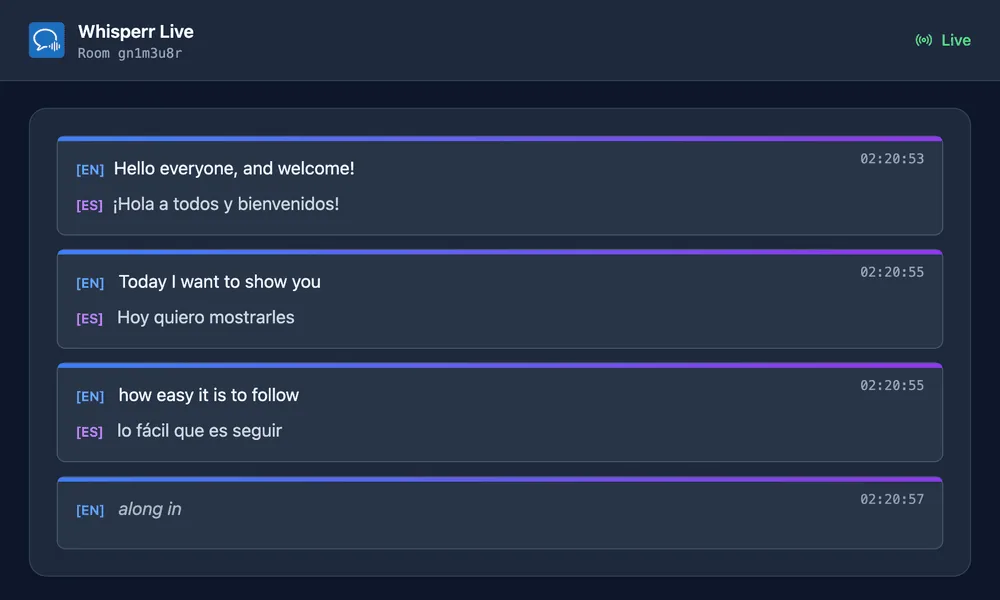
参会者在任意浏览器中打开链接——无需应用或账号——然后从 Translation language 菜单中选择自己的语言。他们可以在发言时逐行阅读,或点按 Speech mode 收听。
用户怎么说
Whisperr 使用体验
“我很喜欢 Whisperr 使用起来有多简单,也很喜欢它能准确理解并翻译不同语言的文字和语音。它非常有效,即使在其他工具可能出错的场景下,Whisperr 也能完美运行。此外,可以直接在手机上选择要翻译的语言,这一点非常棒。这项功能帮助我们翻译教会礼拜,确保每个人都能理解,不错过任何重要内容。初始设置很简单,让我能立刻顺利开始使用。”
译自英语
翻译速度快,界面清晰易读
“翻译速度非常快,屏幕上文字呈现的方式——布局清晰——非常容易阅读。”
译自英语
Whisperr 提供闪电般快速且高度精准的实时翻译
“翻译速度极快且准确;在比较了几款程序之后,我认为 Whisperr 是最快、最精准的实时翻译应用。”
译自英语
一流的语音识别,还有像单词卡一样的翻译显示,学习效率很高
“Whisperr 的语音识别和翻译质量都是一流的,比我此前试过的同类工具更好。此外,作为日语学习者,我特别喜欢它把每个句子和对应的翻译像单词卡一样并排显示,每一条还配有朗读按钮。这样的设计让学习变得既快又高效,也很容易一句一句地回顾。”
译自英语
简单好用的工作实时翻译
“我最喜欢 Whisperr 的一点是,它用起来简单直接。”
译自英语
很棒
“非常实用,界面友好,操作简单,识别能力非常精准,速度也很快。应该是我目前用过最准确、最快的翻译。”
译自英语
简单好用
“Whisperr 上手很容易,一点也不麻烦。学语言和旅行都很好用。”
译自英语
效果出色
“我试了英语到印地语的翻译,结果非常准确。”
译自英语
太棒了
“我用它把西班牙语翻成英语,效果太棒了!”
译自英语
值几十万日元
“性能和其他对话翻译应用一样。那些应用要按分钟计费,而这个应该是买断制,所以性价比非常高。和五个左右的同类应用相比,这款在性能和价格上都是最好的。不知道是不是日本人做的应用??”
译自日语
为商务会议而设计
翻译人员曾提供的一切,无需预约
会议照常进行。Whisperr 在旁运行,为每位参会者提供他们自己的语言。
每位参会者都能选择语言
房间以你设置的语言打开,任何人都可以在 Translation language 菜单中切换到其他 60 多种语言中的一种。他们的选择只会改变自己看到的内容,绝不会改变其他人所读到的内容。
阅读或收听均可
Speech mode 会在参会者自己的设备上,以他们选择的声音和速度朗读每一句译文。其他人则可以直接阅读。
适用于任何会议应用
Whisperr 直接从你电脑已在播放的音频中工作,因此无论使用什么套餐,它都能与 Zoom、Microsoft Teams、Google Meet 或 Webex 一起运行——无需应用市场里的应用,无需管理员批准,也没有机器人加入通话。
无需提前安排
不用提前几天预约翻译人员。可以在通话前五分钟开始会话,也可以在通话进行到一半、有人临时加入需要另一种语言时才开始。
双语会议,双向都能翻译
当会议用两种语言进行时,用 ⇄ 箭头同时设置这两种语言。无论谁在说这两种语言中的哪一种,Whisperr 都会跟上,参会者依然可以再选择第三种语言。
不保留录音
会议音频实时处理,从不存储。只有当你开启 Save to Cloud 时,转录内容才会被保存,且不会有任何内容被用于训练 AI 模型。
哪种设置适合你的会议
选择与会议所在环境相匹配的一行。
System audio 捕获的是电脑正在播放的内容——也就是通话中其他所有人的声音,但不包括坐在这台电脑前的人自己的声音。如果也想收录自己的声音,请在 Web App 中使用 Mic + Screen,或者用一台仅用于收听、加入通话的备用笔记本电脑来运行会话。
| 你的会议 | 在哪里运行 Whisperr | 音频来源 |
|---|---|---|
| Google Meet,或在 Chrome 标签页中打开的 Zoom 或 Teams | 另一个 Chrome 标签页中的 Whisperr Web App | Mic + Screen,连同音频一起共享会议标签页 |
| Zoom、Teams 或 Webex 桌面应用 | 同一台 Mac 或 Windows PC 上的 Whisperr 应用 | System audio |
| 会议室或线下会议 | 桌上的手机、平板或笔记本电脑 | 麦克风 |
Whisperr 对比人工翻译对比会议内置翻译
进行多语言会议的三种方式,以及各自适合的场景。
如果你的组织已经为内置翻译付费,值得先检查一下这个选项。例如,Microsoft Teams 把翻译字幕功能锁定在 Teams Premium 或 Microsoft 365 Copilot 许可证后面,其 Interpreter 代理也与按人计费的 Copilot 许可证绑定。Whisperr 两者都不需要,并且在每种会议应用中运行方式都相同。
| 比较项 | Whisperr | 人工翻译 | 会议内置翻译 |
|---|---|---|---|
| 预约 | 无需预约——随时可以开始 | 需要提前安排 | 许可证到位后即无需预约 |
| 参会者获得什么 | 用自己语言呈现的实时文字,或朗读的语音 | 口头传译 | 翻译字幕,部分套餐还提供口头传译 |
| 语言 | 每位参会者可从 60 多种语言中选择 | 每种语言对配一名翻译 | 由平台和套餐决定 |
| 会议应用 | 任意应用,也包括线下会议 | 任意 | 仅限该平台内部 |
| 价格 | 按席位固定收费,不按小时计费 | 按小时或按天付费 | 符合条件的套餐上的附加许可证 |
| 最适合 | 日常会议、客户通话、培训 | 法律、医疗及高风险谈判 | 已经在为许可证付费的组织 |
什么时候仍然需要人工翻译
Whisperr 是机器翻译,不是持证传译。在法律或你的组织要求具备资质的翻译人员的场合——医疗知情同意、法庭和法律程序、手语,或者一个数字翻译错误就会造成真实经济损失的谈判——请预约专业人员。
同时使用十几种语言的大型会议也是另一种情况。一个 Whisperr 房间最多可以在你设置的翻译语言之外,再承载参会者添加的五种语言,这足以覆盖大多数会议;超出这个范围,面向组织者销售的活动平台可能更合适。
至于其他所有情况——与海外团队的每周同步会、与供应商的通话、新人入职会、客户演示——都无需任何人预约什么。开始一个会话,分享链接,会议就能准时开始。
费用是多少
只有运行会话的人需要一个席位。参会者无需账号即可免费加入。
面向团队的 Whisperr 每位用户每月收费 29 美元,按年付费则为每位用户每年 120 美元。每个席位都包含不限次数的会话,每次最长三小时,不按小时计费,因此一场长会议与一场短会议的费用相同。
你可以先在 Free 套餐上试用。它限制了会话时长,但足以在正式会议前测试你的设置。