
通訳者なしの会議
通訳者なしでライブ会議翻訳
会議でWhisperrのセッションを1つ立ち上げ、チャットにリンクを貼るだけ。参加者はそれぞれ選んだ言語で、画面で読むか音声で聞きながら会議についていけます。Zoom、Microsoft Teams、Google Meet、Webex、対面の会議と併用でき、事前の予約も通訳者の手配も不要です。
通訳者なしで会議を翻訳する方法
Whisperrを動かすのは1人だけ。参加者に必要なのはリンクだけです。
- 1
会議の音声をキャプチャする
会議をChromeのタブで開いている場合は、別のタブでWhisperrのWebアプリを開き、「マイク + 画面」を選んで会議のタブを音声ごと共有します。Zoom、Teams、Webexのデスクトップアプリで会議をしている場合は、Mac版またはWindows版のWhisperrアプリで「システム音声」を使います。
- 2
チャットにルームのリンクを貼る
会議で話される言語を設定し、Webアプリでは「リンクで共有」(デスクトップアプリでは「ブロードキャスト」)をオンにして録音を開始します。ルームのリンクを会議のチャットに貼りましょう。Webアプリなら、画面にQRコードを表示することもできます。
- 3
参加者がそれぞれ言語を選ぶ
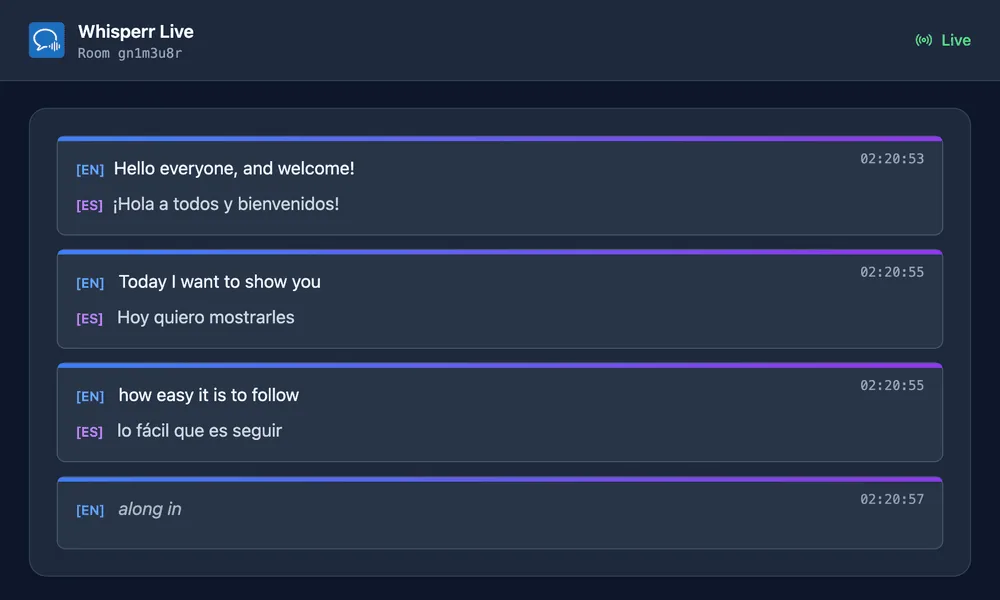
参加者はどのブラウザでもリンクを開くだけ。アプリもアカウントも不要で、「翻訳言語」メニューから自分の言語を選びます。話された内容を1行ずつ読むことも、「読み上げモード」をタップして聞くこともできます。
利用者の声
Whisperrのレビュー
“Whisperrはとても使いやすく、さまざまな言語のテキストや音声を正確に理解して翻訳してくれるところが気に入っています。他のツールでは対応できないような場面でも完璧に機能するほど効果的です。さらに、スマートフォンで直接翻訳言語を選べる機能も素晴らしいです。この機能のおかげで教会の礼拝を翻訳でき、誰もが大事な内容を聞き逃さずに理解できます。初期設定もシンプルで、すぐにスムーズに使い始められました。”
英語からの翻訳
翻訳が速く、見やすくわかりやすいレイアウト
“翻訳がとても速く、画面に表示されるテキストのレイアウトが見やすくて読みやすいです。”
英語からの翻訳
Whisperrは驚くほど速く、非常に正確なリアルタイム翻訳を実現
“翻訳が非常に速く正確です。いくつかのプログラムを比較した結果、Whisperrが最も速くて正確なリアルタイム翻訳アプリだと思います。”
英語からの翻訳
最高水準の音声認識と、暗記カードのような翻訳表示で学習がはかどる
“Whisperrの音声認識と翻訳の品質はどちらも最高水準で、これまで試した同種のツールより優れています。さらに、日本語学習者として特に気に入っているのは、各文とその翻訳をほぼ暗記カードのように並べて表示し、それぞれに読み上げボタンが付いている点です。このおかげで学習が速く効率的になり、文ごとに気軽に見直せます。”
英語からの翻訳
仕事に使えるシンプルなリアルタイム翻訳
“Whisperrの一番良いところは、シンプルで直感的に使える点です。”
英語からの翻訳
素晴らしい
“とても便利で、非常に使いやすく、操作も簡単です。認識精度が高く、速度もとても速い。これまで使った中で最も正確で最速の翻訳だと思います。”
英語からの翻訳
使いやすい
“Whisperrはすぐに使い始められて、まったく手間がかかりません。語学学習にも旅行にも最適なツールです。”
英語からの翻訳
期待以上の結果
“英語からヒンディー語への翻訳を試したところ、非常に正確な結果が得られました。”
英語からの翻訳
すごい
“スペイン語から英語への翻訳に使っていますが、本当にすごいです!”
英語からの翻訳
数十万円分の価値がある
“他の会話翻訳アプリと同一性能。それらは分数ごとに課金が必要ですが、これはおそらく買い切り型なので非常にコストパフォーマンスが良いです。5つくらいの似たアプリと比較してこのアプリが最も性能と費用面で優れています。日本人が作ったアプリなのかな??”
ビジネス会議のために
通訳者を手配する目的を、手配なしで
会議はいつも通りに進行。Whisperrがその横で、参加者一人ひとりに自分の言語を届けます。
参加者がそれぞれ言語を選べる
ルームは設定した言語で開き、誰でも「翻訳言語」メニューから60以上の言語に切り替えられます。切り替えが変えるのは本人の画面だけで、ほかの人が読んでいる内容は変わりません。
読むことも、聞くこともできる
「読み上げモード」では、翻訳された各行を参加者自身のデバイスで、選んだ声と速度で読み上げます。ほかの人はそのまま読むだけで大丈夫です。
どの会議アプリでも使える
Whisperrはパソコンですでに再生されている音声を使うので、Zoom、Microsoft Teams、Google Meet、Webexのどのプランとも併用できます。マーケットプレイスのアプリも、管理者の承認も、会議に参加するボットも必要ありません。
事前の予約は不要
何日も前から通訳者を手配する必要はありません。会議の5分前にセッションを始めても、別の言語が必要な人が途中から参加したときに始めても大丈夫です。
2言語の会議も双方向で
2つの言語が飛び交う会議では、⇄ の矢印で両方の言語を設定します。Whisperrはどちらの言語で話す人にもついていき、参加者は3つ目の言語を選ぶこともできます。
録音は残しません
会議の音声はリアルタイムで処理され、保存されることはありません。文字起こしが保存されるのは「クラウドに保存」をオンにしたときだけで、AIモデルの学習にも一切使われません。
会議に合った使い方を選ぶ
会議を行っている環境に合う行を選んでください。
「システム音声」でキャプチャされるのは、そのパソコンで再生されている音声です。つまり通話中のほかの参加者の声で、そのパソコンの前にいる本人の声は含まれません。自分の声も含めたい場合は、Webアプリの「マイク + 画面」を使うか、聞き取り専用として会議に参加させた予備のノートパソコンでセッションを動かしましょう。
| 会議の環境 | Whisperrを動かす場所 | 音声ソース |
|---|---|---|
| Google Meet、またはChromeタブで開いたZoomやTeams | WhisperrのWebアプリ(Chromeの別タブ) | 「マイク + 画面」で会議のタブを音声ごと共有 |
| Zoom、Teams、Webexのデスクトップアプリ | 同じMacまたはWindows PC上のWhisperrアプリ | システム音声 |
| 会議室や対面の会議 | テーブルに置いたスマートフォン、タブレット、ノートパソコン | マイク |
Whisperr vs 人間の通訳者 vs 会議アプリの翻訳機能
多言語の会議を進める3つの方法と、それぞれが向いている場面。
所属する組織がすでに料金を払っているなら、会議アプリの翻訳機能をまず確認する価値があります。たとえばMicrosoft Teamsの翻訳字幕はTeams PremiumまたはMicrosoft 365 Copilotのライセンスが前提で、Interpreterエージェントは1人ごとのCopilotライセンスに紐づいています。Whisperrはどちらも不要で、どの会議アプリでも同じように使えます。
| 比較項目 | Whisperr | 人間の通訳者 | 会議アプリの翻訳機能 |
|---|---|---|---|
| 予約 | 不要。いつでも開始 | 事前の手配が必要 | ライセンス導入後は不要 |
| 参加者が受け取るもの | 自分の言語のライブテキスト、または読み上げ音声 | 口頭での通訳 | 翻訳字幕(一部のプランでは音声通訳も) |
| 言語 | 参加者が60以上から選択 | 言語の組み合わせごとに通訳者1人 | プラットフォームとプランによる |
| 会議アプリ | どのアプリでも。対面の会議にも対応 | どれでも | そのプラットフォーム内のみ |
| 料金 | シートごとの定額制。時間課金なし | 時間単位または日単位 | 対象プランへの追加ライセンス |
| 向いている場面 | 日常の会議、顧客との打ち合わせ、研修 | 法務、医療、重要な交渉 | すでにライセンスを契約している組織 |
人間の通訳者が必要な場面
Whisperrは機械翻訳であり、資格を持つ通訳ではありません。医療の同意説明、裁判や法的手続き、手話、訳し間違えた数字1つが実損につながる交渉など、法律や組織の規定で有資格の通訳者が求められる場面では、通訳者を手配してください。
十数言語を同時に扱う国際会議も、別の種類の仕事です。Whisperrの1つのルームで扱えるのは、設定した翻訳言語に加えて、参加者が追加する最大5つの言語まで。ほとんどの会議はこれで足りますが、それを超える場合は主催者向けに提供されているイベントプラットフォームのほうが合うかもしれません。
それ以外の場面、たとえば海外チームとの定例会議、取引先との電話会議、オンボーディング、顧客へのデモでは、誰も何かを予約する必要はありません。セッションを始めてリンクを共有すれば、会議は予定通りに始められます。
料金
シートが必要なのはセッションを動かす人だけ。参加者はアカウント不要・無料で参加できます。
チーム向けのWhisperrは、1ユーザーあたり月額$29、または年払いで1ユーザーあたり年額$120です。どのシートでも1回最大3時間のセッションを無制限に利用でき、時間課金はありません。長い会議でも短い会議でも料金は同じです。
まずは無料プランで試すこともできます。無料プランはセッションの長さに上限がありますが、本番の会議の前にセットアップを確認するには十分です。