
リモート・オフショアチーム
リモート・オフショアチームを、あらゆる言語で率いる
スタンドアップ、コードレビュー、1on1は、全員が自由に話せるほどうまくいきます。それぞれが自分の言語で話し、ほかの人の発言は翻訳されて、ライブで聞こえます。
- 1
言語を選ぶ
話す言語と、必要な言語を選びます。
- 2
録音を押して話す
通話で話すつもりで、一、二文話してみてください。
- 3
翻訳をリアルタイムで読む
話された言葉に合わせてテキストが表示されます。実際の通話での使い方は、以下の手順をご覧ください。
翻訳付きの通話でチームと話す
ZoomもTeamsもMeetも不要です。それぞれが自分の言語で話し、ほかの人の発言は翻訳されて聞こえます。通話機能はベータ版で、最大8人まで参加できます。
- 1
Webアプリで通話を開始する
whisperr.co/appを開いて「通話を開始」をクリックし、名前と話す言語を入力します。
- 2
リンクを送る
チームメンバーはブラウザでリンクを開き、名前と言語を入力して参加します。アプリもアカウントも不要です。
- 3
話して、自分の言語で聞く
「音声」を自分の言語のみにすると翻訳音声だけが聞こえ、「両方」を選ぶと原音も聞こえます。ライブの文字起こしは、各自の言語で表示されます。

Zoom、Teams、Meetのスタンドアップに翻訳を取り込む
すでにZoom、Teams、Google Meetで行っている通話向けです。Meeting Botは無料プランでは使えません。
- 1
ボットを起動する
whisperr.co/appで「Meeting Bot(会議ボット)」を開き、新規作成します。会議のリンクを貼り付け、最もよく話される2つの言語を選んで「起動」をクリックします。
- 2
ボットを入室させる
ボットは参加者として入室します。開始前に、チームにボットがいることを伝えてください。ホストが待機室から承認する必要がある場合があります。
- 3
ルームのリンクを共有する
ルームのリンクを会議のチャットにコピーするか、QRコードを表示します。全員がブラウザで開くだけで、アプリもサインアップも不要です。
- 4
読む、または聞く
各自が言語を選んで読み進めるか、スピーチモードをオンにして翻訳を音声で聞きます。
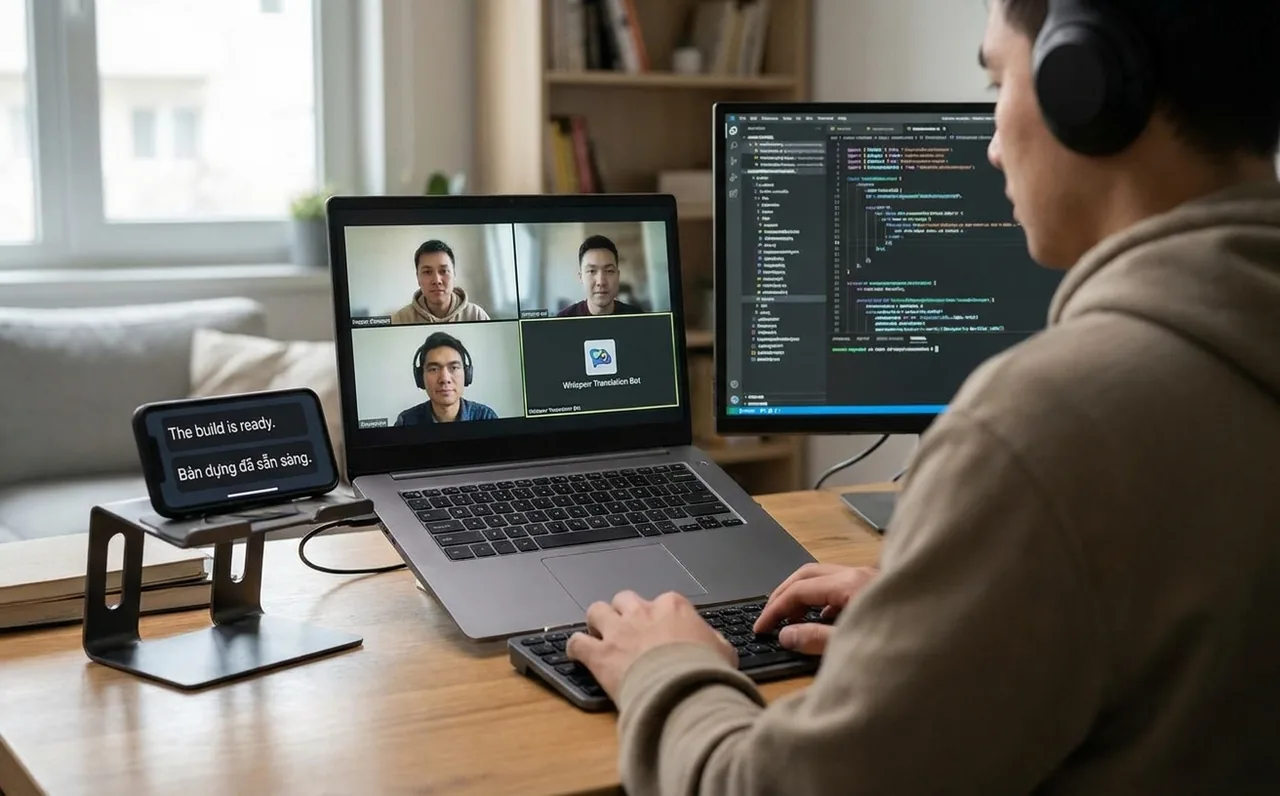
各自のデスクトップアプリで聞く
利用したい人がそれぞれ自分のMacまたはWindowsのパソコンでWhisperrを起動し、通話アプリと並べて使います。
- 1
いつもどおり通話に参加する
Zoom、Teams、Slackハドルなど、どのミーティングアプリでも使えます。必要なら画面共有も併用できます。
- 2
Whisperrデスクトップアプリを開き、「システム音声」を選ぶ
システム音声を使うと、Whisperrがパソコンから流れる音を聞き取れます。話されている言語と、読みたい言語を選びます。
- 3
「録音」を押して「スピーカー再生」をオンにする
Whisperrは翻訳された各行を画面に表示し、音声でも読み上げます。ヘッドホンをご利用ください。自分の声も文字起こしに含めたい場合は、開始前に「マイク+音声キャプチャ」を選びます。
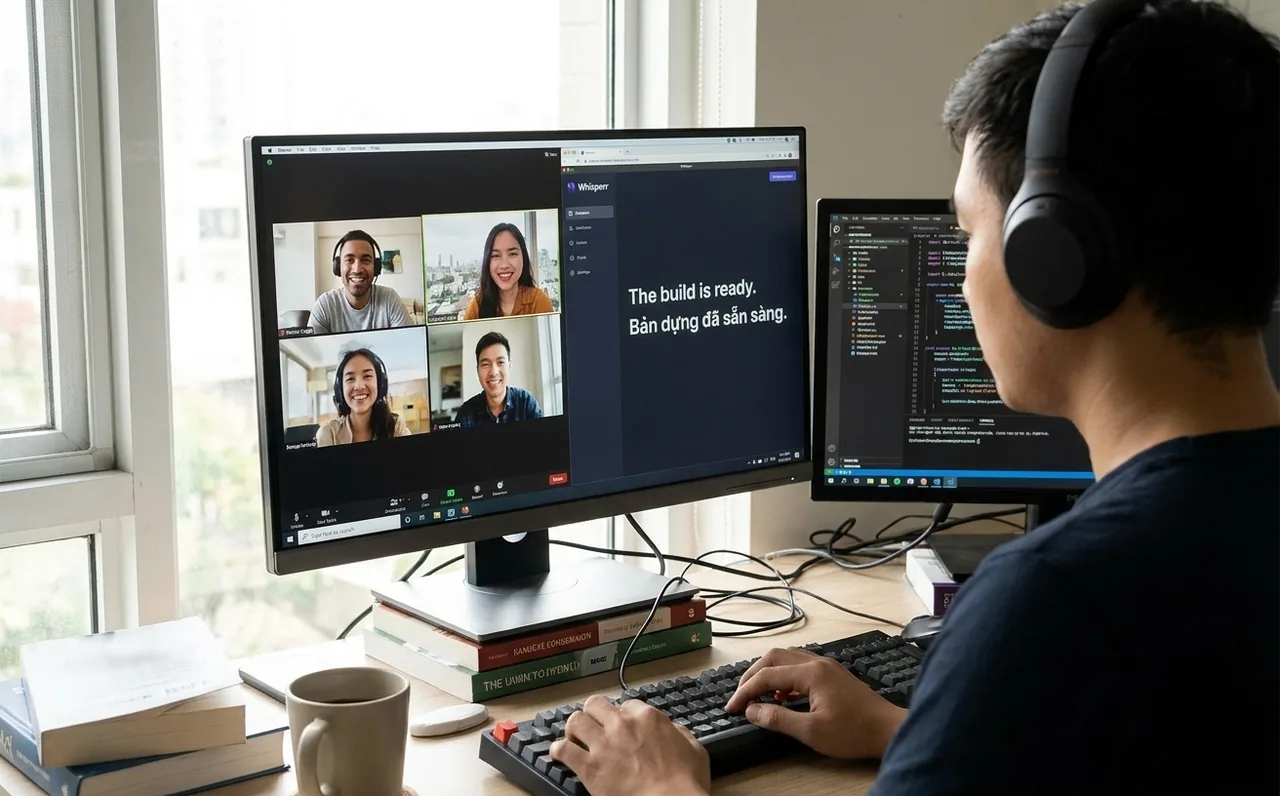
録画したミーティングで状況を把握する
別のタイムゾーンで行われたミーティングに出られなかった?録音をアップロードして、自分の言語で読めます。
- 1
Webアプリで「ファイルをアップロード」を開く
whisperr.co/appを開き、サイドバーで「ファイルをアップロード」を選んで、音声または動画ファイルを選びます。
- 2
言語を選んで「文字起こし」をクリック
ファイル内で話されている言語と、読みたい言語を選びます。ファイルは最大299分、500 MBまで対応します。
- 3
文字起こしを開く
すべての行が翻訳と並んで表示され、アカウントに保存されます。毎月20分の無料枠があり、サブスクリプションなら10時間です。

1つのサブスクをスマホ・ブラウザ・パソコンで使う
各チームメンバーのプランは、パソコン、スマートフォン、Webアプリで使えます。
- 1
1回登録すれば、どこでも使える
iPhoneまたはAndroidアプリ、もしくはWebアプリで登録できます。デバイスごとに買い直す必要はありません。
- 2
同じアカウントでサインイン
iPhone・iPad・Android・Mac・Windows・Webアプリで同じWhisperrアカウントを使えば、プランもそのまま引き継がれます。
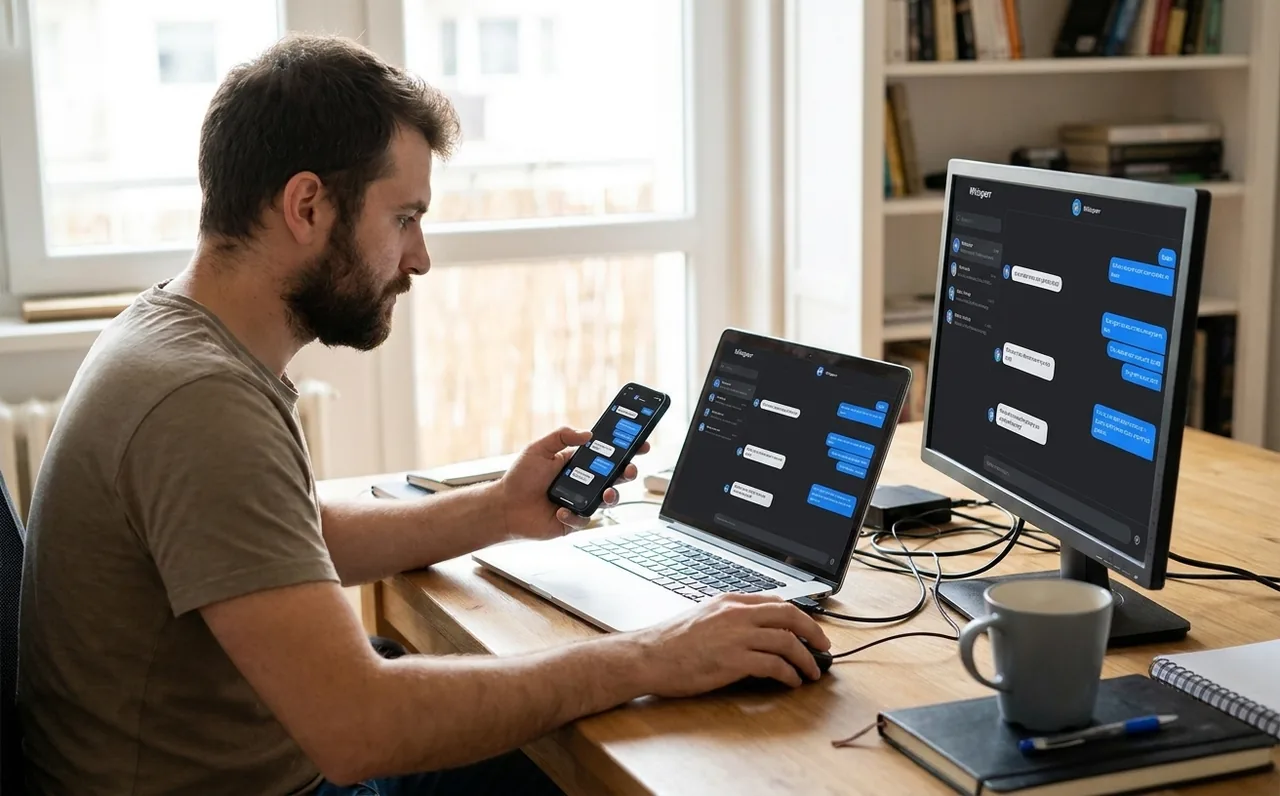
使える場面
言語をまたぐチームミーティング
ミーティングに合う方法を選んでください。
毎日のスタンドアップ
定例ミーティングにボットを入室させ、チームのチャットにルームのリンクを固定します。
1on1
Whisperr通話を開始し、それぞれ自分の言語で話します。
コードレビューやスプリントデモ
開発者それぞれが、画面共有と並べてデスクトップアプリを実行します。
かんたん3ステップ
スマートフォンかパソコンがあれば使えます。
- 1
Whisperrを開く
ブラウザでWebアプリを開くか、iPhone・Android・Mac・Windowsのアプリを使います。
- 2
言語と音声入力を選ぶ
話される言語と翻訳先の言語を選び、マイク、またはパソコンで再生中の音声を使います。
- 3
あとは聞くだけ、話すだけ
話した内容がその場で翻訳されます。共有するときは、ルームのリンクを送るかQRコードを見せるだけ。
Whisperrはどこでも使えます
ブラウザでそのまま使うことも、スマホやパソコンにアプリを入れることもできます。


プライバシー第一
Whisperrは、会話を残さずに翻訳します。
音声は保存しません
音声はリアルタイムで処理して文字起こしと翻訳を作ったあと、破棄されます。
選ばない限り何も残らない
「クラウドに保存」をオンにしない限り、文字起こしと翻訳はサーバーに保存されません。
AIの学習には使いません
音声、文字起こし、翻訳がAIモデルの学習に使われることはなく、委託先のサービスにも使わせません。
通信は暗号化
デバイスとWhisperrの間の通信は、TLS 1.2以上で暗号化されます。
対応言語
対応言語数
62言語
アフリカーンス語 · アルバニア語 · アラビア語 · アゼルバイジャン語 · バスク語 · ベラルーシ語 · ベンガル語 · ボスニア語 · ブルガリア語 · カタロニア語 · 簡体中国語 · 繁体中国語 · 広東語 · クロアチア語 · チェコ語 · デンマーク語 · オランダ語 · 英語 · エストニア語 · フィンランド語 · フランス語 · ガリシア語 · ドイツ語 · ギリシャ語 · グジャラート語 · ヘブライ語 · ヒンディー語 · ハンガリー語 · インドネシア語 · イタリア語 · 日本語 · カンナダ語 · カザフ語 · 韓国語 · ラトビア語 · リトアニア語 · マケドニア語 · マレー語 · マラヤーラム語 · マラーティー語 · ノルウェー語 · ペルシア語 · ポーランド語 · ポルトガル語 · パンジャブ語 · ルーマニア語 · ロシア語 · セルビア語 · スロバキア語 · スロベニア語 · スペイン語 · スワヒリ語 · スウェーデン語 · タガログ語 · タミル語 · テルグ語 · タイ語 · トルコ語 · ウクライナ語 · ウルドゥー語 · ベトナム語 · ウェールズ語
どの言語で話しても、どの言語にも翻訳できます
Webアプリの場合。Mac・Windowsアプリは現在61言語(広東語以外)、Androidアプリは48言語に対応しています。
利用者の声
Whisperrのレビュー
“Whisperrはとても使いやすく、さまざまな言語のテキストや音声を正確に理解して翻訳してくれるところが気に入っています。他のツールでは対応できないような場面でも完璧に機能するほど効果的です。さらに、スマートフォンで直接翻訳言語を選べる機能も素晴らしいです。この機能のおかげで教会の礼拝を翻訳でき、誰もが大事な内容を聞き逃さずに理解できます。初期設定もシンプルで、すぐにスムーズに使い始められました。”
英語からの翻訳
翻訳が速く、見やすくわかりやすいレイアウト
“翻訳がとても速く、画面に表示されるテキストのレイアウトが見やすくて読みやすいです。”
英語からの翻訳
Whisperrは驚くほど速く、非常に正確なリアルタイム翻訳を実現
“翻訳が非常に速く正確です。いくつかのプログラムを比較した結果、Whisperrが最も速くて正確なリアルタイム翻訳アプリだと思います。”
英語からの翻訳
最高水準の音声認識と、暗記カードのような翻訳表示で学習がはかどる
“Whisperrの音声認識と翻訳の品質はどちらも最高水準で、これまで試した同種のツールより優れています。さらに、日本語学習者として特に気に入っているのは、各文とその翻訳をほぼ暗記カードのように並べて表示し、それぞれに読み上げボタンが付いている点です。このおかげで学習が速く効率的になり、文ごとに気軽に見直せます。”
英語からの翻訳
仕事に使えるシンプルなリアルタイム翻訳
“Whisperrの一番良いところは、シンプルで直感的に使える点です。”
英語からの翻訳
素晴らしい
“とても便利で、非常に使いやすく、操作も簡単です。認識精度が高く、速度もとても速い。これまで使った中で最も正確で最速の翻訳だと思います。”
英語からの翻訳
分散チームのために
考えるときの言語で話せるようにする
チームは今のミーティングツールをそのまま使えます。Whisperrは翻訳を加えます。
相手は何もインストール不要
リンクを送るだけ。相手はブラウザから参加するか、読むだけで追えます。アプリもアカウントも不要です。
全員が自分の言語で
各自が言語を選び、文字起こしを読むか、翻訳の音声を聞きます。
ミーティングでそのまま使える
Zoom、Teams、Google Meetでボットを使うか、どのミーティングにもデスクトップアプリを並べて使えます。
文字起こしを残す
テキストを保存しておけば、あとで誰でも決定事項やタスクを確認できます。
たくさんの言語、定額料金
Webアプリとデスクトップアプリは60以上の言語に対応。有料プランは定額で使い放題です。
1つのサブスクで、すべてのデバイスに
スマホ、パソコン、Webアプリで同じWhisperrアカウントにサインインするだけ。お支払いは1回で済みます。