
Whisperr til Windows
Realtidsoversættelse til din Windows-pc
Whisperr til Windows optager din pc's afspilning direkte, så opkald, videoer og streams bliver transskriberet og oversat, mens de afspilles — uden ekstra opsætning. Eller skift til mikrofonen til rummet. 60+ sprog.
- 1
Vælg din kilde
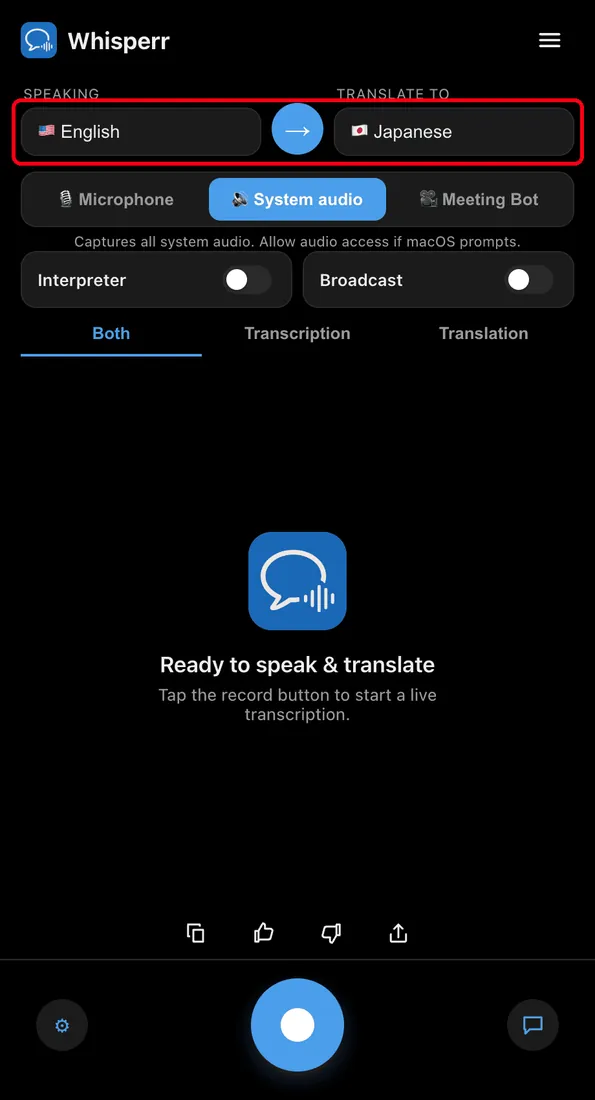
Mikrofon til samtaler ansigt til ansigt, eller browserfane/systemlyd til et opkald, en video eller alt andet, der afspiller lyd.
- 2
Vælg dine sprog
Vælg det sprog, der bliver talt, og det sprog, du vil læse eller høre det oversat til.
- 3
Tryk på Optag, og kør
Tal, eller tryk play på det, du optager — oversættelsen vises her live, på omkring 0.2 sekunder.
Hvis du vælger en fane eller skærm, skal du markere Del fanelyd eller Del systemlyd i vælgeren — uden det er der ingen lyd at oversætte.
Tre måder at optage lyd på Windows
Vælg kilden i appen, før du trykker på optageknappen.
| Kilde | Bedst til | Godt at vide |
|---|---|---|
| Systemlyd | Opkald, videoer og streams, der afspilles på din pc | Virker med det samme. Hvis intet vises, så tjek outputenheden under Indstillinger > System > Lyd. |
| Mikrofon | Folk, der taler i rummet, eller din egen stemme | Tillad adgang under Indstillinger > Beskyttelse af personlige oplysninger og sikkerhed > Mikrofon. |
| Mødebot | Opkald i Zoom, Microsoft Teams og Google Meet | Værten skal muligvis lukke botten ind fra venteværelset. Kræver et abonnement. |
Windows-appen eller web-appen?
Windows-appen optager alt, hvad din pc afspiller, også desktopapps. Whisperrs web-app kører i Chrome eller Edge uden installation, men den kan kun optage en browserfane eller din mikrofon — praktisk på en arbejds-pc, hvor du ikke kan installere software.
Uanset hvad er det én konto: Log ind med den samme Whisperr-konto på din pc, iPhone, Android-telefon og i web-appen, så dækker ét abonnement dem alle.
Sådan oversætter du på Windows
Kør installationsprogrammet, vælg to sprog, og bestem, hvor lyden skal komme fra.
Hvad brugerne siger
Whisperr-anmeldelse
“Jeg elsker, hvor let Whisperr er at bruge, og hvor præcist det forstår og oversætter tekst og tale på tværs af forskellige sprog. Det er så effektivt, at Whisperr klarer sig perfekt selv i situationer, hvor andre værktøjer kunne fejle. Derudover er muligheden for at vælge sprog til oversættelse direkte på telefonen fantastisk. Den funktion hjælper os med at oversætte gudstjenester, så alle forstår uden at gå glip af noget vigtigt. Den indledende opsætning var enkel, hvilket gjorde det nemt at komme i gang med det samme.”
Oversat fra engelsk
Hurtige oversættelser og et klart, letlæseligt layout
“Det oversætter virkelig hurtigt, og måden teksten vises på skærmen—med sit klare layout—er meget nem at læse.”
Oversat fra engelsk
Whisperr leverer lynhurtig, meget præcis oversættelse i realtid
“Oversættelsen er ekstremt hurtig og præcis; efter at have sammenlignet flere programmer betragter jeg Whisperr som den hurtigste og mest præcise app til oversættelse i realtid.”
Oversat fra engelsk
Førsteklasses talegenkendelse og oversættelser som flashcards til hurtig indlæring
“Whisperrs talegenkendelse og oversættelseskvalitet er begge førsteklasses og bedre end lignende værktøjer, jeg har prøvet indtil nu. Som en, der lærer japansk, kan jeg desuden særligt godt lide, at Whisperr viser hver sætning og dens oversættelse nærmest som flashcards, med en oplæsningsknap til hver enkelt. Det gør det hurtigt og effektivt at studere, og det er nemt at gennemgå sætning for sætning.”
Oversat fra engelsk
Enkel oversættelse i realtid til arbejdet
“Det, jeg bedst kan lide ved Whisperr, er, at det føles enkelt og ligetil at bruge.”
Oversat fra engelsk
Fantastisk
“Meget nyttig, utrolig brugervenlig og nem at bruge, og genkendelsen er meget præcis og samtidig hurtig. Det er nok den mest præcise og hurtigste oversættelse, jeg har brugt indtil nu.”
Oversat fra engelsk
Nem at bruge
“Whisperr er nem at komme i gang med og slet ikke besværlig. Et fremragende værktøj til at lære sprog og til at rejse med.”
Oversat fra engelsk
Enestående resultater
“Jeg prøvede oversættelse fra engelsk til hindi og fik meget præcise resultater.”
Oversat fra engelsk
Fantastisk
“Jeg bruger den fra spansk til engelsk, og den er fantastisk!”
Oversat fra engelsk
Flere hundrede tusinde yen værd
“Samme ydeevne som andre apps til samtaleoversættelse. De opkræver pr. minut, men denne er tilsyneladende et engangskøb, så værdien for pengene er fremragende. Sammenlignet med omkring fem lignende apps er denne bedst både på ydeevne og pris. Mon den er lavet af en japansk udvikler??”
Oversat fra japansk
Bygget til computeren
Alt, hvad Whisperr kan på Windows
Tre måder at optage lyd på og værktøjerne til at dele oversættelsen med et helt lokale.
Systemlyd uden ekstra opsætning
Whisperr optager din pc's afspilning direkte — en browser, en mødeapp på computeren, en medieafspiller — så der er ingen lydrouting at konfigurere.
Meeting Bot
Indsæt et link til Zoom, Microsoft Teams eller Google Meet, så ringer Whisperr Translation Bot ind som deltager. Kræver et abonnement.
Tovejssamtale
Sæt retningsknappen på ⇄, så lytter Whisperr efter begge sprog på én gang. Desktopappen starter envejs, så det kræver ét klik at skifte.
Speech Mode
Hør oversættelserne læst højt gennem dine højttalere eller hovedtelefoner ved 0.5× til 2× hastighed. Ekkoannullering sker automatisk, når du bruger mikrofonen.
Broadcast Mode
Slå Broadcast Mode til, tryk på optageknappen, og del live-linket. Seerne følger med i en hvilken som helst browser og vælger selv deres sprog.
Fuld skærm-oversættelser
Gør teksten stor, og skjul knapperne, når den bærbare står mellem to personer, eller når en lille gruppe læser med.
Oversæt på din pc i dag
Download Whisperr til Windows — live-oversættelse af alt, hvad din pc afspiller, gratis at prøve.
Download til WindowsOfte stillede spørgsmål om Whisperr til Windows
Findes der en Whisperr-app til Windows?+
Kan Whisperr oversætte lyd, der afspilles på min pc?+
Kan den oversætte et Teams- eller Zoom-møde på Windows?+
Svæver de oversatte undertekster oven på andre vinduer?+
Underteksterne er tomme, mens der afspilles lyd. Hvad skal jeg tjekke?+
Kan jeg bruge ét abonnement på både Windows og min telefon?+
Er det gratis?+
Andre enheder og anvendelser
Klar til at oversætte på din pc?
Opkald, videoer og streams — oversat live, lige ved siden af.
Download til Windows