
Remote- und Offshore-Teams
Dein Remote- und Offshore-Team in jeder Sprache führen
Stand-ups, Code-Reviews und Einzelgespräche laufen besser, wenn alle frei sprechen können. Jede Person spricht in ihrer Sprache und hört die anderen live übersetzt.
- 1
Sprachen wählen
Wähle die Sprache, die du sprichst, und die, die du brauchst.
- 2
Record drücken und sprechen
Sage ein, zwei Sätze, so wie du es im Gespräch tun würdest.
- 3
Die Übersetzung live lesen
Der Text erscheint, während die Worte gesprochen werden. Die Schritte unten zeigen, wie das in einem echten Anruf geht.
Mit deinem Team in einem übersetzten Anruf sprechen
Niemand braucht Zoom, Teams oder Meet. Jede Person spricht in ihrer Sprache und hört die anderen übersetzt. Calls ist in der Beta und bietet Platz für bis zu 8 Personen.
- 1
Anruf starten in der Web-App
Gehe zu whisperr.co/app, klicke auf Anruf starten und gib dann deinen Namen und die Sprache ein, die du sprichst.
- 2
Den Link senden
Teammitglieder öffnen den Link in einem Browser, geben einen Namen und eine Sprache ein und treten bei. Sie brauchen weder App noch Konto.
- 3
Sprechen und deine eigene Sprache hören
Stelle Stimme auf nur deine Sprache, dann hörst du nur die übersetzte Stimme, oder wähle Beide, um auch das Original zu hören. Das Live-Transkript erscheint in der Sprache jeder Person.

Die Übersetzung in dein Stand-up auf Zoom, Teams oder Meet holen
Für einen Anruf, der schon auf Zoom, Teams oder Google Meet läuft. Meeting Bot ist im kostenlosen Tarif nicht enthalten.
- 1
Den Bot starten
Öffne auf whisperr.co/app den Meeting Bot und starte einen neuen. Füge den Meeting-Link ein, wähle die beiden am meisten gesprochenen Sprachen und klicke auf Starten.
- 2
Den Bot hereinlassen
Der Bot tritt als Teilnehmer bei. Sage dem Team also, dass er da ist. Der Host muss ihn eventuell aus dem Warteraum zulassen.
- 3
Den Raum-Link teilen
Kopiere den Raum-Link in den Meeting-Chat oder zeige seinen QR-Code. Alle öffnen ihn in einem Browser, ohne App und ohne Anmeldung.
- 4
Lesen oder hören
Jede Person wählt ihre Sprache und liest mit oder schaltet den Sprachmodus ein, um die Übersetzung gesprochen zu hören.
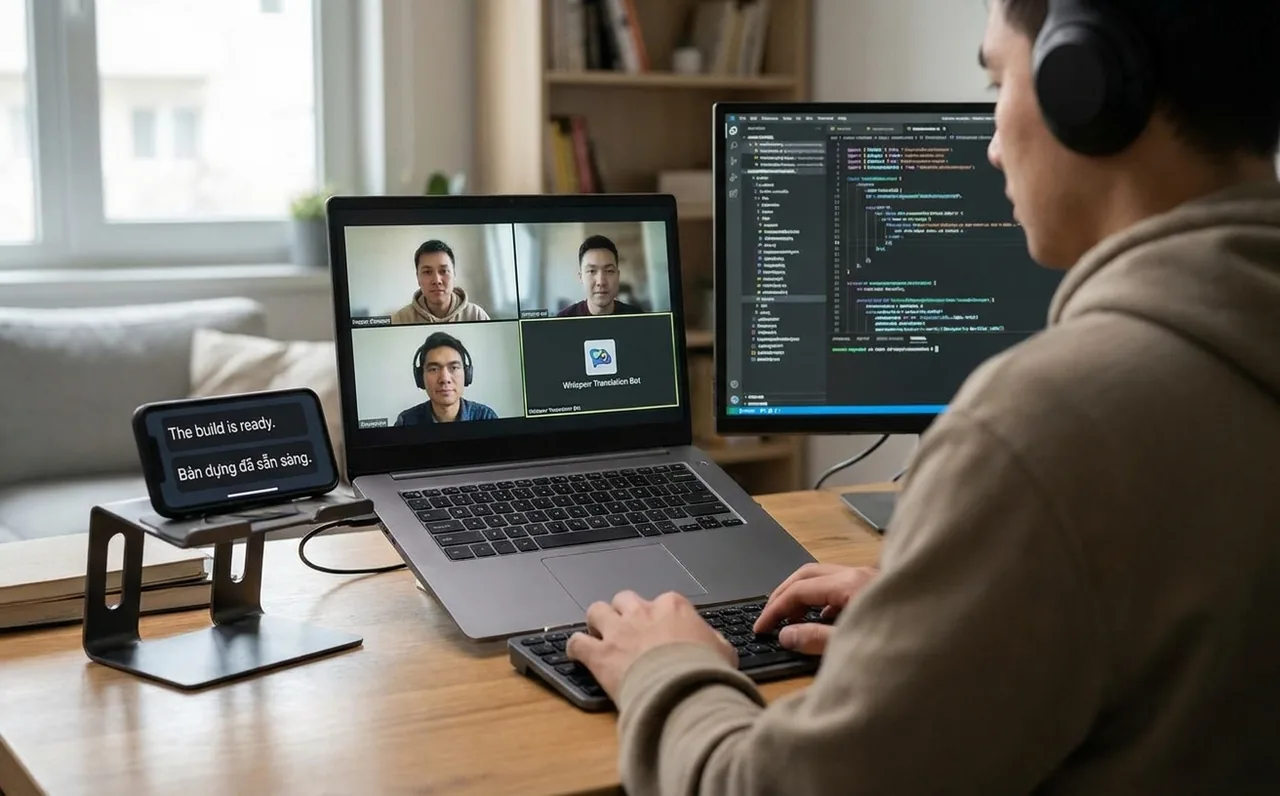
Jede Person in ihrer Desktop-App mithören lassen
Jede Person, die es möchte, startet Whisperr auf ihrem eigenen Mac oder Windows-Computer, neben jeder Anruf-App.
- 1
Wie gewohnt dem Anruf beitreten
Nutze Zoom, Teams, Slack-Huddles oder jede andere Meeting-App, bei Bedarf mit Bildschirmfreigabe.
- 2
Die Whisperr-Desktop-App öffnen und Systemaudio wählen
Mit Systemaudio hört Whisperr, was dein Computer abspielt. Wähle die gesprochene Sprache und die, die du haben möchtest.
- 3
Aufnehmen drücken und dann Vorlesen einschalten
Whisperr zeigt jede übersetzte Zeile auf dem Bildschirm und spricht sie. Nutze Kopfhörer. Wähle vor dem Start Mikrofon + Audioaufnahme, um deine eigene Stimme ins Transkript aufzunehmen.
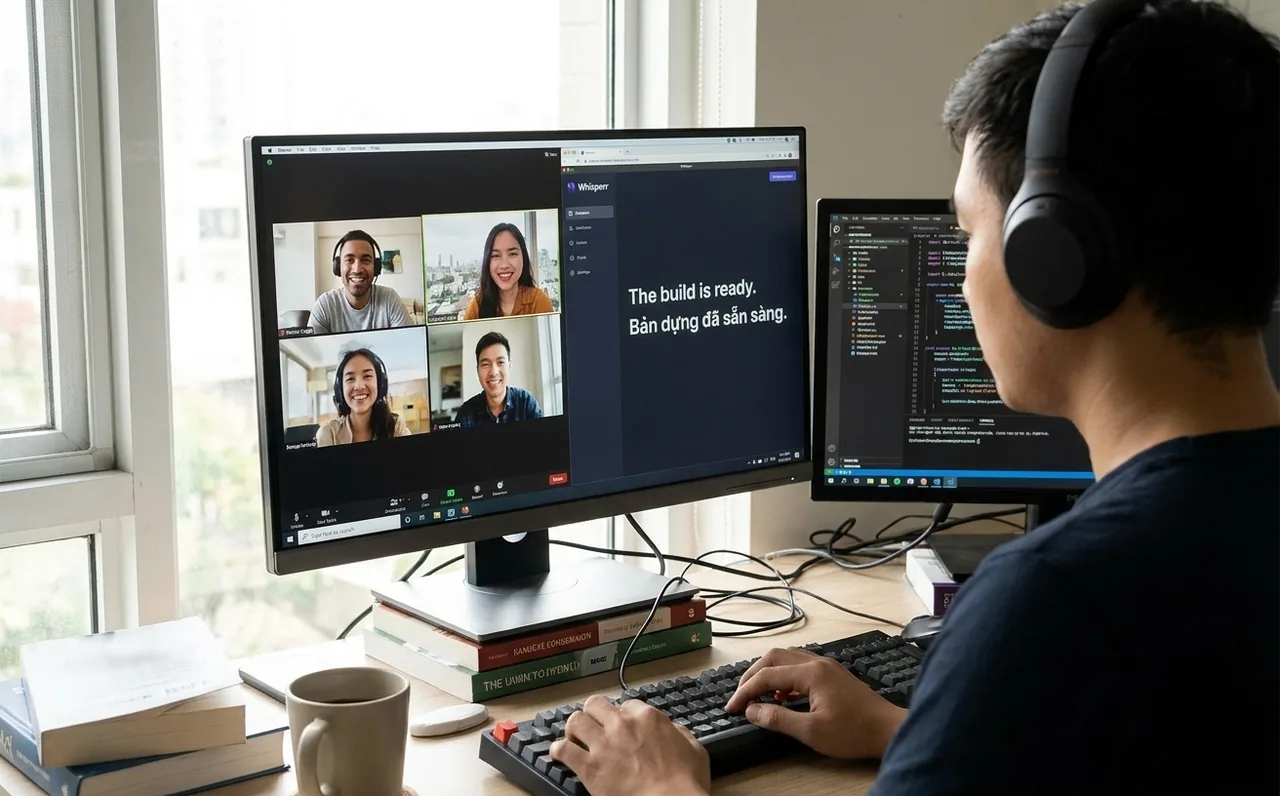
Ein aufgezeichnetes Meeting nachholen
Ein Meeting in einer anderen Zeitzone verpasst? Lade die Aufnahme hoch und lies sie in deiner Sprache.
- 1
Datei hochladen in der Web-App öffnen
Gehe zu whisperr.co/app, wähle in der Seitenleiste Datei hochladen und suche die Audio- oder Videodatei aus.
- 2
Sprachen wählen und auf Transkribieren klicken
Wähle die Sprachen, die in der Datei gesprochen werden, und die, die du lesen willst. Eine Datei kann bis zu 299 Minuten und 500 MB groß sein.
- 3
Das Transkript öffnen
Jede Zeile steht neben ihrer Übersetzung und wird in deinem Konto gespeichert. Jeden Monat sind 20 kostenlose Minuten enthalten, mit einem Abo 10 Stunden.

Ein Abo auf Handy, Browser und Computer nutzen
Der Tarif jedes Teammitglieds funktioniert auf dem Computer, dem Handy und in der Web-App.
- 1
Einmal abonnieren, überall nutzen
Abonniere in der iPhone- oder Android-App oder in der Web-App. Du musst es nicht auf jedem Gerät neu kaufen.
- 2
Mit demselben Konto anmelden
Nutze dasselbe Whisperr-Konto auf iPhone, iPad, Android, Mac, Windows und in der Web-App, und dein Tarif kommt mit.
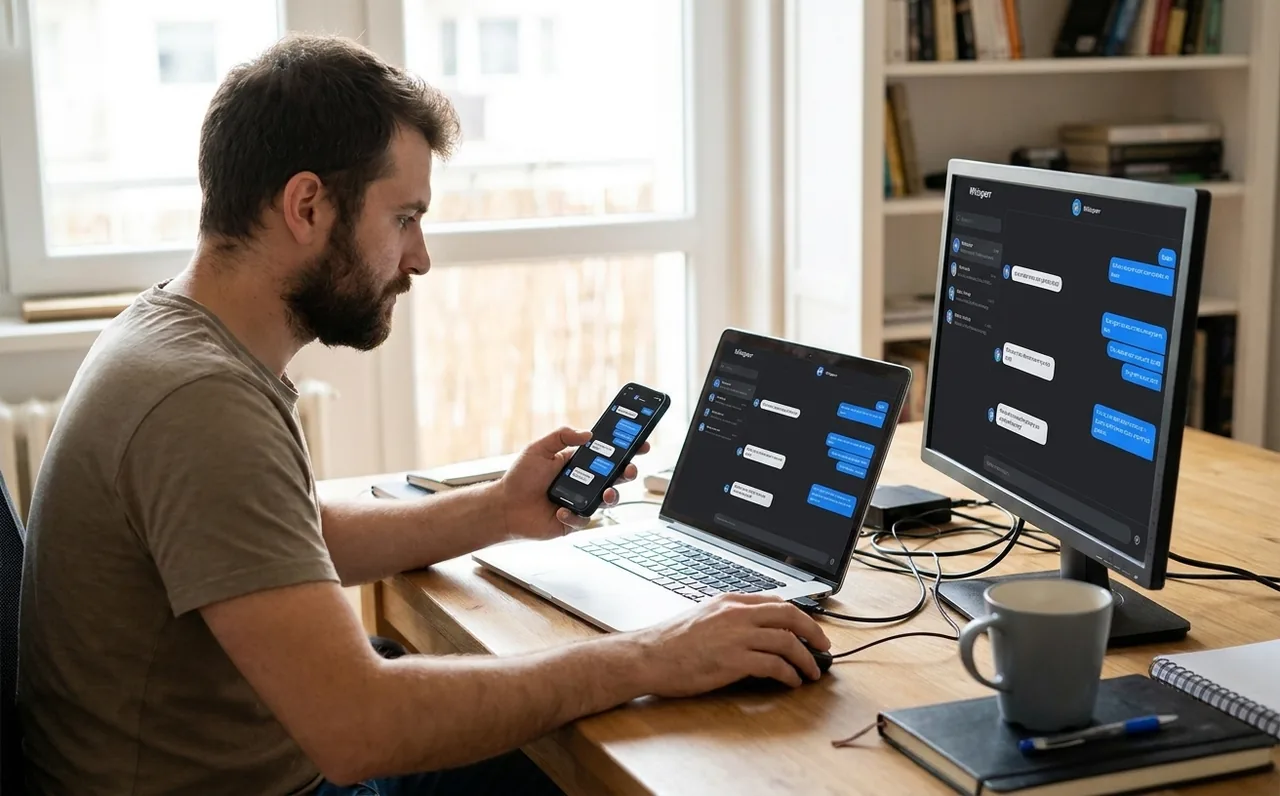
Wo es passt
Team-Meetings über Sprachen hinweg
Wähle das Setup, das zum Meeting passt.
Das tägliche Stand-up
Schicke den Bot in das wiederkehrende Meeting und hefte den Raum-Link in deinen Team-Chat.
Ein Einzelgespräch
Starte einen Whisperr-Anruf und sprecht, jeder in seiner Sprache.
Ein Code-Review oder eine Sprint-Demo
Jeder Entwickler startet die Desktop-App neben der Bildschirmfreigabe.
Einfach loslegen
Sie brauchen nur ein Smartphone oder einen Computer.
- 1
Whisperr öffnen
Nutzen Sie die Web-App im Browser oder die App für iPhone, Android, Mac oder Windows.
- 2
Sprachen und Audio wählen
Wählen Sie die gesprochene Sprache und die Zielsprache, und nutzen Sie dann Ihr Mikrofon – oder den Ton, der auf Ihrem Computer läuft.
- 3
Einfach zuhören oder sprechen
Übersetzungen erscheinen, während gesprochen wird. Zum Teilen senden Sie den Raumlink oder zeigen den QR-Code.
Whisperr ist überall verfügbar
Nutzen Sie es im Browser oder laden Sie die App für Ihr Smartphone oder Ihren Computer herunter.


Datenschutz zuerst
Whisperr übersetzt Ihre Gespräche, ohne sie aufzubewahren.
Audio wird nie gespeichert
Ihr Audio wird in Echtzeit verarbeitet, um Transkript und Übersetzung zu erstellen, und danach verworfen.
Nichts wird gespeichert, außer Sie wollen es
Transkripte und Übersetzungen werden nicht auf unseren Servern gespeichert, es sei denn, Sie aktivieren „In der Cloud speichern“.
Nie zum Training von KI verwendet
Ihr Audio, Ihre Transkripte und Übersetzungen werden nie zum Training von KI-Modellen verwendet, und auch unsere Dienstleister dürfen sie nicht nutzen.
Bei der Übertragung verschlüsselt
Alles zwischen Ihrem Gerät und Whisperr wird mit TLS 1.2 oder höher verschlüsselt.
Unterstützte Sprachen
Sprachen
62 Sprachen
Afrikaans · Albanisch · Arabisch · Aserbaidschanisch · Baskisch · Belarussisch · Bengalisch · Bosnisch · Bulgarisch · Katalanisch · Chinesisch (vereinfacht) · Chinesisch (traditionell) · Kantonesisch · Kroatisch · Tschechisch · Dänisch · Niederländisch · Englisch · Estnisch · Finnisch · Französisch · Galicisch · Deutsch · Griechisch · Gujarati · Hebräisch · Hindi · Ungarisch · Indonesisch · Italienisch · Japanisch · Kannada · Kasachisch · Koreanisch · Lettisch · Litauisch · Mazedonisch · Malaiisch · Malayalam · Marathi · Norwegisch · Persisch · Polnisch · Portugiesisch · Punjabi · Rumänisch · Russisch · Serbisch · Slowakisch · Slowenisch · Spanisch · Suaheli · Schwedisch · Tagalog · Tamil · Telugu · Thailändisch · Türkisch · Ukrainisch · Urdu · Vietnamesisch · Walisisch
In jeder davon sprechen, in jede davon übersetzen
In der Web-App. Die Mac- und Windows-Apps bieten derzeit 61 (alle außer Kantonesisch), die Android-App 48.
Das sagen Nutzer
Whisperr-Rezension
“Ich liebe, wie einfach Whisperr zu bedienen ist und wie präzise es Text und Sprache in verschiedenen Sprachen versteht und übersetzt. Es ist so effektiv, dass Whisperr selbst in Situationen, in denen andere Tools versagen könnten, einwandfrei funktioniert. Außerdem ist die Möglichkeit, die Übersetzungssprachen direkt auf dem Handy auszuwählen, fantastisch. Diese Funktion hilft uns, Gottesdienste zu übersetzen, damit alle alles verstehen und nichts Wichtiges verpassen. Die Ersteinrichtung war unkompliziert, sodass man sofort reibungslos loslegen konnte.”
Aus dem Englischen übersetzt
Schnelle Übersetzungen und ein übersichtliches, gut lesbares Layout
“Es hat wirklich schnell übersetzt, und die Art, wie der Text auf dem Bildschirm erscheint – mit seinem übersichtlichen Layout – ist sehr leicht zu lesen.”
Aus dem Englischen übersetzt
Whisperr liefert blitzschnelle, hochpräzise Echtzeitübersetzung
“Die Übersetzung ist extrem schnell und präzise; nach dem Vergleich mehrerer Programme halte ich Whisperr für die schnellste und genaueste Echtzeit-Übersetzungs-App.”
Aus dem Englischen übersetzt
Erstklassige Spracherkennung und Übersetzungen im Karteikarten-Stil zum schnellen Lernen
“Spracherkennung und Übersetzungsqualität von Whisperr sind beide erstklassig und besser als bei ähnlichen Tools, die ich bisher ausprobiert habe. Als Japanischlernender gefällt mir außerdem besonders, wie Whisperr jeden Satz und seine Übersetzung fast wie Karteikarten anzeigt, mit einer Vorlesetaste für jeden einzelnen. Das macht das Lernen schnell und effizient, und es lässt sich leicht Satz für Satz durchgehen.”
Aus dem Englischen übersetzt
Einfache Echtzeitübersetzung für die Arbeit
“Was mir an Whisperr am besten gefällt, ist, dass es sich einfach und unkompliziert in der Bedienung anfühlt.”
Aus dem Englischen übersetzt
Fantastisch
“Sehr nützlich, ausgesprochen benutzerfreundlich und einfach zu bedienen, und die Erkennung ist sehr genau und dazu sehr schnell. Das dürfte die genaueste und schnellste Übersetzung sein, die ich bisher genutzt habe.”
Aus dem Englischen übersetzt
Gemacht für verteilte Teams
Lass Menschen in der Sprache sprechen, in der sie denken
Dein Team behält seine Meeting-Tools. Whisperr liefert die Übersetzung dazu.
Für die andere Person nichts zu installieren
Sende einen Link. Die Gegenseite tritt bei oder liest im Browser mit, ohne App und ohne Konto.
Jeder bekommt seine eigene Sprache
Jede Person wählt eine Sprache und liest dann das Transkript oder hört die Übersetzung gesprochen.
Funktioniert mit deinen Meetings
Nutze den Bot in Zoom, Teams oder Google Meet oder starte die Desktop-App neben einem beliebigen Meeting.
Transkript behalten
Speichere den Text, damit jeder später eine Entscheidung oder Aufgabe nachprüfen kann.
Viele Sprachen, ein Pauschalpreis
Die Web-App und die Desktop-App bieten 60+ Sprachen. Kostenpflichtige Tarife sind ein Pauschalpreis mit unbegrenzter Nutzung.
Ein Abo, alle Geräte
Melde dich mit demselben Whisperr-Konto auf Handy, Computer und in der Web-App an. Du zahlst nur einmal.
Probiere es in deinem nächsten Stand-up aus
Starte einen übersetzten Anruf in deinem Browser. Kostenlos testen.
Kostenlos übersetzenFAQ zur Übersetzung für Remote-Teams
Muss die andere Person etwas installieren?+
Kann ich denselben Link für ein wiederkehrendes Meeting weiterverwenden?+
Wie geht es mit Code und Fachbegriffen um?+
Wie viele Personen können teilnehmen?+
Wird der Anruf aufgezeichnet?+
Ist es kostenlos?+
Das könnte dich auch interessieren
Gib deinem ganzen Team eine Stimme
Starte im Browser oder auf dem Computer. Kostenlos testen.
Kostenlos loslegen