
Whisperr pour iPhone et iPad
La traduction vocale en direct sur iPhone et iPad
Discutez de part et d'autre d'une table dans deux langues, gardez des sous-titres traduits par-dessus YouTube ou TikTok, ou envoyez un bot dans votre appel Zoom. Whisperr pour iOS traduit la parole au moment où elle est prononcée.
- 1
Choisissez votre source
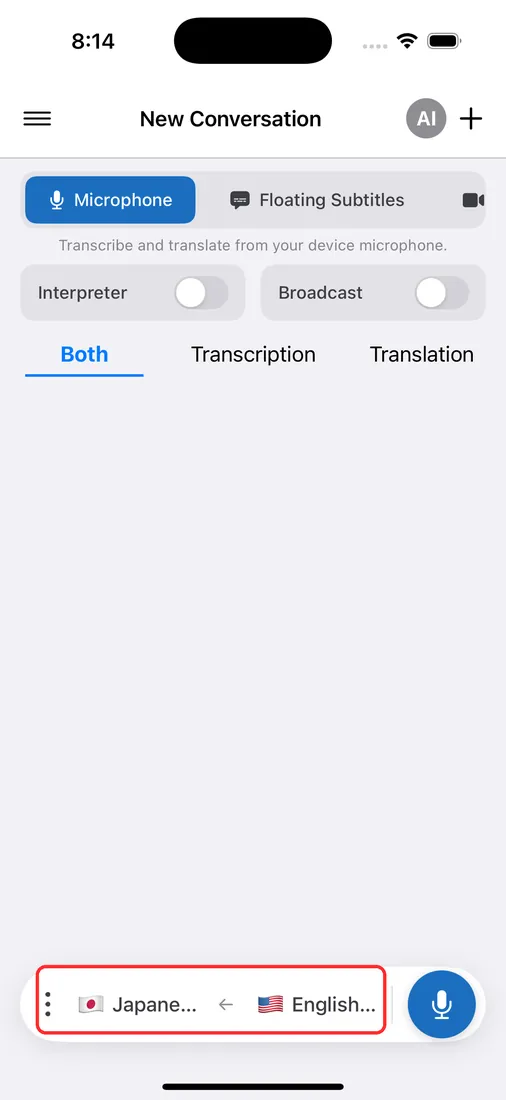
Micro pour une conversation en personne, ou un onglet du navigateur / l'audio du système pour un appel, une vidéo ou tout autre contenu sonore.
- 2
Définissez vos langues
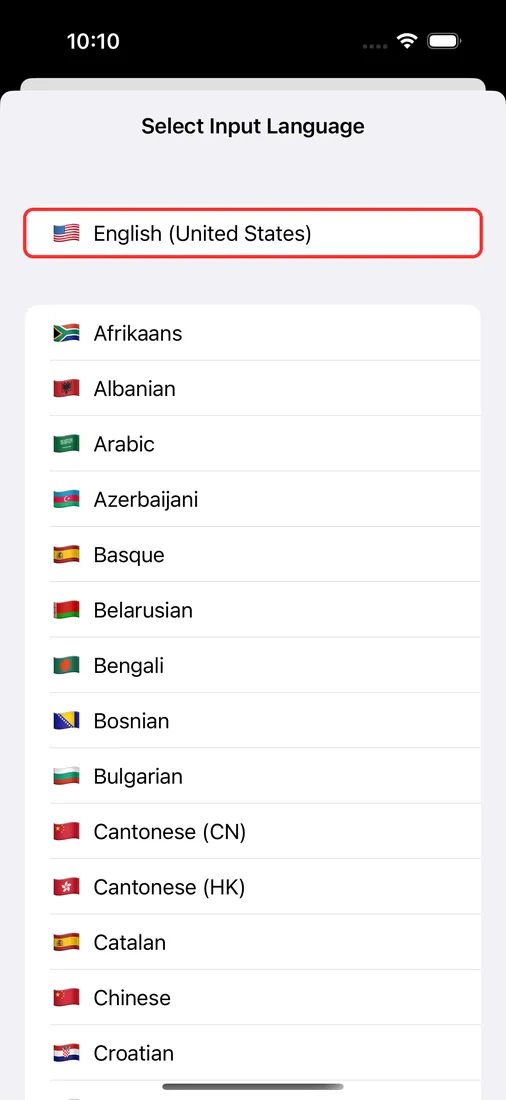
Choisissez la langue parlée et celle que vous voulez lire ou entendre.
- 3
Appuyez sur Enregistrer et c'est parti
Parlez, ou lancez la lecture de ce que vous capturez — la traduction apparaît ici en direct, en environ 0,2 seconde.
Si vous choisissez un onglet ou un écran, cochez Partager l'audio de l'onglet ou Partager l'audio du système dans le sélecteur — sans cela, il n'y a pas de son à traduire.
Ce qui fonctionne sur iPhone et iPad
Chaque fonctionnalité Whisperr et sa disponibilité actuelle sur iOS.
| Fonctionnalité | Sur iPhone et iPad | Fonctionnement |
|---|---|---|
| Traduction via le microphone | Oui | Traduit la parole autour de vous. Choisissez « Microphone » dans le menu du haut. |
| Sous-titres flottants | Oui | Une fenêtre Image dans l'image garde les sous-titres traduits par-dessus les applications compatibles (voir la liste ci-dessous). |
| Meeting Bot | Oui | Rejoint Zoom, Microsoft Teams ou Google Meet à partir d'un lien collé. |
| Conversation bidirectionnelle | Oui | Activée par défaut (⇄), avec la « Vue Écran partagé » et le « Mode Face à Face ». |
| Speech Mode | Oui | Lit les traductions à voix haute avec une voix Auto, Homme ou Femme. |
| Broadcast Mode | Oui | « Partager le lien », activé pendant l'enregistrement, ouvre une salle que les spectateurs rejoignent depuis n'importe quel navigateur. |
| Sauvegarde dans le cloud | Bientôt disponible | L'enregistrement des transcriptions sur votre compte fonctionne déjà dans l'application web. |
Quelles applications fonctionnent avec les sous-titres flottants sur iPhone
iOS ne permet pas aux autres applications de capter l'audio de Zoom, Microsoft Teams ou Google Meet : les sous-titres flottants ne peuvent donc pas traduire ces appels. Envoyez plutôt le Meeting Bot — il rejoint l'appel et transmet la traduction sur votre téléphone — ou diffusez l'appel sur un autre appareil et traduisez-le avec le microphone de Whisperr à proximité.
| Application | Sous-titres flottants |
|---|---|
| YouTube | Oui |
| Oui | |
| TikTok | Oui |
| Weverse | Oui |
| Netflix | Oui — lancez la vidéo avant d'activer les sous-titres flottants |
| Amazon Prime Video | Oui — lancez la vidéo avant d'activer les sous-titres flottants |
| Zoom, Teams, Google Meet | Non — utilisez le Meeting Bot |
- 1
Activez Image dans l'image
Dans Réglages sur iOS, accédez à Général > Image dans l'image et vérifiez que l'option est activée.
- 2
Lancez les sous-titres flottants
Dans Whisperr, touchez « Sous-titres flottants » dans le menu du haut, puis le bouton d'enregistrement.
- 3
Passez à votre application vidéo
Les sous-titres traduits restent à l'écran pendant que la vidéo est lue en dessous.
Comment traduire sur iPhone
Installez l'application depuis l'App Store, définissez deux langues dans la barre en bas de l'écran et choisissez un mode dans le menu du haut.
Ce que disent les utilisateurs
Avis sur Whisperr
“J'adore la facilité d'utilisation de Whisperr et la précision avec laquelle il comprend et traduit le texte et la parole dans différentes langues. C'est tellement efficace qu'il réussit même dans des situations où d'autres outils échouent. De plus, la possibilité de choisir directement les langues de traduction sur le téléphone est fantastique. Cette fonctionnalité nous aide à traduire les offices religieux, en veillant à ce que tout le monde comprenne sans rien manquer d'important. La configuration initiale était simple, ce qui a permis de commencer à l'utiliser sans difficulté.”
Traduit de l'anglais
Des traductions rapides et une présentation claire et facile à lire
“Ça traduit vraiment vite, et la façon dont le texte apparaît à l'écran — avec une présentation claire — est très facile à lire.”
Traduit de l'anglais
Whisperr offre une traduction en temps réel ultra-rapide et très précise
“La traduction est extrêmement rapide et précise ; après avoir comparé plusieurs programmes, je considère Whisperr comme l'application de traduction en temps réel la plus rapide et la plus précise.”
Traduit de l'anglais
Reconnaissance vocale de premier ordre et traductions en fiches pour réviser vite
“La reconnaissance vocale et la qualité de traduction de Whisperr sont toutes deux excellentes, meilleures que celles des outils comparables que j'ai essayés jusqu'ici. Par ailleurs, en tant qu'apprenant du japonais, j'apprécie particulièrement la façon dont Whisperr affiche chaque phrase et sa traduction, presque comme des fiches de révision, avec un bouton de lecture vocale pour chacune. Grâce à cela, réviser est rapide et efficace, et il est facile de repasser phrase par phrase.”
Traduit de l'anglais
Une traduction en temps réel simple pour le travail
“Ce que je préfère chez Whisperr, c'est que son utilisation est simple et directe.”
Traduit de l'anglais
Excellent
“Très utile, extrêmement agréable et simple à utiliser, avec une reconnaissance très précise et très rapide. C'est sans doute la traduction la plus exacte et la plus rapide que j'aie utilisée jusqu'à présent.”
Traduit de l'anglais
Facile à utiliser
“Whisperr se prend en main tout de suite, sans la moindre complication. Un excellent outil pour apprendre les langues et pour voyager.”
Traduit de l'anglais
Des résultats exceptionnels
“J'ai essayé la traduction de l'anglais vers le hindi et j'ai obtenu des résultats très précis.”
Traduit de l'anglais
Épatant
“Je m'en sers de l'espagnol vers l'anglais et c'est épatant !”
Traduit de l'anglais
Vaut plusieurs centaines de milliers de yens
“Les mêmes performances que les autres applis de traduction de conversation. Celles-ci facturent à la minute, alors que celle-ci est visiblement un achat unique : le rapport qualité-prix est donc excellent. Comparée à environ cinq applis similaires, c'est la meilleure à la fois pour les performances et pour le prix. Serait-elle l'œuvre d'un développeur japonais ?”
Traduit du japonais
Conçu pour iPhone et iPad
Tout ce que Whisperr fait sur iOS
Conversations, vidéos et appels vidéo — chacun avec son propre mode dans le menu du haut.
Sous-titres flottants
Les sous-titres traduits restent à l'écran par-dessus YouTube, Instagram, TikTok et d'autres grâce à la fenêtre Image dans l'image. Pour Netflix et Prime Video, lancez d'abord la vidéo.
Meeting Bot pour Zoom, Teams et Meet
Collez un lien de réunion et un bot Whisperr rejoint l'appel en tant que participant. La transcription et la traduction s'affichent en direct sur votre iPhone.
Mode Face à Face
Posez le téléphone entre deux personnes : la « Vue Écran partagé » donne une moitié à chacun, et le « Mode Face à Face » retourne la moitié supérieure pour qu'elle se lise dans le bon sens de l'autre côté de la table.
Speech Mode
Écoutez chaque traduction lue à voix haute par le haut-parleur ou vos AirPods, avec une voix Auto, Homme ou Femme.
Diffusez dans une salle
« Partager le lien » transforme votre enregistrement en salle en direct. Les spectateurs choisissent leur propre langue dans n'importe quel navigateur.
Un abonnement, tous vos appareils
Connectez-vous avec le même compte Whisperr sur Android, Mac, Windows ou l'application web, et votre forfait vous suit.
Traduisez dès aujourd'hui sur votre iPhone
Téléchargez Whisperr sur l'App Store — la traduction en direct sur votre iPhone, à essayer gratuitement.
Télécharger dans l'App StoreFAQ Whisperr pour iPhone et iPad
Whisperr fonctionne-t-il sur iPhone et iPad ?+
Whisperr peut-il afficher des sous-titres traduits par-dessus YouTube sur iPhone ?+
Puis-je traduire un appel Zoom, Teams ou Google Meet sur mon iPhone ?+
Les sous-titres flottants n'apparaissent pas. Que faut-il vérifier ?+
Deux personnes peuvent-elles converser avec un seul iPhone ?+
Puis-je utiliser mon abonnement App Store sur mon Mac ou mon PC ?+
Est-ce gratuit ?+
Autres appareils et cas d'usage
Prêt à traduire sur iPhone ?
Conversations, vidéos et appels vidéo — en direct, dans la langue que vous lisez.
Télécharger dans l'App Store