
iPhone & iPad용 Whisperr
iPhone과 iPad에서 실시간 음성 번역
테이블을 사이에 두고 두 언어로 대화하고, YouTube나 TikTok 위에 번역 자막을 띄워 두고, Zoom 통화에 봇을 보내세요. iOS용 Whisperr는 말하는 즉시 번역합니다.
- 1
음원을 선택하세요
대면 대화라면 마이크를, 통화·영상 등 소리가 나오는 다른 경우라면 브라우저 탭이나 시스템 오디오를 선택하세요.
- 2
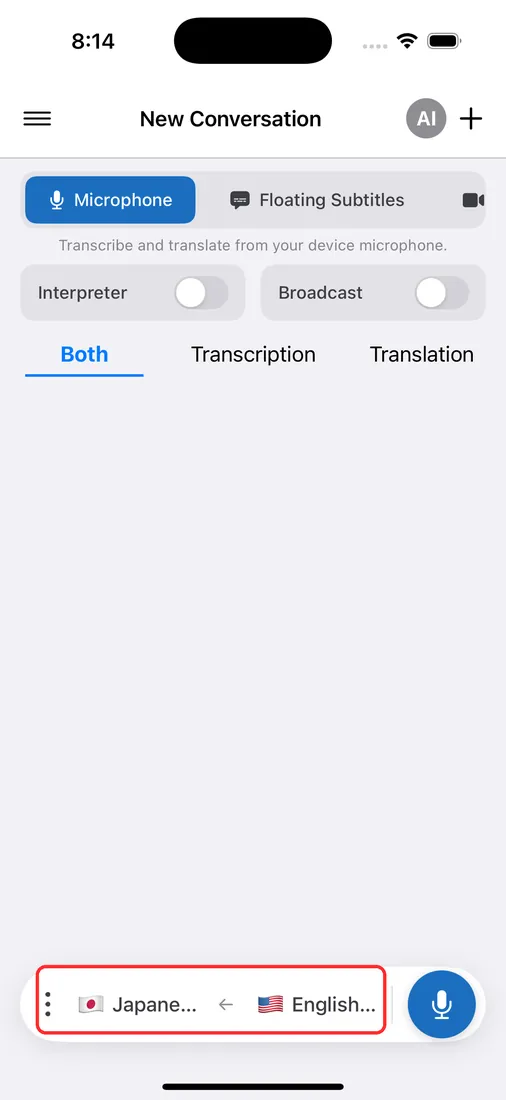
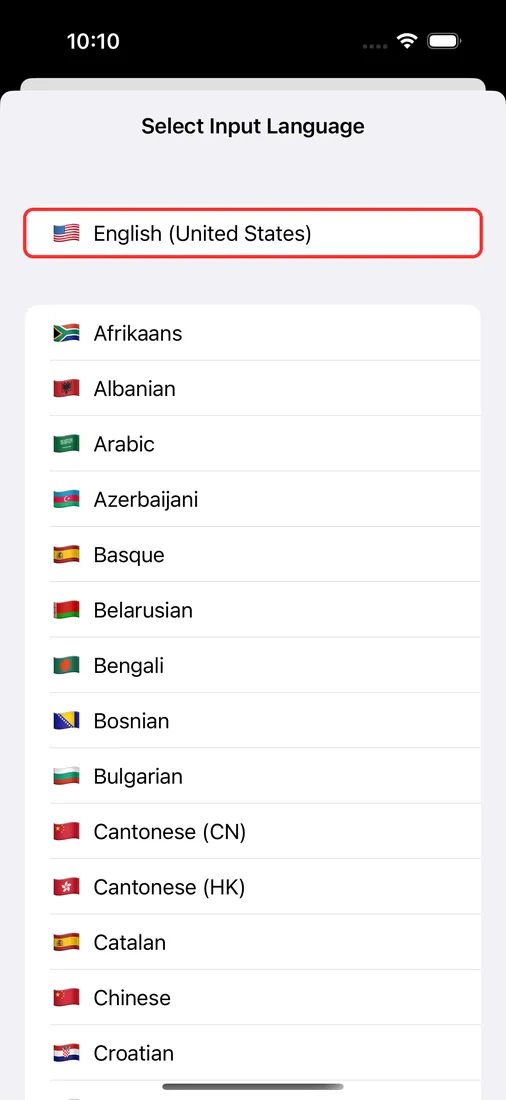
언어를 설정하세요
말해지는 언어와, 읽거나 듣고 싶은 언어를 선택하세요.
- 3
녹음을 누르고 시작하세요
말을 하거나, 캡처 중인 소리를 재생하세요. 번역이 약 0.2초 만에 바로 여기에 나타납니다.
탭이나 화면을 선택할 경우, 선택 창에서 '탭 오디오 공유' 또는 '시스템 오디오 공유'를 꼭 체크하세요. 체크하지 않으면 번역할 소리가 전달되지 않습니다.
iPhone과 iPad에서 사용할 수 있는 기능
Whisperr의 모든 기능과 현재 iOS 지원 현황입니다.
| 기능 | iPhone & iPad 지원 | 작동 방식 |
|---|---|---|
| 마이크 번역 | 사용 가능 | 주변의 음성을 번역합니다. 상단 메뉴에서 마이크를 선택하세요. |
| 플로팅 자막 | 사용 가능 | PIP(화면 속 화면) 창이 지원 앱 위에 번역 자막을 계속 표시합니다(아래 목록 참고). |
| Meeting Bot | 사용 가능 | 붙여넣은 링크로 Zoom, Microsoft Teams, Google Meet에 참여합니다. |
| 양방향 대화 | 사용 가능 | 기본으로 켜져 있으며(⇄), 화면 분할 보기와 마주보기 모드를 지원합니다. |
| Speech Mode | 사용 가능 | 번역을 자동, 남성, 여성 음성으로 읽어줍니다. |
| Broadcast Mode | 사용 가능 | 녹음 중에 링크 공유를 켜면 시청자가 어떤 브라우저에서든 참여할 수 있는 룸이 열립니다. |
| 클라우드 저장 | 출시 예정 | 전사 기록을 계정에 저장하는 기능은 현재 웹 앱에서 사용할 수 있습니다. |
iPhone에서 플로팅 자막이 작동하는 앱
iOS는 다른 앱이 Zoom, Microsoft Teams, Google Meet의 오디오를 캡처하지 못하게 하므로 플로팅 자막으로는 이런 통화를 번역할 수 없습니다. 대신 Meeting Bot을 보내세요 — 봇이 통화에 참여해 번역을 스마트폰으로 전송합니다. 또는 다른 기기에서 통화를 재생하고 근처에서 Whisperr의 마이크로 번역할 수도 있습니다.
| 앱 | 플로팅 자막 |
|---|---|
| YouTube | 사용 가능 |
| 사용 가능 | |
| TikTok | 사용 가능 |
| Weverse | 사용 가능 |
| Netflix | 사용 가능 — 플로팅 자막을 켜기 전에 동영상을 먼저 재생하세요 |
| Amazon Prime Video | 사용 가능 — 플로팅 자막을 켜기 전에 동영상을 먼저 재생하세요 |
| Zoom, Teams, Google Meet | 불가 — Meeting Bot을 사용하세요 |
- 1
PIP 켜기
iOS 설정에서 일반 > PIP로 이동해 켜져 있는지 확인하세요.
- 2
플로팅 자막 시작
Whisperr 상단 메뉴에서 플로팅 자막을 탭한 다음 녹음 버튼을 탭하세요.
- 3
동영상 앱으로 전환
아래에서 동영상이 재생되는 동안 번역 자막이 화면에 계속 표시됩니다.
iPhone에서 번역하는 방법
App Store에서 설치하고, 하단 바에서 두 언어를 설정한 뒤, 상단 메뉴에서 모드를 선택하세요.
사용자 후기
Whisperr 리뷰
“Whisperr가 사용하기 쉽고 다양한 언어의 텍스트와 음성을 정확하게 이해하고 번역하는 점이 정말 마음에 듭니다. 다른 도구가 실패하는 상황에서도 완벽하게 작동할 만큼 효과적입니다. 또한 휴대폰에서 바로 번역 언어를 선택할 수 있는 기능도 훌륭합니다. 이 기능은 예배를 번역하는 데 도움이 되어, 모두가 중요한 내용을 놓치지 않고 이해할 수 있게 해줍니다. 초기 설정도 간단해서 바로 부드럽게 사용을 시작할 수 있었습니다.”
영어에서 번역됨
빠른 번역과 깔끔하고 읽기 쉬운 레이아웃
“번역이 정말 빨랐고, 화면에 텍스트가 나타나는 방식이 깔끔한 레이아웃 덕분에 아주 읽기 쉬웠습니다.”
영어에서 번역됨
Whisperr, 번개처럼 빠르고 매우 정확한 실시간 번역을 제공
“번역이 매우 빠르고 정확합니다. 여러 프로그램을 비교해본 결과, Whisperr가 가장 빠르고 가장 정확한 실시간 번역 앱이라고 생각합니다.”
영어에서 번역됨
최고 수준의 음성 인식과 플래시카드 방식의 번역으로 빠르게 학습
“Whisperr의 음성 인식과 번역 품질은 둘 다 최고 수준이며, 지금까지 써본 비슷한 도구들보다 낫습니다. 게다가 일본어를 배우는 사람으로서 특히 마음에 드는 점은 각 문장과 그 번역을 거의 플래시카드처럼 보여주고, 각각에 음성 읽기 버튼이 있다는 것입니다. 덕분에 공부가 빠르고 효율적으로 느껴지고, 문장별로 복습하기도 쉽습니다.”
영어에서 번역됨
업무에 적합한 간단한 실시간 번역
“Whisperr에서 가장 마음에 드는 점은 사용하기 간단하고 직관적이라는 것입니다.”
영어에서 번역됨
훌륭합니다
“매우 유용하고 아주 사용자 친화적이며 쓰기 쉽습니다. 인식 정확도가 매우 높고 속도도 아주 빠릅니다. 지금까지 사용해 본 번역 중 가장 정확하고 가장 빠른 것 같습니다.”
영어에서 번역됨
쓰기 쉬워요
“Whisperr는 시작하기 쉽고 번거로움이 전혀 없습니다. 언어 학습과 여행에 아주 좋은 도구입니다.”
영어에서 번역됨
기대 이상의 결과
“영어에서 힌디어로 번역해 봤는데 매우 정확한 결과를 얻었습니다.”
영어에서 번역됨
놀랍습니다
“스페인어에서 영어로 쓰고 있는데 정말 놀랍습니다!”
영어에서 번역됨
수십만 엔의 가치가 있습니다
“다른 대화 번역 앱과 성능은 같습니다. 그런 앱들은 분 단위로 요금을 내야 하지만 이건 아마도 한 번 구매하면 되는 방식이라 가성비가 아주 좋습니다. 비슷한 앱 다섯 개 정도와 비교했을 때 성능과 비용 면에서 이 앱이 가장 뛰어납니다. 일본인이 만든 앱일까요??”
일본어에서 번역됨
iPhone과 iPad를 위한 기능
iOS에서 Whisperr로 할 수 있는 모든 것
대화, 동영상, 화상 통화 — 상단 메뉴에 각각 전용 모드가 있습니다.
플로팅 자막
PIP(화면 속 화면)를 통해 YouTube, Instagram, TikTok 등의 위에 번역 자막이 계속 표시됩니다. Netflix와 Prime Video는 먼저 동영상을 재생하세요.
Zoom, Teams, Meet용 Meeting Bot
회의 링크를 붙여넣으면 Whisperr 봇이 참가자로 통화에 참여합니다. 전사와 번역이 iPhone으로 실시간 전송됩니다.
마주보기 모드
스마트폰을 두 사람 사이에 놓으세요. 화면 분할 보기가 화면을 절반씩 나눠 주고, 마주보기 모드가 위쪽 절반을 뒤집어 맞은편 사람도 바른 방향으로 읽을 수 있습니다.
Speech Mode
모든 번역을 스피커나 AirPods로 소리 내어 들을 수 있습니다. 음성은 자동, 남성, 여성 중에서 고르세요.
여러 사람에게 브로드캐스트
링크 공유로 녹음을 실시간 룸으로 바꿀 수 있습니다. 시청자는 어떤 브라우저에서든 원하는 언어를 선택합니다.
구독 하나로 모든 기기에서
Android, Mac, Windows 또는 웹 앱에서 같은 Whisperr 계정으로 로그인하면 요금제가 그대로 적용됩니다.