
iPhone・iPad版Whisperr
iPhone・iPadでリアルタイム音声翻訳
テーブル越しに2つの言語で話したり、YouTubeやTikTokの上に翻訳字幕を表示したり、Zoomの通話にボットを参加させたり。iOS版Whisperrは、話される言葉をその場で翻訳します。
- 1
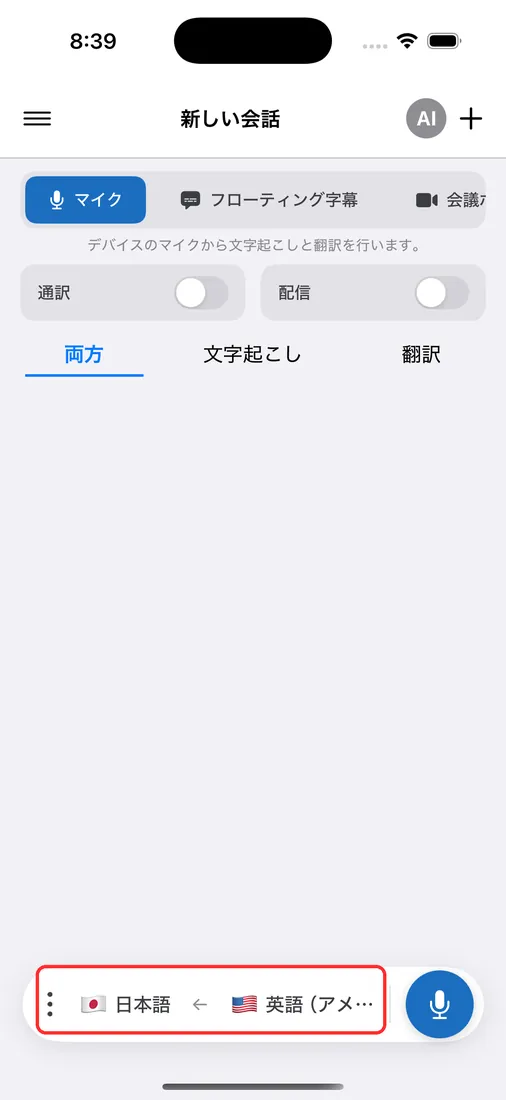
音源を選ぶ
対面の会話はマイク、通話や動画などその他の音声はブラウザのタブ・システム音声を選びます。
- 2
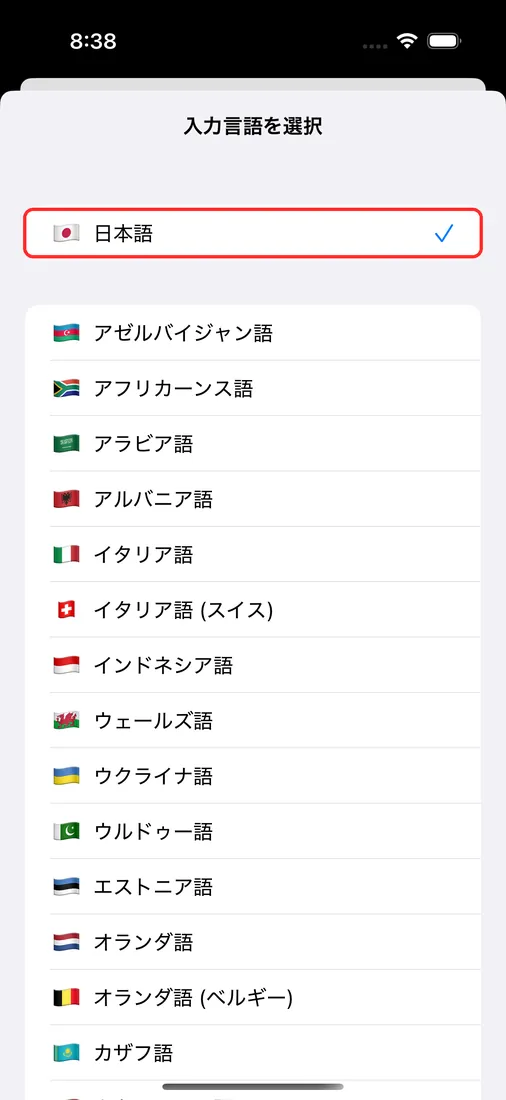
言語を設定する
話されている言語と、読みたい・聞きたい言語を選びます。
- 3
録音ボタンを押して開始
話すか、キャプチャしているものを再生してください。翻訳が約0.2秒でその場に表示されます。
タブや画面を選ぶ場合は、選択画面で「タブの音声を共有」または「システム音声を共有」にチェックを入れてください。チェックしないと翻訳する音声が届きません。
iPhone・iPadで使える機能
Whisperrの各機能と、iOSでの現在の対応状況です。
| 機能 | iPhone・iPadでの対応 | 仕組み |
|---|---|---|
| マイク翻訳 | 対応 | 周りの話し声を翻訳します。上部のメニューで「マイク」を選びます。 |
| フローティング字幕 | 対応 | ピクチャ・イン・ピクチャのウィンドウで、対応アプリの上に翻訳字幕を表示します(下の一覧を参照)。 |
| Meeting Bot(会議ボット) | 対応 | 貼り付けたリンクから、Zoom、Microsoft Teams、Google Meetに参加します。 |
| 双方向会話 | 対応 | 標準でオン(⇄)。分割画面表示と対面モードに対応しています。 |
| Speech Mode(音声読み上げ) | 対応 | 翻訳を自動・男性・女性の声で読み上げます。 |
| Broadcast Mode(配信) | 対応 | 録音中に「共有リンク」をオンにするとルームが開き、視聴者はどのブラウザからでも参加できます。 |
| クラウドに保存 | 近日対応 | アカウントへの文字起こしの保存は、現在Webアプリで使えます。 |
iPhoneでフローティング字幕が使えるアプリ
iOSでは、他のアプリがZoom、Microsoft Teams、Google Meetの音声を取得できないため、フローティング字幕ではこれらの通話を翻訳できません。代わりにMeeting Botを使えば、ボットが通話に参加して翻訳をスマホに届けます。通話を別のデバイスで流し、その近くでWhisperrのマイクを使って翻訳することもできます。
| アプリ | フローティング字幕 |
|---|---|
| YouTube | 対応 |
| 対応 | |
| TikTok | 対応 |
| Weverse | 対応 |
| Netflix | 対応 — 動画を再生してから、フローティング字幕をオンにしてください |
| Amazon Prime Video | 対応 — 動画を再生してから、フローティング字幕をオンにしてください |
| Zoom・Teams・Google Meet | 非対応 — Meeting Botを使用 |
- 1
ピクチャ・イン・ピクチャをオンにする
iOSの設定で、「一般」>「ピクチャ・イン・ピクチャ」がオンになっていることを確認します。
- 2
フローティング字幕を開始する
Whisperrの上部メニューで「フローティング字幕」をタップし、録音ボタンをタップします。
- 3
動画アプリに切り替える
動画を再生している間も、翻訳字幕が画面に表示され続けます。
利用者の声
Whisperrのレビュー
“Whisperrはとても使いやすく、さまざまな言語のテキストや音声を正確に理解して翻訳してくれるところが気に入っています。他のツールでは対応できないような場面でも完璧に機能するほど効果的です。さらに、スマートフォンで直接翻訳言語を選べる機能も素晴らしいです。この機能のおかげで教会の礼拝を翻訳でき、誰もが大事な内容を聞き逃さずに理解できます。初期設定もシンプルで、すぐにスムーズに使い始められました。”
英語からの翻訳
翻訳が速く、見やすくわかりやすいレイアウト
“翻訳がとても速く、画面に表示されるテキストのレイアウトが見やすくて読みやすいです。”
英語からの翻訳
Whisperrは驚くほど速く、非常に正確なリアルタイム翻訳を実現
“翻訳が非常に速く正確です。いくつかのプログラムを比較した結果、Whisperrが最も速くて正確なリアルタイム翻訳アプリだと思います。”
英語からの翻訳
最高水準の音声認識と、暗記カードのような翻訳表示で学習がはかどる
“Whisperrの音声認識と翻訳の品質はどちらも最高水準で、これまで試した同種のツールより優れています。さらに、日本語学習者として特に気に入っているのは、各文とその翻訳をほぼ暗記カードのように並べて表示し、それぞれに読み上げボタンが付いている点です。このおかげで学習が速く効率的になり、文ごとに気軽に見直せます。”
英語からの翻訳
仕事に使えるシンプルなリアルタイム翻訳
“Whisperrの一番良いところは、シンプルで直感的に使える点です。”
英語からの翻訳
素晴らしい
“とても便利で、非常に使いやすく、操作も簡単です。認識精度が高く、速度もとても速い。これまで使った中で最も正確で最速の翻訳だと思います。”
英語からの翻訳
使いやすい
“Whisperrはすぐに使い始められて、まったく手間がかかりません。語学学習にも旅行にも最適なツールです。”
英語からの翻訳
期待以上の結果
“英語からヒンディー語への翻訳を試したところ、非常に正確な結果が得られました。”
英語からの翻訳
すごい
“スペイン語から英語への翻訳に使っていますが、本当にすごいです!”
英語からの翻訳
数十万円分の価値がある
“他の会話翻訳アプリと同一性能。それらは分数ごとに課金が必要ですが、これはおそらく買い切り型なので非常にコストパフォーマンスが良いです。5つくらいの似たアプリと比較してこのアプリが最も性能と費用面で優れています。日本人が作ったアプリなのかな??”
iPhone・iPadのための機能
iOSでできるWhisperrのすべて
会話、動画、ビデオ通話。それぞれに上部メニューのモードが用意されています。
フローティング字幕
ピクチャ・イン・ピクチャで、YouTube、Instagram、TikTokなどの上に翻訳字幕を表示し続けます。NetflixやPrime Videoでは、先に動画を再生してください。
Zoom・Teams・Meet用のMeeting Bot
ミーティングリンクを貼り付けると、Whisperrのボットが参加者として通話に入室。文字起こしと翻訳がiPhoneに届きます。
対面モード
スマホを2人の間に置きます。分割画面表示で画面を2人分に分け、対面モードで上半分を反転させれば、向かいの人も正しい向きで読めます。
Speech Mode(音声読み上げ)
スピーカーやAirPodsで、翻訳を1つずつ音声で聞けます。声は自動・男性・女性から選べます。
ルームへ配信
「共有リンク」で録音をライブルームにできます。視聴者はどのブラウザからでも、自分の言語を選んで読めます。
1つのサブスクをすべてのデバイスで
Android、Mac、Windows、Webアプリで同じWhisperrアカウントにサインインすれば、プランをそのまま使えます。