
Windows版Whisperr
Windows PCでリアルタイム翻訳
Windows版WhisperrはPCの再生音を直接キャプチャするので、通話も動画も配信も、再生と同時に文字起こしして翻訳します。追加の設定は不要。部屋の声はマイクに切り替えて翻訳できます。対応言語は60以上。
- 1
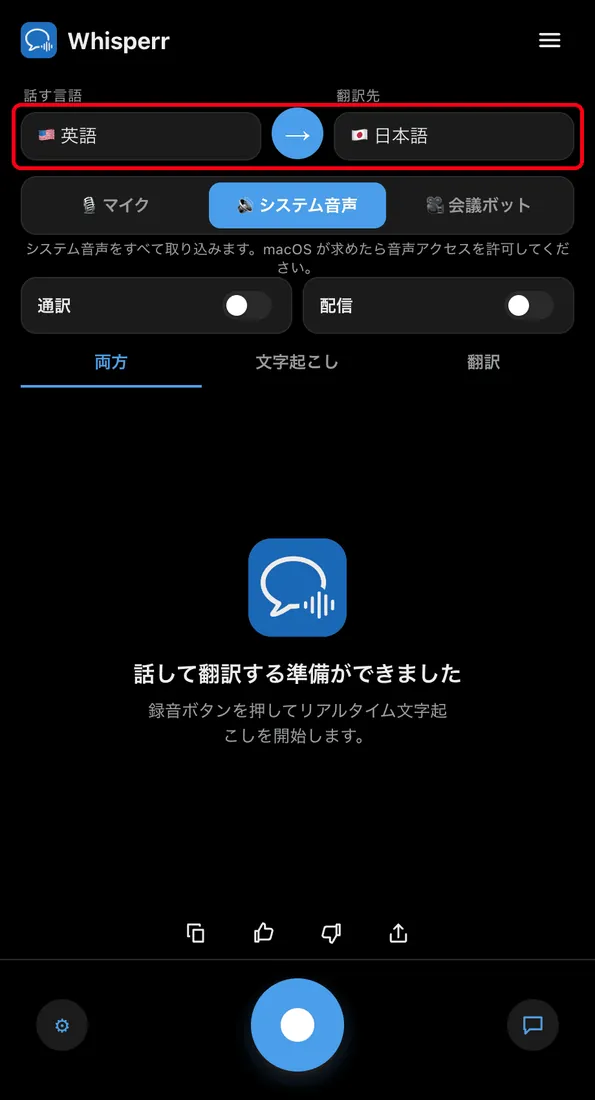
音源を選ぶ
対面の会話はマイク、通話や動画などその他の音声はブラウザのタブ・システム音声を選びます。
- 2
言語を設定する
話されている言語と、読みたい・聞きたい言語を選びます。
- 3
録音ボタンを押して開始
話すか、キャプチャしているものを再生してください。翻訳が約0.2秒でその場に表示されます。
タブや画面を選ぶ場合は、選択画面で「タブの音声を共有」または「システム音声を共有」にチェックを入れてください。チェックしないと翻訳する音声が届きません。
Windowsで音声をキャプチャする3つの方法
録音ボタンを押す前に、アプリで入力元を選びます。
| 入力元 | こんなときに | 知っておきたいこと |
|---|---|---|
| システム音声 | PCで再生中の通話・動画・配信 | すぐに使えます。何も表示されない場合は、「設定」>「システム」>「サウンド」で出力デバイスを確認してください。 |
| マイク | 部屋で話している人や、自分の声 | 「設定」>「プライバシーとセキュリティ」>「マイク」でアクセスを許可してください。 |
| 会議ボット | Zoom、Microsoft Teams、Google Meetの通話 | ホストが待機室からボットの入室を許可する必要がある場合があります。サブスクリプションが必要です。 |
WindowsアプリとWebアプリ、どちらを使う?
Windowsアプリは、デスクトップアプリも含めてPCで再生されるすべての音をキャプチャします。WhisperrのWebアプリはChromeやEdgeでインストール不要で使えますが、キャプチャできるのはブラウザのタブかマイクだけ。ソフトをインストールできない仕事用PCで便利です。
どちらを使ってもアカウントは1つ。PC、iPhone、Androidスマホ、Webアプリで同じWhisperrアカウントにサインインすれば、1つのサブスクですべて使えます。
利用者の声
Whisperrのレビュー
“Whisperrはとても使いやすく、さまざまな言語のテキストや音声を正確に理解して翻訳してくれるところが気に入っています。他のツールでは対応できないような場面でも完璧に機能するほど効果的です。さらに、スマートフォンで直接翻訳言語を選べる機能も素晴らしいです。この機能のおかげで教会の礼拝を翻訳でき、誰もが大事な内容を聞き逃さずに理解できます。初期設定もシンプルで、すぐにスムーズに使い始められました。”
英語からの翻訳
翻訳が速く、見やすくわかりやすいレイアウト
“翻訳がとても速く、画面に表示されるテキストのレイアウトが見やすくて読みやすいです。”
英語からの翻訳
Whisperrは驚くほど速く、非常に正確なリアルタイム翻訳を実現
“翻訳が非常に速く正確です。いくつかのプログラムを比較した結果、Whisperrが最も速くて正確なリアルタイム翻訳アプリだと思います。”
英語からの翻訳
最高水準の音声認識と、暗記カードのような翻訳表示で学習がはかどる
“Whisperrの音声認識と翻訳の品質はどちらも最高水準で、これまで試した同種のツールより優れています。さらに、日本語学習者として特に気に入っているのは、各文とその翻訳をほぼ暗記カードのように並べて表示し、それぞれに読み上げボタンが付いている点です。このおかげで学習が速く効率的になり、文ごとに気軽に見直せます。”
英語からの翻訳
仕事に使えるシンプルなリアルタイム翻訳
“Whisperrの一番良いところは、シンプルで直感的に使える点です。”
英語からの翻訳
素晴らしい
“とても便利で、非常に使いやすく、操作も簡単です。認識精度が高く、速度もとても速い。これまで使った中で最も正確で最速の翻訳だと思います。”
英語からの翻訳
使いやすい
“Whisperrはすぐに使い始められて、まったく手間がかかりません。語学学習にも旅行にも最適なツールです。”
英語からの翻訳
期待以上の結果
“英語からヒンディー語への翻訳を試したところ、非常に正確な結果が得られました。”
英語からの翻訳
すごい
“スペイン語から英語への翻訳に使っていますが、本当にすごいです!”
英語からの翻訳
数十万円分の価値がある
“他の会話翻訳アプリと同一性能。それらは分数ごとに課金が必要ですが、これはおそらく買い切り型なので非常にコストパフォーマンスが良いです。5つくらいの似たアプリと比較してこのアプリが最も性能と費用面で優れています。日本人が作ったアプリなのかな??”
デスクトップのための機能
WindowsでできるWhisperrのすべて
3通りの音声キャプチャと、翻訳を部屋全体に共有するためのツール。
追加設定不要のシステム音声
ブラウザ、デスクトップの会議アプリ、メディアプレーヤーなど、PCの再生音をWhisperrが直接キャプチャ。音声のルーティングを設定する必要はありません。
Meeting Bot
Zoom、Microsoft Teams、Google Meetのリンクを貼り付けると、Whisperr Translation Botが参加者として通話に入ります。サブスクリプションが必要です。
双方向会話
方向ボタンを⇄にすると、Whisperrが2つの言語を同時に聞き取ります。デスクトップアプリは一方向で始まるので、クリック1回で切り替えます。
Speech Mode(音声読み上げ)
スピーカーやヘッドフォンで、翻訳を0.5×〜2×の速度で音声で聞けます。マイク使用時はエコーキャンセルが自動で働きます。
Broadcast Mode(配信)
「配信」をオンにして録音し、ライブリンクを共有。視聴者はどのブラウザからでも、自分の言語を選んで追えます。
全画面翻訳
ノートパソコンを2人の間に置くときや、少人数で一緒に読むときは、文字を大きく表示してコントロールを隠せます。